
Ausgabe
Positionsnummern
Ziel: die Teile eines Strangs durchnummerieren und die Nummern im Plan zeigen – für Stückliste, Werkstatt und Montage.
Jedes Teil eines Strangs hat eine Nummer; neue Teile bekommen sie von selbst, am Ende jedes Befehls. Die Positionsnummer ist das Schild im Plan, das diese Nummer zeigt. Die Knöpfe unter Positionsnummern:
| Knopf | Wirkung |
|---|---|
| Erzeugen | Ein Teil anklicken – der ganze Strang wird ab dort neu nummeriert. Im Dialog wählen Sie Zählweise, Vorsatz und Startnummer; die Schilder werden eingefügt. |
| Verschieben | Ein Schild anklicken und an eine neue Stelle ziehen – die Anschlusslinie bleibt am Teil. |
| Einzelne löschen | Schilder anklicken – jedes geht sofort; Enter beendet. |
| Je Strang löschen | Ein Teil anklicken – alle Schilder seines Strangs gehen. |
| Alle löschen | Alle Schilder der Zeichnung gehen (U nimmt es zurück). |
| Alle anzeigen | Jeder Strang, der noch keine Schilder zeigt, bekommt sie an jedem nummerierten Teil. |
| Einzelne anzeigen | Ein Teil anklicken; das Schild hängt am Zeiger – an die gewünschte Stelle klicken. |
Stückliste
Ziel: jedes Teil in einer Zeile – für die Werkstatt: Position, Art, Profil, Länge, Material, Dämmung, Fläche und Gewicht.
- Stückliste (alle Teile der Zeichnung) oder Pro Strang und einen Strang anklicken (nur er; der nächste Strang, Enter beendet).
- Je nach Einstellung kommt die Liste als Tabelle in die Zeichnung – die Tabelle hängt am Zeiger, ein Klick setzt sie – oder in eine Datei (CSV oder Excel).
- „…“ daneben stellt die Ausgabe ein: Zeichnung oder Datei, Dateiname, Trennzeichen, Schrifthöhe, Vorlage.
Der Haken Nur sichtbare Objekte auswerten lässt Teile auf ausgeschalteten oder gefrorenen Layern weg – in allen Listen.
Materialliste
Ziel: die Bestellliste – gleiche Teile in einer Zeile mit Anzahl, dazu die Verbinder zwischen runden Rohren.
- Materialliste oder Pro Strang und einen Strang anklicken.
- Tabelle setzen bzw. Datei speichern wie bei der Stückliste; „…“ stellt die Ausgabe ein.
Ab Werk fasst die Materialliste gleiche Teile über alle Medien zusammen; mit dem Haken „je Medium“ in den Optionen der Liste („…“) bekommt jedes Medium eigene Zeilen. Kanalstücke werden gezählt – sie sind Fertigteile.
Über mehrere Pläne
Ziel: eine Materialliste über mehrere Zeichnungen – das ganze Projekt oder die Xrefs der Zeichnung.
- Materialliste über das Projekt … – im Dialog die Pläne anhaken (ab Werk die des eigenen Gewerks) – oder Materialliste über Xrefs … – die Zeichnung und ihre externen Referenzen, auch verschachtelt, je Einfügung gezählt.
- Wie gewohnt ausgeben: als Tabelle oder Datei.
Die Pläne werden nur gelesen, nie geöffnet. Ist eine verknüpfte Liste nicht mehr aktuell (ein Plan wurde danach gespeichert), sagt LuaCAD es beim Öffnen. Der Ablauf ist in allen Plugins gleich – siehe Piping 3D › Listen über mehrere Pläne.
Formteilsymbole
Ziel: im Grundriss zeigen, wo ein eckiges Formteil sitzt – mit dem Formteilsymbol (Z-Strich, bei Abzweigen mit Rahmen).
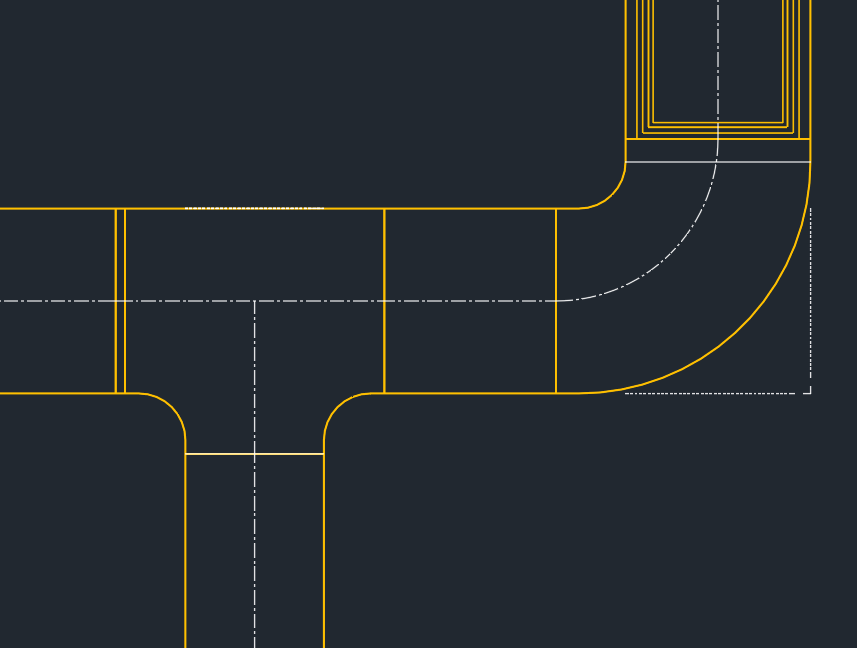
Der Umschalter Sichtbar | Unsichtbar unter Symbole gilt sofort für alle eckigen Formteile der Zeichnung und für jedes neue. Ab Werk ist er auf Unsichtbar. Der Schalter gehört zur Zeichnung: U nimmt ihn zurück, eine andere Zeichnung zeigt ihren eigenen Stand.
Beschriften
Ziel: Teile mit Text nach einer Vorlage beschriften – etwa Medium und Profil („ZUL 400 x 200“). Die Beschriftung folgt dem Teil, wenn es verschoben oder geändert wird.
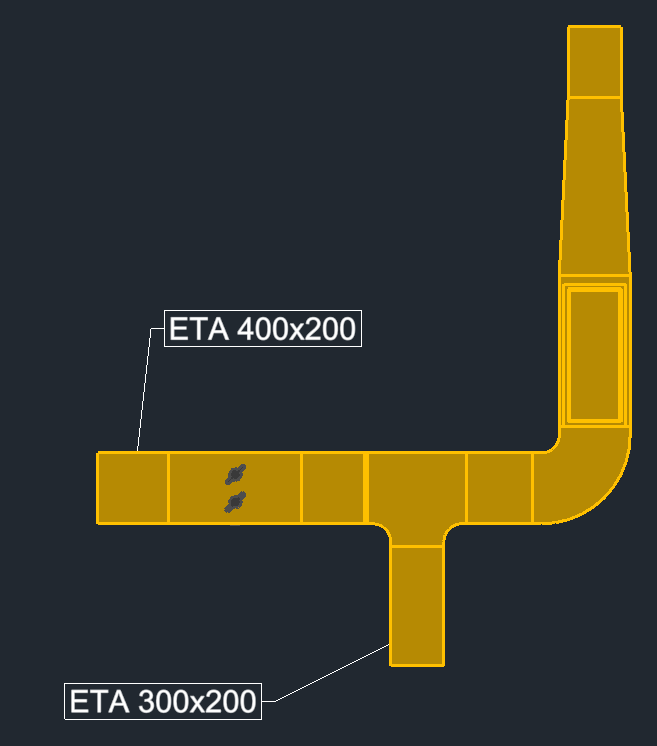
- Beschriften und ein Teil anklicken (auch ein fremdes Objekt).
- Die Beschriftung hängt am Zeiger; den Text absetzen. „Vorlage“ in der Leiste am Zeiger wechselt die Vorlage; Automatisch nimmt die Vorlage der Teileart (Kanal → Kanal Abmessung, Rohr und Flexrohr → Rohr Abmessung).
- Fertig – oder das nächste Teil anklicken.
| Knopf | Wirkung |
|---|---|
| Vorlagen … | Inhalt, Form, Höhe und Layer der Beschriftungen gestalten – mit Vorschau an einem Teil der Zeichnung. |
| Mehrere … | Eine Vorlage an viele Teile: ein Netz, eine Auswahl oder die ganze Zeichnung – mit Filter (Teileart, Medium, Grösse, Länge) und Lage. |
| Bearbeiten | Eine Beschriftung anklicken (oder vorher wählen, auch mehrere): Vorlage, Höhenbezug, Zusatztext, Form, Layer – auch per Doppelklick. |
| Prüfen | Alle Beschriftungen nachführen und die ohne Teil zeigen. |
| Neu zuordnen | Eine Beschriftung anklicken, dann das Teil, an das sie gehört. |
| Dämmung, Höhe | Noch grau – kommen später. |
Die Werksvorlagen der Lüftung stehen im Ordner Lüftung: Kanäle (auch mit Dämmung), Rohre (auch Flexrohre, „ZUL Ø 200“ oder „DN 200“), Formteile, Apparate, Stränge, Positionsnummern und Höhen je Unterkante, Mitte und Oberkante. Aufbau, Aussehen und Höhenbezüge der Vorlagen erklärt Piping 3D › Werksvorlagen.
Bemassung
Ziel: das Querschnittsmass eines Kanals oder Rohrs in den Plan schreiben – A über B bzw. Ø.
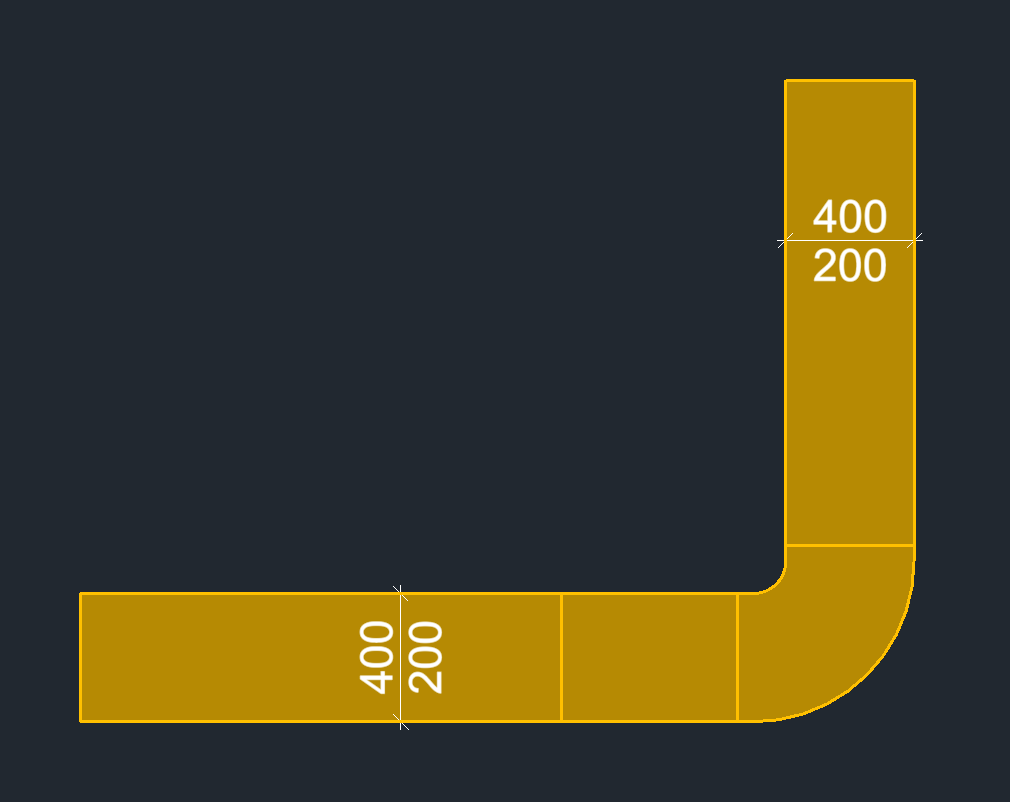
- Bemassung und einen Kanal, ein Rohr oder ein Formteil anklicken.
- Das Mass hängt quer zum Teil am Zeiger und gleitet entlang der Achse; die Leertaste wechselt die Lage der Masszahl.
- Klicken setzt. Die Bemassung bleibt mit dem Teil verbunden – sie geht mit, ändert sich mit und geht mit ihm weg.
Der Umschalter Sichtbar | Unsichtbar unter Bemassung blendet alle Bemassungen von Lüftung 3D ein oder aus (ab Werk sichtbar); neue folgen. Er gehört zur Zeichnung – U nimmt ihn mit zurück. Symbol, Grösse und Einheit der Masszahl: Zahnrad › Attribute.
IFC-Export
Den IFC-Export finden Sie im Menüband › Register LuaCAD › Gruppe Austausch. Er gibt alle Plugins in eine IFC-Datei aus (IFC4 oder IFC2x3) – mit Klassen, Eigenschaften, Systemen je Medium und Strang, Geschossen und Anschlüssen. Vorher gewählte Objekte: nur diese.