
Schnellstart: der erste Kanal
Diese Seite zeigt den kürzesten Weg zu einem fertigen Kanal in 3D und die drei häufigsten Änderungen danach. Jeder Schritt hat ein Bild; die Einzelheiten stehen in den verlinkten Aufgaben.
1. Panel öffnen und Werte wählen
Menüband › Register LuaCAD › Lüftung 3D. Das Panel öffnet sich am Rand der Zeichnung, beim ersten Mal auf der Seite Kanäle.
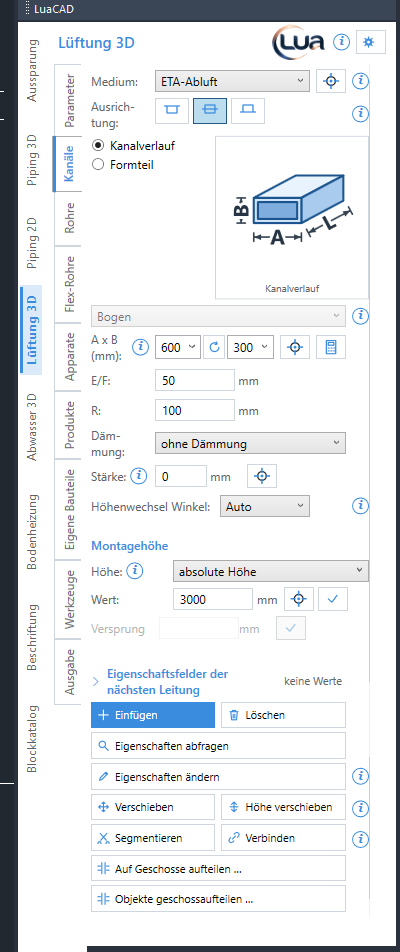
- Medium wählen, z. B. Zuluft – es bestimmt Farbe und Layer.
- Kanalverlauf gewählt lassen – so zieht LuaCAD einen ganzen Strang und setzt Bögen und Reduktionen selbst.
- A x B eintragen oder aus der Liste wählen, z. B. 400 × 200 (A = Breite, B = Höhe). Sie dürfen rechnen: „300+100“.
- Dämmung: „ohne Dämmung“ lassen oder einen Dämmstoff wählen – die Stärke wird vorgeschlagen.
- Montagehöhe: „ab Geschoss“, Abstand ab UKRD, Wert −300 – der Kanal hängt 30 cm unter der Rohdecke. Mit Enter oder dem Haken bestätigen. Worauf sich der Wert bezieht (Ober- oder Unterkante, Achse), sagt die Ausrichtung darüber.
- Einfügen klicken.
Woher Kanäle und Formteile kommen, legt die Seite Parameter fest; ab Werk ist es „EN 1505 / EN 1506 (nach Mass)“ – für den Anfang passt das.
2. Den Kanal ziehen
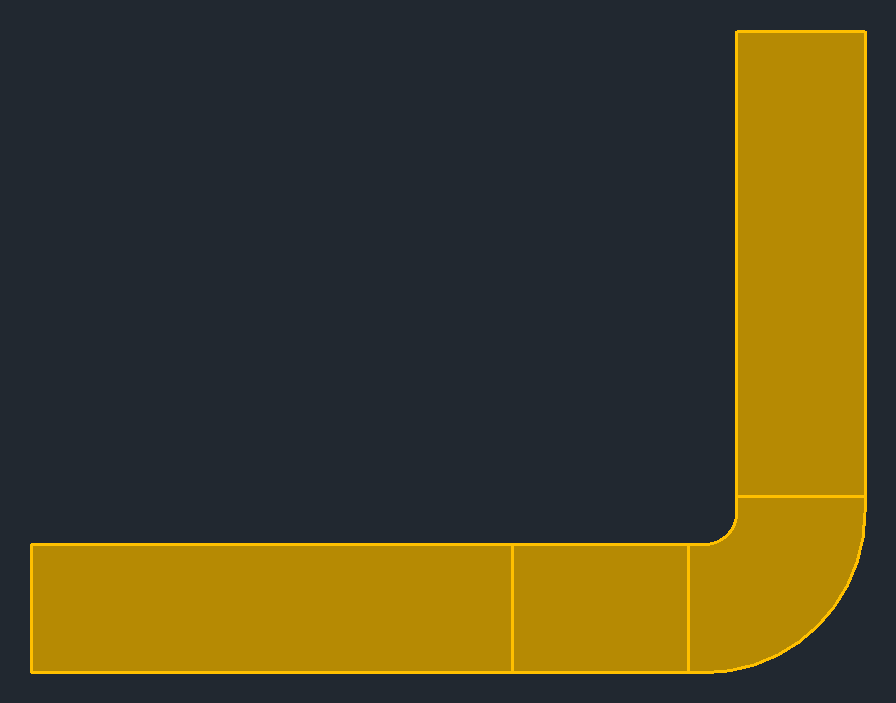
- Den Anfang in die Zeichnung klicken (1).
- Die Ecken anklicken (2). An jeder Ecke entsteht ein Bogen. Die Leertaste schaltet zwischen „Winkel fangen“ (Raster der Seite Parameter, ab Werk 45°) und „frei“. Eine getippte Zahl ist die Länge des nächsten Stücks.
- Das Ende anklicken (3) und mit Enter beenden. Die gesetzten Teile bleiben auch bei Esc.
3. Das Ergebnis ansehen
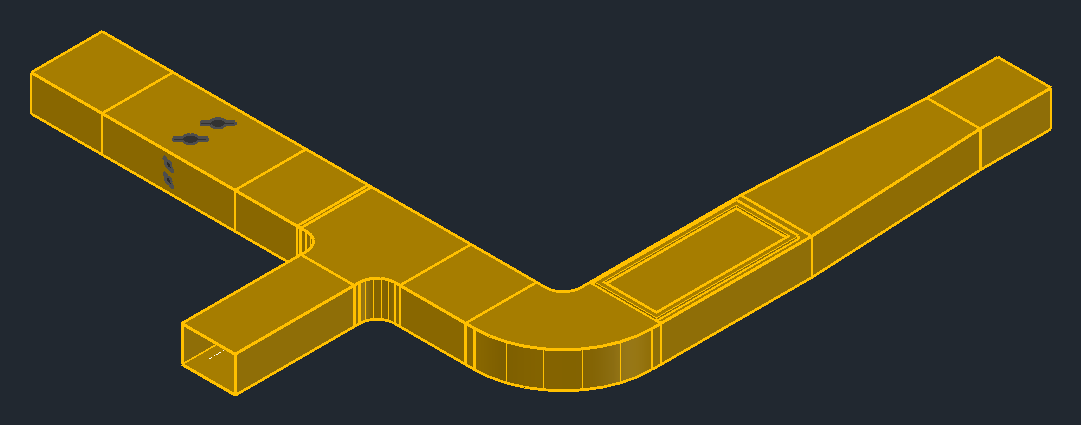
- Die Ansicht auf einen Iso-Blick stellen, etwa über den ViewCube oben rechts in der Zeichnung.
- Lange gerade Strecken sind in Stücke geteilt – so lang, wie der Katalog Kanäle fertigt (Seite Parameter › Kanäle).
- Jedes Teil trägt Medium, Profil, Katalog und Material; eine Positionsnummer bekommt es von selbst.
4. Mit dem Griff ändern
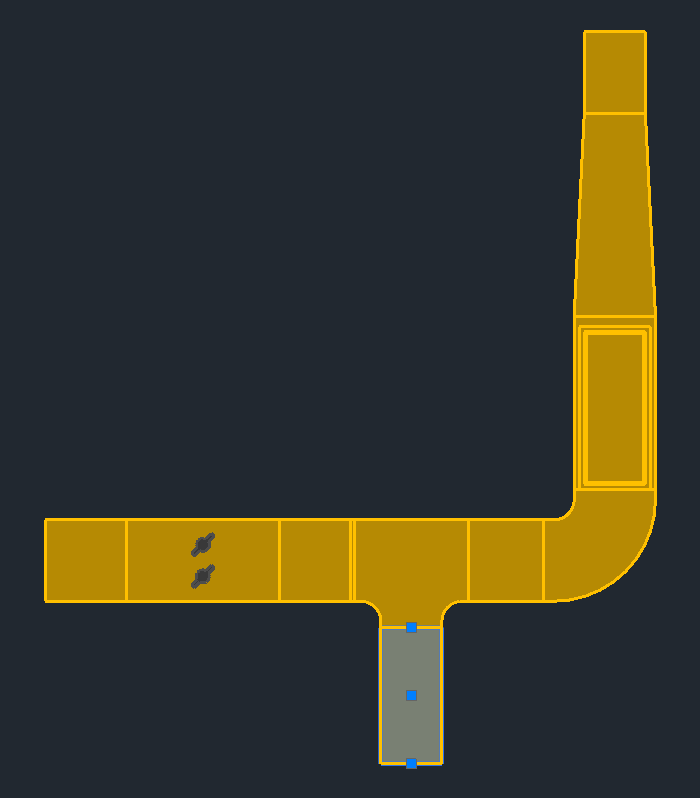
- Den Kanal anklicken – es erscheinen Griffe am Anfang, in der Mitte und am Ende der geraden Strecke (Teilstrecke); ein Bogen oder T-Stück hat einen Griff am Knoten.
- Einen Griff anklicken, ziehen und an der neuen Stelle klicken. Ein freies Ende macht die Strecke länger oder kürzer, die Mitte verschiebt sie wie „Verschieben“, der Knoten bewegt die Ecke.
- Die Nachbarn passen sich am Ende des Befehls an.
5. Verschieben
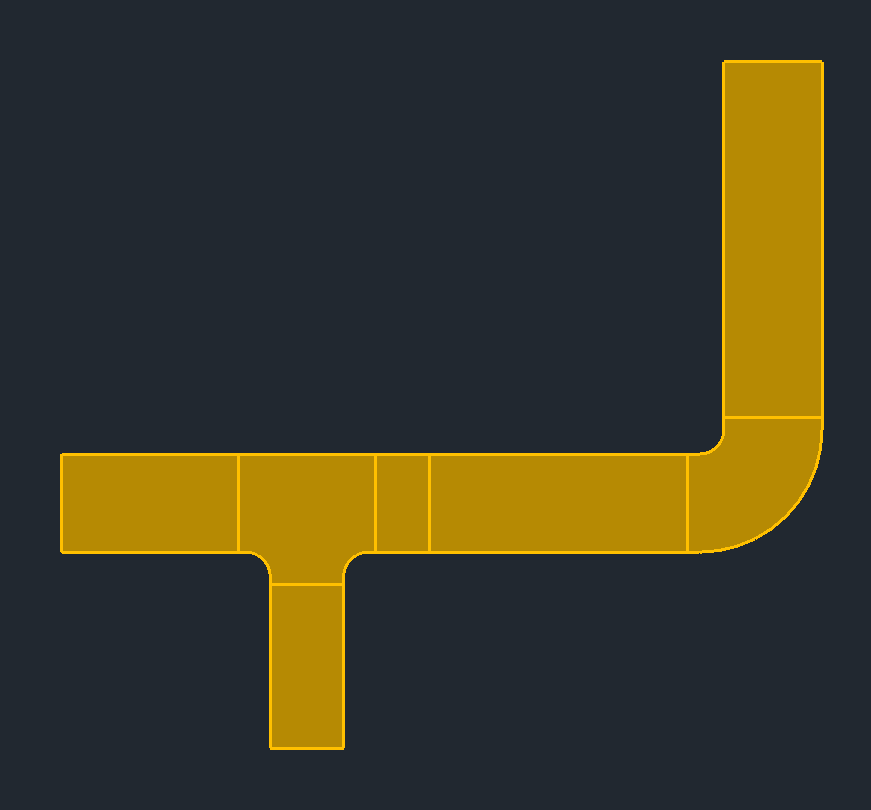
- Verschieben (unten auf der Seite) und den Kanal anklicken – im Bild die Teilstrecke nach dem Bogen (1); Enter.
- Die neue Lage anklicken – oder A drücken und ein Mass tippen, im Bild 500. Q legt die Bewegung quer zur Strecke fest, L längs.
- Angeschlossene gerade Kanäle werden länger oder kürzer (2); geht es nicht ohne Versatz, entsteht eine Etage.
Mehr unter Verschieben.
6. Höhe verschieben
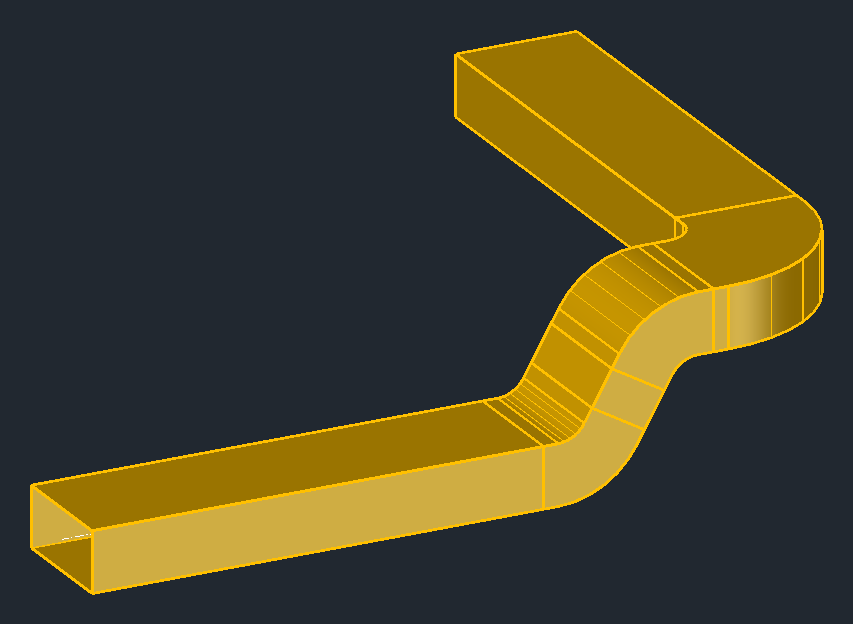
- Höhe verschieben und den Kanal wählen; Enter.
- A drücken und die neue Montagehöhe eingeben (absolut oder ab Geschoss) – oder in einer Seitenansicht mit dem Zeiger ziehen.
- Bis zur Kanalhöhe gleicht eine Etage den Unterschied aus, darüber Versatzbögen.
Mehr unter Höhe verschieben.
Wie geht es weiter?
Video folgt: Der erste Kanal
- Ein Rundrohr oder ein Flexrohr zum Auslass: Rohr einfügen, Flexrohr einfügen.
- Eine Klappe oder einen Schalldämpfer in den Kanal setzen: Teil in einen Kanal einfügen.
- Ein Gitter auf den Kanal: Gitter, Ventil oder Stutzen aufsetzen.
- Stückliste und Materialliste: Ausgabe.
- Mit Esc brechen Sie jede Funktion ab; ein anderer Knopf im Panel bricht den laufenden Befehl ab und startet den neuen. Ein U nimmt den letzten Schritt zurück.