
Apparate, Produkte und eigene Bauteile
Teil in einen Kanal einfügen (Einbrechen)
Ziel: eine Klappe, einen Schalldämpfer, einen Ventilator, ein Herstellerprodukt oder ein eigenes Bauteil in einen bestehenden Kanal setzen. Das Teil bricht ein: es teilt die ganze gerade Teilstrecke und sitzt dazwischen – die Kanäle davor und dahinter passen sich an.
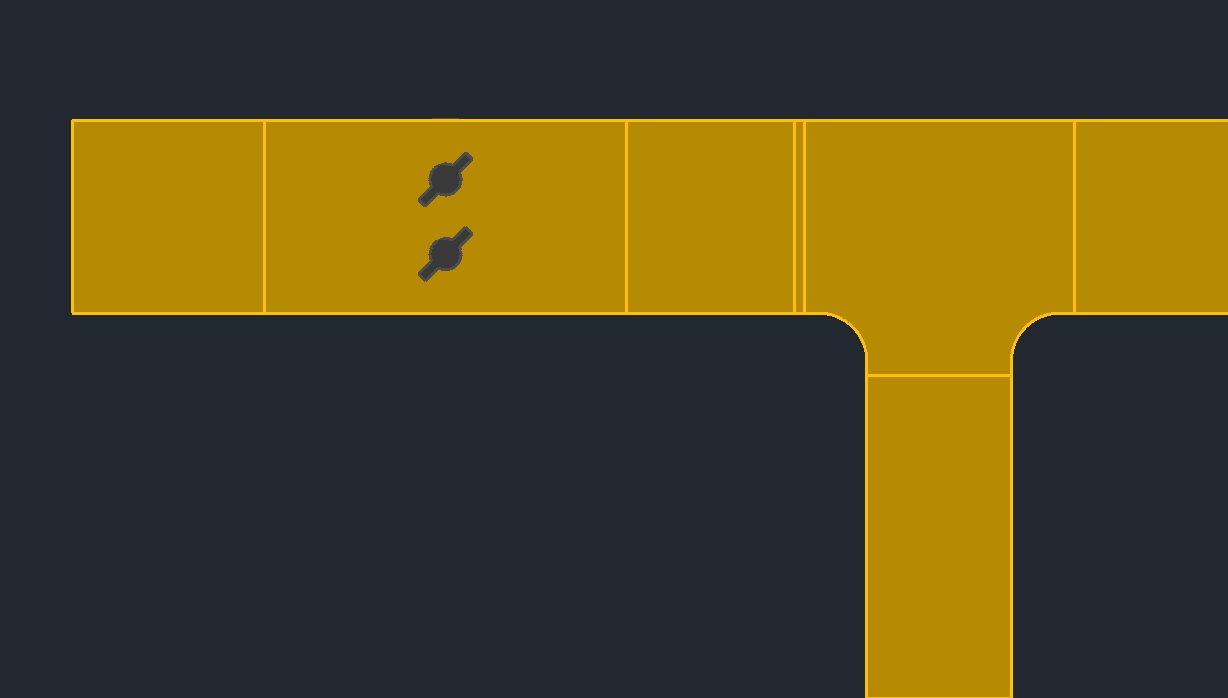
- Das Teil im Panel wählen – Seite Apparate, Produkte oder Eigene Bauteile – und Einfügen. Vor dem ersten Mal erscheint die Hilfe zum Einfügen mit einem Bild.
- Auf einen Kanal zeigen, bis sich das Teil an ihm ausrichtet, und klicken – Schritt 1 von 2.
- Das Teil entlang des Kanals an die richtige Stelle schieben und klicken (1) – Schritt 2 von 2. Pfeil links/rechts dreht es um, Esc geht zurück zu Schritt 1.
- An einem freien Anschluss gleichen Mediums dockt es stattdessen an: F hält, Z zieht es weg – dazwischen entsteht ein gerades Stück.
- Neben einem Kanal wird es frei eingefügt: R dreht mit der Maus, D nimmt einen Winkel, A setzt einen Abstand zu einem Punkt.
- Die Leertaste zeigt die Anfasspunkte zum Anklicken. Enter = fertig, Esc = abbrechen.
Tasten am Zeiger
| Taste | Wirkung |
|---|---|
| ← / → | umdrehen (frei: in Vierteln drehen) |
| ↑ / ↓ bzw. R | auf dem Kanal bzw. angedockt um die Achse drehen; frei: R dreht mit der Maus |
| F / Z | am Anschluss festhalten / wegziehen; weggezogen fragt A die Länge |
| D / W | frei: Winkel eintippen / mit zwei Klicks abgreifen |
| T | frei: in 45°-Stufen kippen |
| Leertaste | die Anfasspunkte zeigen – der nächste gelb, Klick nimmt |
| N | das Medium eines angeklickten Teils übernehmen |
Gitter, Ventil oder Stutzen aufsetzen
Ziel: ein Gitter, ein Lüftungsventil, einen Stutzen oder einen Sattel auf eine Seite eines Kanals bzw. Rohrs setzen – der Kanal bekommt dort ein Loch und läuft darunter durch.
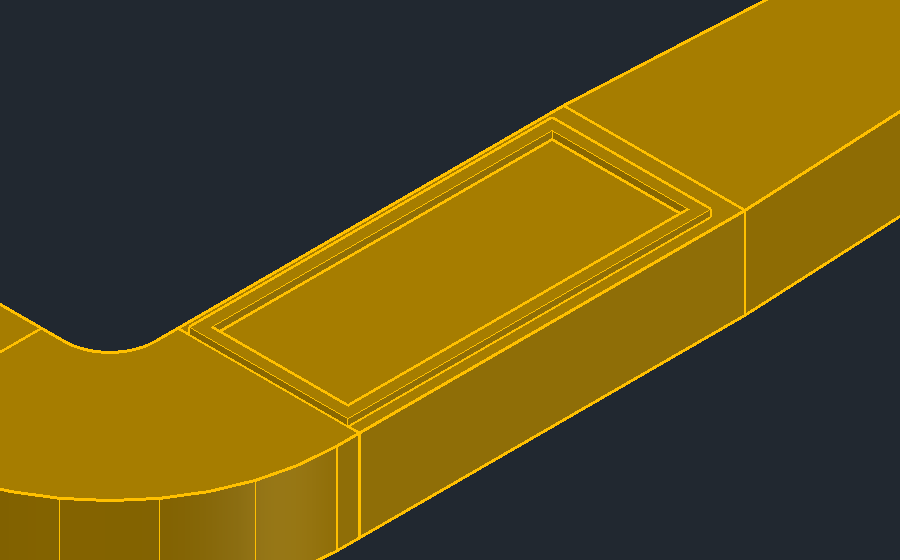
- Das Teil wählen: auf der Seite Apparate Gitter oder Ventil, auf der Seite Kanäle/Rohre ein Stutzen oder Sattel als Formteil. Einfügen.
- Den Kanal anklicken (1 von 2) – danach sitzt das Teil auf der ganzen geraden Strecke.
- Das Teil entlang schieben. R oder Pfeil hoch/runter wechselt die Seite (oben, links, unten, rechts), Pfeil links/rechts dreht es auf der Fläche.
- Über ein freies Ende hinaus kommt es an die Stirnseite: das Ende bekommt dafür einen Deckel (oder es sitzt auf dem vorhandenen Deckel).
- Ein Klick fügt ein (2 von 2). Esc geht zurück zu Schritt 1, Enter = fertig.
Auf einem senkrechten Kanal (Steigkanal) wählt der Zeiger in einer 3D-Ansicht die Höhe; in der Draufsicht gilt die Montagehöhe des Panels (bei „frei“ die Mitte) und der Zeiger wählt die Seite.
Mehrere gleiche Teile in einer Reihe: Mehrfacheinbau.
Apparat wählen und einstellen
Ziel: einen Apparat nach Mass festlegen – Klappe, Schalldämpfer, Gitter, Kasten, Ventilator …
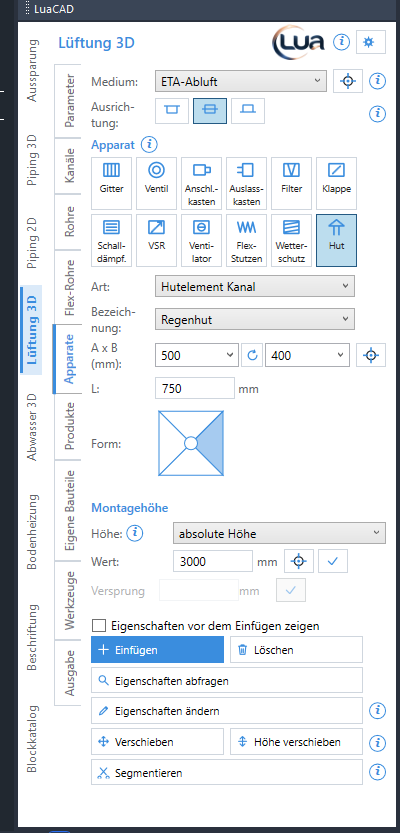
- Oben das Symbol des Apparats anklicken.
- Art wählen – für einen Kanal (eckig) oder ein Rohr (rund) – und die Bezeichnung (Unterart, etwa Regenhut, Lamellenhut oder Säulenhut beim Hut).
- Die Masse eintragen; es stehen nur die Zeilen da, die dieser Apparat braucht.
- Bei Apparaten, durch die Luft strömt, die Dämmung und die Anschlusskonen prüfen.
- Einfügen – siehe Einbrechen bzw. Aufsetzen.
| Apparat | Masse im Panel | Am Kanal |
|---|---|---|
| Gitter (Lüftungsgitter) | L, B, Anzahl, Verteilung, Abstand | aufgesetzt |
| Ventil (Lüftungsventil) | A × B bzw. D, Anzahl, Verteilung, Abstand | aufgesetzt |
| Anschlusskasten | A × B bzw. D, die Masse des Kastens (L, H) | angedockt |
| Auslasskasten | A × B bzw. D, B × H × T, Anzahl und Abstand der Anschlüsse, Kantenabstand, Lage der Anschlüsse und des Auslasses | angedockt |
| Filter, Klappe, Volumenstromregler, Ventilator, flexibler Stutzen | A × B bzw. D, L, Anschlusskonen, Dämmung | eingebrochen |
| Schalldämpfer | wie oben; rund dazu Dämmung des Kastens und Stutzen a | eingebrochen |
| Wetterschutzgitter | A × B bzw. D | an ein freies Ende bzw. auf die Wand |
| Hut | A × B bzw. D, L; Regenhut eckig: Form; Lamellen- und Säulenhut: Lamellen und Deckeltyp | an ein freies Ende |
Mehrfacheinbau
Ziel: mehrere gleiche Teile (Gitter, Ventile, Stutzen) in einem Zug in einer Reihe auf einen Kanal setzen.
| Einstellung | Wirkung |
|---|---|
| Anzahl | Wie viele gleiche Teile in einer Reihe entlang der Achse entstehen, ab dem ersten. |
| Verteilung | Was der Abstand darunter meint: Mit Abstand = von Mitte zu Mitte; Mit Zwischenraum = der freie Raum zwischen zwei Teilen; Verteilt auf (asymmetrisch) = die Länge, die die Teile in gleiche Abschnitte teilen (Schritt = Länge ÷ Anzahl); Verteilt auf (symmetrisch) = die ganze Länge der Reihe vom ersten bis zum letzten Teil, Aussenkante zu Aussenkante. |
| Abstand | Der Wert zur Verteilung, in der Zeichnungseinheit; das Fadenkreuz greift ihn mit zwei Punkten ab. |
Beim Auslasskasten sind es die Anschlüsse am Kasten, im Abstand von Mitte zu Mitte (dort gibt es nur „Mit Abstand“). Reicht die Länge der Reihe nicht für alle Teile, wird nur das erste eingefügt und die Befehlszeile sagt es.
Anschlusskonen
Ziel: festlegen, wie lang ein Übergang höchstens wird, wenn ein Apparat, ein Produkt oder ein eigenes Bauteil eine andere Anschlussgrösse hat als der Kanal.
Unter Max. Längen der Anschlusskonen (Seiten Apparate, Produkte, Eigene Bauteile): L1 am ersten, L2 am zweiten Anschluss, ab Werk je 300 mm; der Pfeil tauscht beide. Liegt daneben kein gerades Kanalstück, das den Übergang aufnehmen kann, wird das Teil ohne Übergang eingefügt und die Befehlszeile nennt die Stelle – dann von Hand anpassen.
Herstellerprodukt einfügen
Ziel: einen Artikel aus einem Herstellerkatalog – mit Bestellnummer und genauer Geometrie – einfügen.
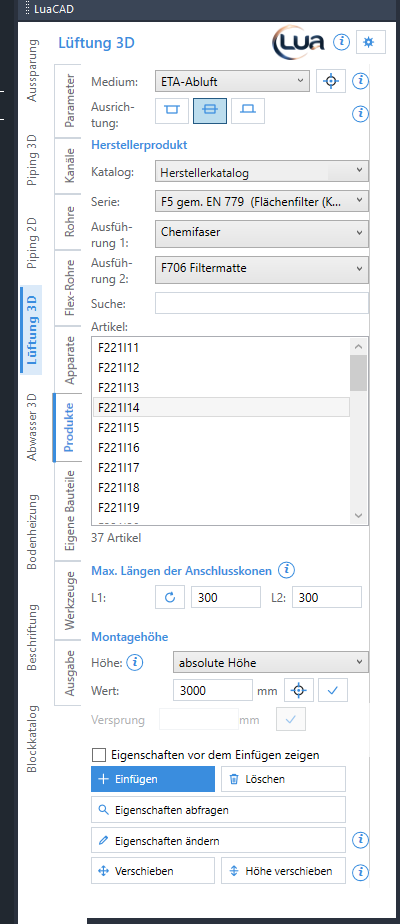
- Seite Produkte: den Katalog wählen (etwa Brandschutzklappen, Klappen und Volumenstromregler, Schalldämpfer, Filter, Luftdurchlässe) und darin die Serie (in Klammern die Produktgruppe).
- Mit den Ausführungen eingrenzen: jede Liste zeigt nur Werte, zu denen es Artikel gibt; „(alle)“ zeigt jede.
- Mit der Suche eine Grösse schnell finden, etwa „400x200“ – die Liste filtert beim Tippen.
- Einen Artikel wählen; die Bestellnummer steht im Tooltip und später in der Liste (wo der Hersteller keine liefert, bleibt sie leer).
- Einfügen (oder Doppelklick): das Produkt hängt am Zeiger, dockt an einen freien Anschluss an oder bricht in einen Kanal bzw. ein Rohr ein.
Eigenes Bauteil einfügen
Ziel: eine eigene DWG oder DXF – etwa ein Lüftungsgerät – mit ihren Anschlüssen an Kanäle setzen.
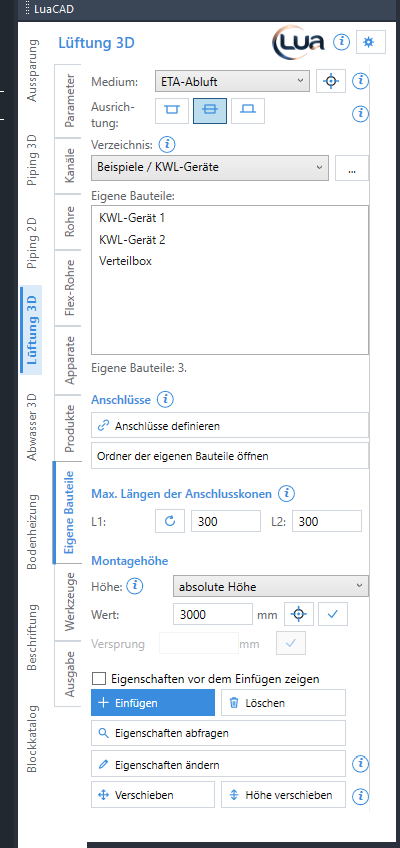
- Seite Eigene Bauteile: das Verzeichnis wählen. Ab Werk stehen „Beispiele / Lüftungsgeräte“ und „Beispiele / KWL-Geräte“ darin (mitgeliefert, nur lesen). „…“ nimmt eigene Ordner auf (auch Netzlaufwerke), gibt ihnen einen Namen oder nimmt sie heraus.
- Das Bauteil in der Liste wählen – darunter steht sein Bild und wie viele Bauteile der Ordner hat.
- Einfügen (oder Doppelklick): das Bauteil dockt an einen freien Anschluss an oder bricht in einen Kanal ein. Die Leertaste wechselt den Anschluss am Zeiger.
Ordner der eigenen Bauteile öffnen zeigt den Ordner im Windows-Explorer, das gewählte Bauteil markiert. Die Ordnerliste ist in allen Plugins gleich aufgebaut – siehe Die Verzeichnisse der eigenen Bauteile.
Anschlüsse eines eigenen Bauteils festlegen
Ziel: einem eigenen Bauteil sagen, wo seine Kanal- und Rohranschlüsse sind – ohne Anschlüsse lässt es sich nicht einfügen.
- Die DWG des Bauteils öffnen.
- Seite Eigene Bauteile › Anschlüsse definieren – der Assistent für eigene Bauteile startet in dieser Zeichnung.
- Jeden Anschluss markieren: rund mit einem Kreis, eckig mit einem Linienkreuz. Die Farbe bestimmt die Verbindungsart – eckig: M20 türkis, M30 braun, M40 violett, Profilrahmen hellgrün, neutral grau; rund: Muffe hellblau, Nippel dunkelblau, neutral grau.
- Speichern. Danach dockt das Bauteil an Kanäle an.
Die Schritte des Assistenten im Detail: Piping 3D › Anschlüsse festlegen.
Eigenschaften vor dem Einfügen
Ziel: jedem neuen Teil gleich Eigenschaftsfelder mitgeben (Anlage, Bauabschnitt, Kennung …).
- Seiten Apparate, Produkte, Eigene Bauteile: der Haken Eigenschaften vor dem Einfügen zeigen (ab Werk aus) öffnet vor dem Zeiger einen Dialog mit den Feldern; die Werte gehen an das Teil, die Kennung zählt LuaCAD hoch. Esc am Zeiger führt zurück in diesen Dialog.
- Seiten Kanäle, Rohre, Flex-Rohre: der Bereich Eigenschaftsfelder der nächsten Leitung – die Werte gehen an den Strang des Zugs, wo er sie noch nicht trägt.
Welche Felder es gibt, legen Sie im Zahnrad › Eigenschaftsfelder fest; die Felder eines ganzen Strangs setzt Zahnrad › Eigenschaftsfelder einer Leitung.