
Ausgabe
Materialliste
Ziel: die Mengen des Plans ausgeben – Leitungslängen je Dimension und die gezählten Formteile – als Tabelle in der Zeichnung oder als Datei.
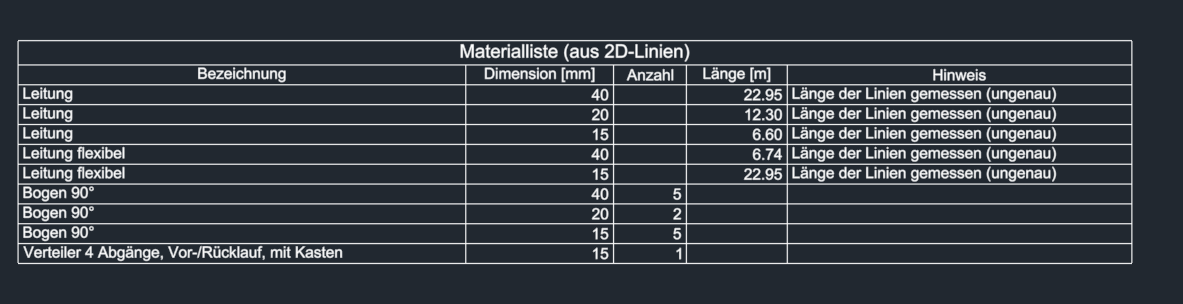
- Seite Ausgabe › Materialliste.
- Je nach Listenoptionen fragt Piping 2D, ob die Liste in die Zeichnung oder in eine Datei geht (ab Werk jedes Mal).
- In die Zeichnung: die Tabelle hängt am Zeiger, die linke obere Ecke anklicken. In eine Datei: CSV oder Excel nach den Listenoptionen.
Was in der Liste steht
| Zeile | Woher |
|---|---|
| Leitung / Leitung flexibel | Je Dimension die Länge der Linien – an Kreuzungen durchgehend, flexible entlang der Bögen. Leitungen stehen nur mit ihrer Länge, nie mit einer Stückzahl. Die Länge ist die der Linien und deshalb ungefähr; die Liste sagt es an der Leitung. |
| Bogen 90° (45°, 30° …) | Jede Ecke, gezählt aus dem Plan, mit ihrem Winkel. |
| T-Stück egal / T-Stück reduziert | Jeder Abzweig; reduziert mit den Dimensionen, etwa „60-40“ oder „60-50-40“. |
| Reduktion | Wo verschiedene Dimensionen zusammentreffen. Die grössere Dimension gilt für das Formteil, dazu die Reduktion. |
| Lagenwechsel | als zwei Bögen bzw. T und Bogen. |
| Strang | als „Leitung“ mit seiner Steighöhe (wenn eingetragen), gedämmt dazu „Dämmung <Dicke>“; am Strang oben bzw. unten ein Bogen. |
| Symbol | Die Symbole in den Leitungen, mit ihrem Namen gezählt. |
| Verteiler | Als eigene Position, etwa „Verteiler 4 Abgänge, Vor-/Rücklauf, mit Kasten“. |
Ab Werk ist die Liste ohne Medium zusammengefasst (nach Dimension und Bezeichnung). Mit dem Haken Je Medium getrennt (Spalte Medium) in den Listenoptionen steht jedes Medium in eigenen Zeilen. Eine Leitungsliste gibt es in Piping 2D nicht.
Mit dem Haken Nur sichtbare Objekte auswerten (Seite Ausgabe, ab Werk aus) zählen Leitungen auf ausgeschalteten oder gefrorenen Layern nicht.
Listenoptionen
Ziel: einstellen, wohin die Materialliste geht und wie sie aussieht.
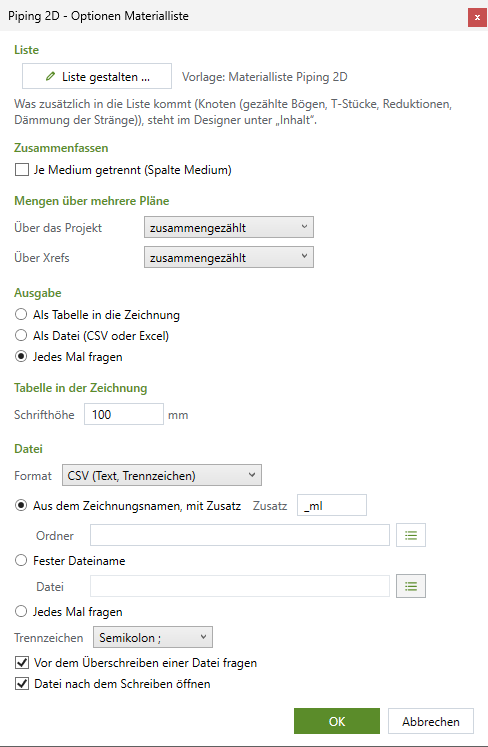
„…“ neben Materialliste öffnet die Optionen:
| Bereich | Einstellung |
|---|---|
| Liste | Liste gestalten … öffnet den Listen-Designer (Spalten, Sortierung, Summen, Filter, Excel-Vorlage – mit Vorschau); daneben die Vorlage. Zusammenfassen: Je Medium getrennt. |
| Mengen über Pläne | Über das Projekt bzw. über Xrefs: Mengen zusammen, je Plan oder je Geschoss. |
| Ausgabe | Als Tabelle in die Zeichnung · Als Datei (CSV oder Excel) · Jedes Mal fragen. |
| Tabelle in der Zeichnung | Schrifthöhe in der Einheit der Zeichnung. |
| Datei | Format (CSV oder Excel-Arbeitsmappe), Dateiname (aus dem Zeichnungsnamen mit Zusatz und Ordner · fester Dateiname · jedes Mal fragen), Trennzeichen, Vor dem Überschreiben einer Datei fragen, Datei nach dem Schreiben öffnen. |
Jede Einstellung mit dem Wert ab Werk: Referenz › Ausgabe.
Listen über mehrere Pläne
Ziel: eine Materialliste über mehrere Pläne ausgeben – über die Pläne des Projekts oder über die Xrefs der Zeichnung.
- Materialliste über das Projekt … bzw. Materialliste über Xrefs ….
- Im Dialog die Pläne anhaken (über das Projekt ab Werk die des eigenen Gewerks; über Xrefs auch verschachtelte, je Einfügung gezählt).
- Wie gewohnt ausgeben. Die Pläne werden nur gelesen, nie geöffnet; die Liste nennt, welche gelesen wurden und welche fehlten.
Listen aktualisieren
Ziel: eingefügte Tabellen auf den Stand der Leitungen von jetzt bringen.
Listen aktualisieren rechnet die eingefügten Listentabellen mit den Leitungen von jetzt neu – die vorgewählten oder, ohne Vorwahl, alle der Zeichnung. Die Tabellen bleiben an ihrer Stelle und auf ihrem Layer.
Beschriften
Ziel: Leitungen, Symbole, Stränge und Verteiler nach einer Vorlage beschriften – die Beschriftung hängt am Objekt und zieht mit.
- Seite Ausgabe › Beschriften. Eine Leitung, ein Symbol, einen Strang oder einen Verteiler anklicken.
- Am Zeiger wechselt Vorlage den Inhalt; „Automatisch“ nimmt die passende Werksvorlage.
- Den Text absetzen.
Werksvorlagen von Piping 2D
| Vorlage | Inhalt | Gilt für |
|---|---|---|
| Medium und Dimension (2D) | Medium, dazu die Dimension in mm, wenn eingetragen | Leitung, Strang |
| Medium und Lage (2D) | Medium und Lage | Leitung |
| Medium, Dimension und Länge (2D) | Medium, Dimension, darunter L = Länge in m | Leitung |
| Strang (2D) | Medium, Dimension, darunter die Richtung | Strang |
| Verteiler (2D) | Name, darunter die Zahl der Abgänge und die Medien | Verteiler |
Die Beschriftung hängt an der Leitung – auch an einer, die an Kreuzungen unterbrochen ist – und zieht beim Verschieben, Kopieren und Ändern mit; der Text rechnet sich neu (Lage, Dimension, Länge). Eine Änderung an der Vorlage ändert gesetzte Beschriftungen nicht.
Die anderen Knöpfe
| Knopf | Wirkung |
|---|---|
| Vorlagen … | Inhalt, Form und Aussehen der Beschriftungen gestalten – Felder etwa {Medium}, {Lage}, {Dimension}, {Laenge}. |
| Mehrere … | Eine Vorlage an viele Leitungen: zusammenhängende Leitungen, eine Auswahl oder die ganze Zeichnung – mit Filter nach Art, Medium, Dimension und Länge. Jeder Text sucht sich eine freie Stelle. |
| Bearbeiten | Eine Beschriftung anklicken (oder vorher wählen): Vorlage, Zusatztext, Form, Layer – auch per Doppelklick. |
| Prüfen | Alle Beschriftungen nachführen und die ohne Leitung zeigen. |
| Neu zuordnen | Eine Beschriftung anklicken, dann die Leitung, an die sie gehört. |
Dieselben Funktionen bietet das Panel Beschriftung für alle Plugins – siehe Beschriften in Piping 3D für den Vorlagen-Editor und die Attributsätze.
Weiter in 3D und IFC
Piping 2D liefert selbst kein IFC. Für 3D und IFC wandeln Sie den Plan in Piping 3D um: Seite Werkzeuge › 2D-Leitungen › In 3D umwandeln … – je Lage eine Höhe, je Medium Katalog und Rohrklasse; die Symbole werden Armaturen, die Stränge Steigstränge, die 2D-Apparate 3D-Apparate.