
Lagen und Kreuzungen
Lagen anlegen
Ziel: die Lagen der Zeichnung festlegen – etwa „im Boden“, „in der Wand“, „unter der Decke“.
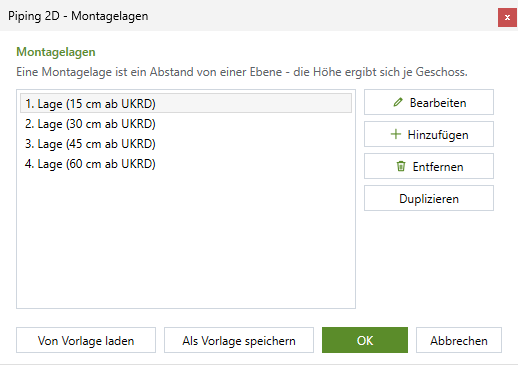
- Zahnrad › Lagen. Es öffnet sich der Dialog Montagelagen – dieselben Lagen wie in Piping 3D, sie gehören der Zeichnung.
- Hinzufügen bzw. Bearbeiten (oder Doppelklick): Kurzbezeichnung (das Kürzel, etwa „1. Lage“), Name, unter „Lage im Geschoss“ die Ebene (etwa OKFB oder UKRD) und der Abstand ab ihr.
- Entfernen, Duplizieren; Als Vorlage speichern legt die Liste in Ihren Einstellungen ab, Von Vorlage laden ersetzt die Liste dieser Zeichnung durch die abgelegte – so bekommt jede Zeichnung dieselben Lagen.
- OK. Gezeichnete Leitungen bleiben, wie sie sind – sie behalten ihre Lage, ihre Linienart, ihre Lagensymbole und Lücken. Neue Lagen gelten für neue Leitungen; eine umbenannte Lage übernimmt nur das Panel. Eine Lagentabelle in der Zeichnung zeigt danach die Liste von jetzt.
Beispiel: Die Zeichnung hat zwei Leitungen in der „1. Lage“. Sie benennen die Lage in „unter Decke“ um. Die zwei Leitungen tragen weiter „1. Lage“ – die Befehlszeile sagt „2 Leitung(en) tragen eine Lage, die es nicht mehr gibt“, Prüfen nennt sie als Hinweis, und in Lage ändern steht „1. Lage (gibt es nicht mehr)“. Sollen sie in die neue Lage, wählen Sie sie und weisen mit Lage ändern „unter Decke“ zu.
Die Liste steht nach der Höhe geordnet: die höher liegenden Lagen zuerst. Diese Reihenfolge entscheidet an Kreuzungen und Lagenwechseln, welche Lage oben liegt. Eine Höhe zeichnet Piping 2D trotzdem nicht – sie wirkt erst beim Umwandeln in 3D.
Kreuzungen
Ziel: verstehen und steuern, wo Leitungen unterbrochen werden.
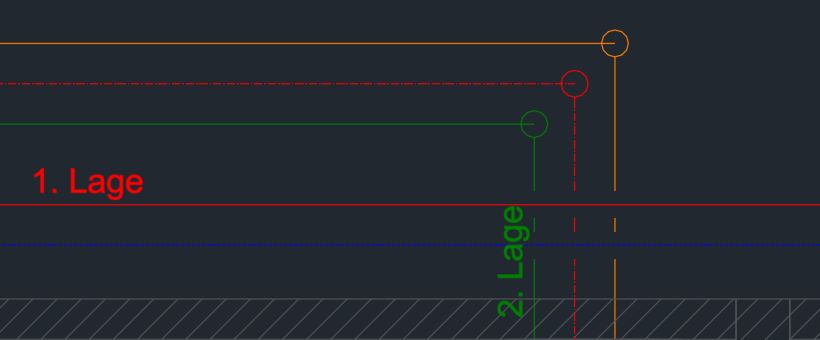
Kreuzt eine Leitung eine Leitung einer höheren Lage, unterbricht Piping 2D die untere dort mit einer echten Lücke (ab Werk 50 mm), die obere läuft durch. Bei gleicher Lage gibt es keine Lücke. Das geschieht von selbst bei jeder Änderung: zeichnen, verschieben, kopieren, löschen, Lage ändern. Die Leitung bleibt für Liste, Beschriftung und Umwandeln eine Leitung; wählen Sie ein Stück, kommen die anderen dazu.
| Wo | Was Sie tun |
|---|---|
| Seite Lagen › Kreuzungen nachführen | Alle Kreuzungen der Zeichnung neu unterbrechen – etwa nach einer Änderung in einer Referenz. Die Befehlszeile nennt die Zahl der Kreuzungen und neu geschriebenen Leitungen. |
| Zahnrad › Lagenkennzeichnung › Kreuzungen automatisch unterbrechen | Ein und aus; aus = alle Lücken werden geschlossen („Kreuzungen nachführen“ meldet dann „Kreuzungen automatisch aus“). |
| Zahnrad › Lagenkennzeichnung › Länge der Lücke | Die Länge in der Zeichnung. Für den Plot nach ISO 6412 mindestens 5 × die Linienbreite auf dem Papier – bei 1:50 und 0,5 mm Linie etwa 125 mm. |
Lagenwechsel
Ziel: eine Leitung an einer Ecke in eine andere Lage führen.
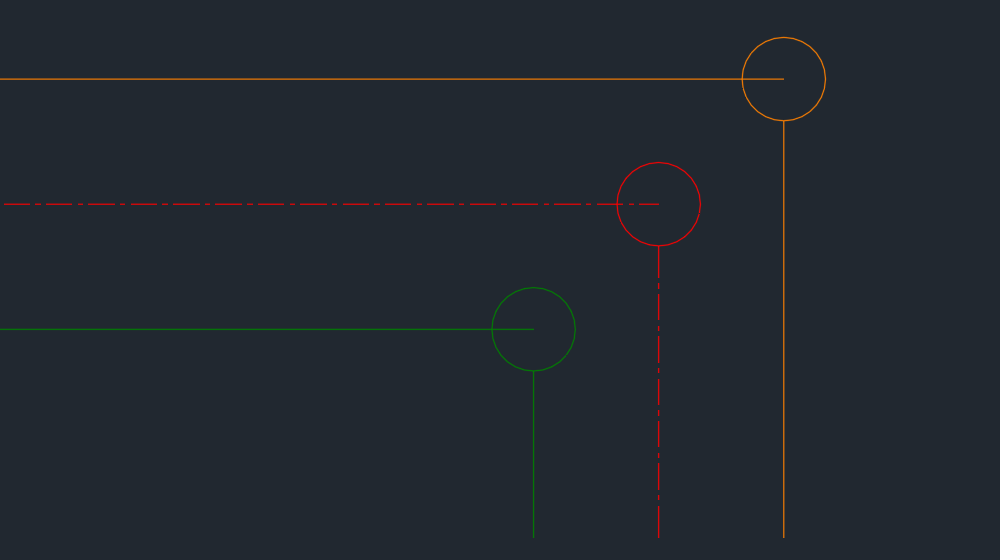
- Im Zug A drücken und eine andere Lage wählen – oder die Lage im Panel umstellen. Sie gilt ab dem nächsten Klick.
- Am Knick entsteht der Kreis des Lagenwechsels (ab Werk 60 mm Durchmesser): die obere Leitung läuft bis zur Kreismitte, die untere endet am Kreisrand.
- Ebenso, wenn Sie an das Ende oder mitten auf eine Leitung anderer Lage andocken, mit Verbinden zwei Lagen verbinden oder mit Lage ändern eine Hälfte umstellen. Am T bleibt die durchlaufende Leitung ganz.
Der Kreis folgt der bewegten Leitung (Griff, SCHIEBEN, Verschieben); die nicht gewählte Leitung behält ihre Flucht, der Knick wandert auf den Schnittpunkt. Haben beide Leitungen danach dieselbe Lage, entfällt der Kreis. Die Grösse stellen Sie unter Zahnrad › Lagenkennzeichnung › Kreis beim Lagenwechsel ein. Die Materialliste zählt einen Lagenwechsel als zwei Bögen (bzw. T und Bogen).
Lagenkennzeichnung
Ziel: festlegen, wie jede Lage im Plan aussieht – Linienart, Lagensymbol, Kreis, Lücke.
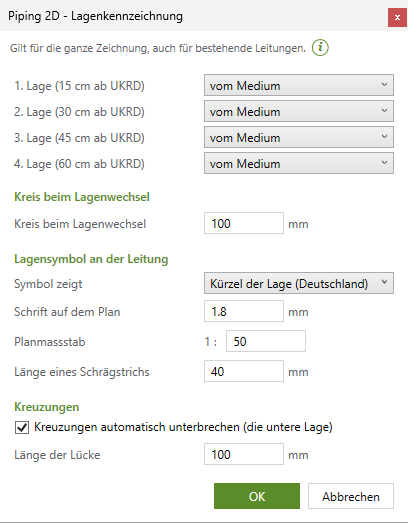
- Zahnrad › Lagenkennzeichnung.
- Je Lage die Linienart: vom Medium, durchgezogen, gestrichelt, strichpunktiert, verdeckt (kurz gestrichelt), Mittellinie, punktiert. Ab Werk: erste Lage vom Medium, zweite gestrichelt, dritte strichpunktiert, alle weiteren vom Medium.
- Kreis beim Lagenwechsel: Durchmesser in der Zeichnung.
- Lagensymbol an der Leitung: „Symbol zeigt“ das Kürzel der Lage (Deutschland) oder Schrägstriche (Schweiz – so viele, wie die Lage in der Liste steht); die Schrift auf dem Plan (mm Papier) und der Planmassstab ergeben die Texthöhe in der Zeichnung (1,8 mm × 50 = 90 mm); die Länge eines Schrägstrichs.
- Kreuzungen: automatisch unterbrechen ein/aus und die Länge der Lücke.
- OK – alles gilt sofort auch für die bestehenden Leitungen dieser Zeichnung (Linienart, Lagensymbole, Lagentabelle, Kreuzungen) in einer Rückgängig-Stufe.
Jede Einstellung: Referenz › Lagenkennzeichnung.
Lagensymbole
Ziel: im Plan zeigen, in welcher Lage eine Leitung liegt.
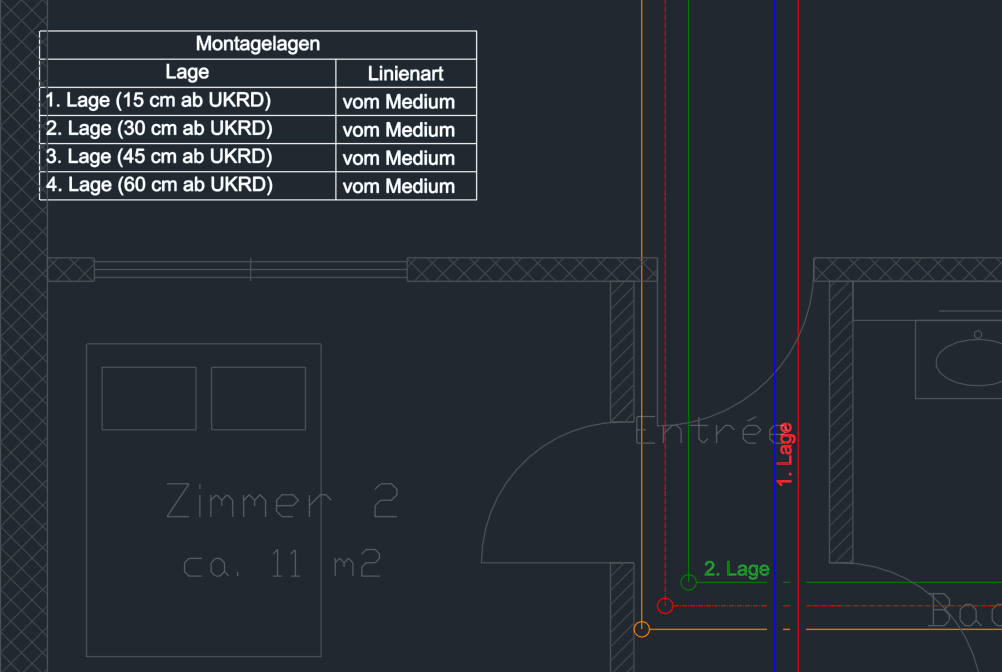
- Seite Lagen › Lagensymbole zeichnen. Vor dem ersten Klick zeigt die Hilfe am Zeiger den Ablauf.
- Neben den Leitungen den Anfang eines Strichs anklicken – oder direkt eine einzelne Leitung.
- Den Endpunkt des Strichs anklicken: jede gekreuzte Leitung mit einer Lage ist gewählt.
- Die Symbole entlang der Leitung an die richtige Stelle ziehen und klicken (1); die Option Spiegeln in der Befehlszeile legt sie auf die andere Seite.
- Danach gleich der nächste Strich; Enter = fertig, Esc = zurück.
Ab Werk zeigt das Symbol das Kürzel der Lage, lesbar (nie nach links oder unten laufend); mit „Schrägstriche“ so viele Striche, wie die Lage in der Liste steht. Ein Lagensymbol folgt seiner Leitung; geschoben bleibt es auf ihr.
Lagensymbole löschen: die Leitung anklicken oder mit einem Strich mehrere kreuzen – ihre Lagensymbole gehen.
Lagentabelle
Ziel: eine Tabelle in den Plan setzen, die Kürzel und Linienarten erklärt.
- Seite Ausgabe › Lagentabelle.
- Die linke obere Ecke der Tabelle anklicken.
- Die Tabelle zeigt je Lage „Kürzel – Name“ und die Linienart; mit Schrägstrichen davor eine Spalte mit dem Symbol. Sie liegt auf dem Layer
LuaCAD_BES_Listen.
Gibt es schon eine Lagentabelle, wird sie an ihrer Stelle erneuert. Ohne Lagen sagt die Befehlszeile, dass zuerst Lagen anzulegen sind.
Lagenkennzeichnung anwenden
Ziel: eine andere Zeichnung auf den Stand der Lagenkennzeichnung bringen.
Die Lagenkennzeichnung ist eine Einstellung für alle Zeichnungen. In der aktiven Zeichnung wirkt eine Änderung nach dem Dialog von selbst; eine Zeichnung, die damals nicht offen war, bringt Seite Lagen › Lagenkennzeichnung anwenden auf den neuen Stand: Linienart je Lage, Lagensymbole, Lagentabelle und Kreuzungen für alle Leitungen dieser Zeichnung. Die Befehlszeile nennt, wie viele Linien eine neue Linienart bekamen und wie viele Lagensymbole, Tabellen und Kreuzungen erneuert wurden.