
Ausgabe
Positionsnummern
Ziel: die Teile eines Netzes durchnummerieren – für Stückliste, Isometrie und Montage.
Beim 3D erzeugen bekommen die Teile eines Netzes ihre Nummern von selbst. Die Knöpfe unter Positionsnummern:
| Knopf | Wirkung |
|---|---|
| Erzeugen | Ein Teil des Strangs anklicken – alle Teile werden ab dort neu durchnummeriert (Art, Start und Vorsatz im Dialog), die Schilder werden eingefügt. |
| Verschieben | Ein Schild anklicken und an eine neue Stelle ziehen. |
| Einzelne löschen | Ein Schild anklicken – nur es geht. |
| Ganzes Netz löschen | Ein Schild anklicken – alle Schilder seines Netzes gehen. |
| Alle löschen | Alle Schilder der Zeichnung gehen. |
| Alle anzeigen | Zu jedem nummerierten Teil ohne Schild ein Schild einfügen. |
| Einzelne anzeigen | Ein Teil anklicken und sein Schild an die gewünschte Stelle ziehen. |
Stückliste
Ziel: jedes belegte Teil in einer Zeile, mit Positionsnummer.
- Stückliste (alle Teile der Zeichnung) oder Pro Netz und eine Leitung anklicken (nur ihr Netz).
- Je nach Einstellung kommt die Liste als Tabelle in die Zeichnung – die Tabelle hängt am Zeiger, ein Klick setzt sie – oder als Datei (CSV oder Excel).
- „…“ daneben stellt die Ausgabe ein: Zeichnung oder Datei, Dateiname, Trennzeichen, Vorlage.
Der Haken Nur sichtbare Objekte auswerten lässt Teile auf ausgeschalteten oder gefrorenen Layern weg – in allen Listen.
Materialliste
Ziel: die Bestellliste: gleiche Artikel zusammengefasst, Rohre nach Länge summiert.
- Materialliste (ganze Zeichnung) oder Pro Netz und eine Leitung anklicken.
- Ausgabe wie bei der Stückliste; „…“ stellt sie ein. Ab Werk ohne Medium – mit dem Haken „je Medium“ in den Listenoptionen getrennt nach Medium.
Listen über mehrere Pläne
Ziel: eine Materialliste über mehrere Zeichnungen des Projekts oder über die Xrefs der Zeichnung.
- Materialliste über das Projekt … bzw. Materialliste über Xrefs ….
- Im Dialog die Pläne anhaken (ab Werk das eigene Gewerk). Bei Xrefs zählt jede Einfügung, auch verschachtelte.
- Wie gewohnt ausgeben. Die Pläne werden nur gelesen, nie geöffnet; eine verknüpfte Liste meldet, wenn ein Plan seither geändert wurde.
Schnittliste
Schnittliste optimiert den Zuschnitt der Rohre auf Stangen: wie viele Stangen, welche Stücke aus welcher Stange, welche Reststücke – mit Schnittbreite.
Beschriften
Ziel: Teile mit Text nach einer Vorlage beschriften – Nennweite, Medium, Höhe, Artikel … Die Beschriftung folgt dem Teil, auch wenn es verschoben oder neu belegt wird.
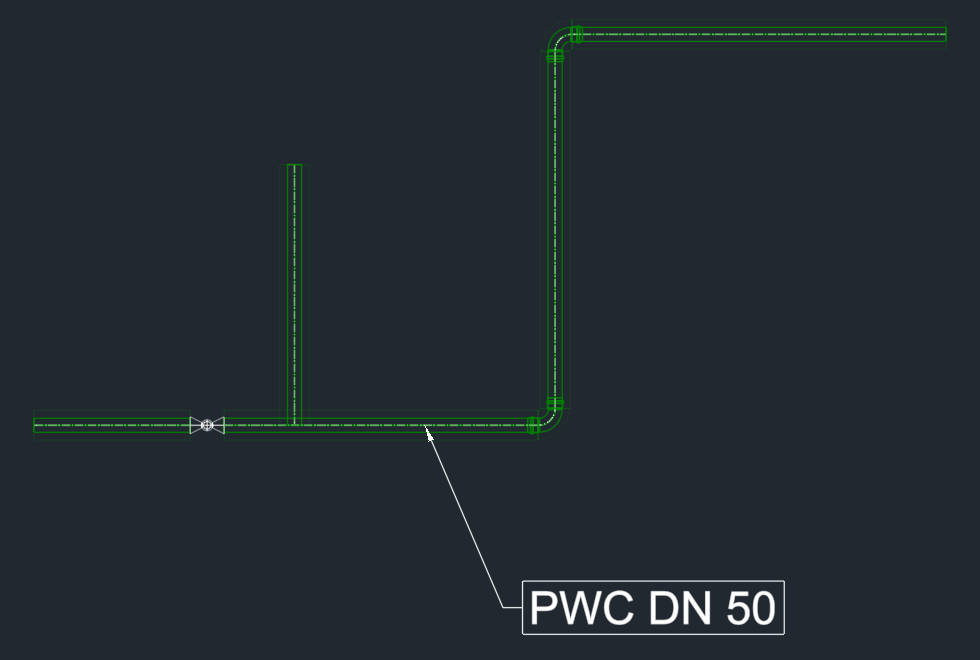
- Beschriften und ein Teil (auch ein fremdes Objekt) anklicken.
- Die Beschriftung hängt am Zeiger; den Text absetzen. „Vorlage“ in der Leiste am Zeiger wechselt die Vorlage.
- Fertig – oder das nächste Teil anklicken.
Weitere Knöpfe
| Knopf | Wirkung |
|---|---|
| Vorlagen … | Inhalt, Form, Höhe und Layer der Beschriftungen gestalten – mit Vorschau an einem Teil der Zeichnung. |
| Mehrere … | Eine Vorlage an viele Teile: ein Netz, eine Auswahl oder die ganze Zeichnung – mit Filter (Teileart, Medium, DN, Länge) und Lage. |
| Bearbeiten | Eine Beschriftung anklicken (oder vorher wählen, auch mehrere): Vorlage, Höhenbezug, Zusatztext, Form, Layer – auch per Doppelklick. |
| Prüfen | Alle Beschriftungen nachführen und die ohne Teil zeigen. |
| Neu zuordnen | Eine Beschriftung anklicken, dann das Teil, an das sie gehört. |
| Höhe | Ein Teil anklicken – die Höhe anschreiben (absolut oder ab Geschosskante, Achse, Ober- oder Unterkante). |
Werksvorlagen
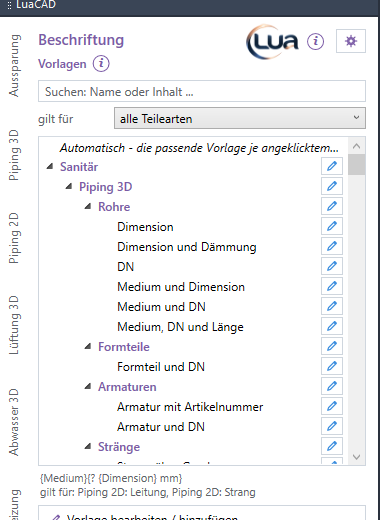
Die mitgelieferten Vorlagen stehen im Panel Beschriftung in Ordnern: zuerst das Gewerk (Sanitär, Heizung, Kälte, Lüftung, Rohrleitungsbau, Aussparung, Allgemein), darin das Plugin und darin je Teileart ein Ordner – für jedes Teil eine passende Beschriftung. Die Inhalte folgen den Ausführungsplänen der Praxis: kurz, ein Wert je Zweck.
| Ordner | Vorlagen (Beispiel) |
|---|---|
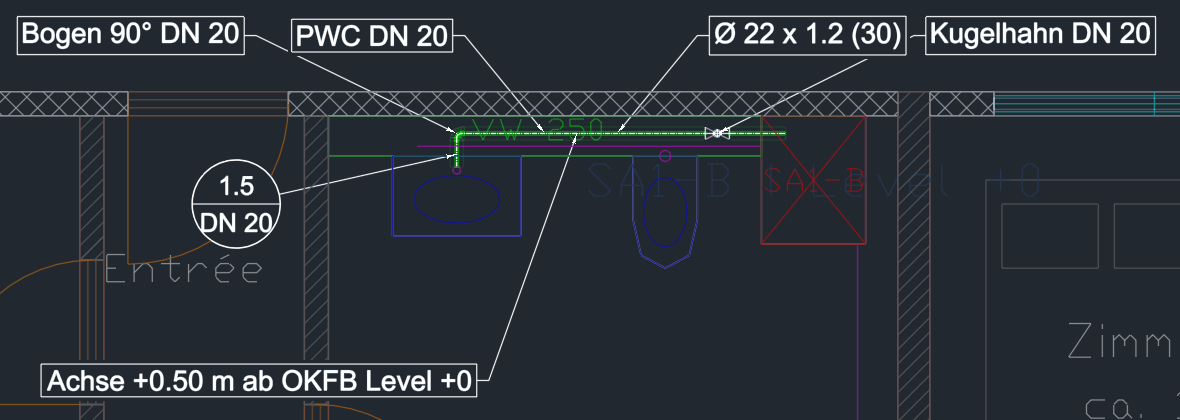
| Piping 3D › Rohre | Medium und Dimension („KW Ø 28 x 1.2“), Dimension, Dimension und Dämmung („Ø 28 x 1.2 (30)“ – in Klammern die Dämmdicke in mm), DN, Medium und DN, Medium, DN und Länge |
| Piping 3D › Formteile | Formteil und DN („Bogen 90° DN 25“) |
| Piping 3D › Armaturen | Armatur und DN, Armatur mit Artikelnummer |
| Piping 3D › Stränge | Strang über Geschosse (in welchem Geschoss der Strang weitergeht) |
| Piping 3D › Positionsnummern | Positionsnummer mit DN (geteilter Kreis) |
| Piping 3D › Höhen | Achse absolut, ab Geschoss, ab Geschoss der Stelle, ab Meereshöhe; UK / Achse / OK ab UKRD |
| Piping 2D | Leitungen (Medium und Dimension, Medium und Lage, mit Länge), Stränge, Verteiler |
| Abwasser | Leitungen (DN und Gefälle, Durchmesser und Gefälle, Typ 1–3, Qww …), Fallleitungen, Apparate, Schächte, Höhen – immer ab Sohle |
| Lüftung | Kanäle („ZUL 400 x 200“, mit Dämmung), Rohre (auch Flexrohre, „ZUL Ø 200“ oder „DN 200“), Formteile, Apparate, Stränge, Positionsnummern, Höhen je Unterkante, Mitte und Oberkante |
| Bodenheizung | Räume (Raumstempel), Heizkreise, Verteiler |
| Allgemein | Bezeichnung, Artikelnummer, Positionsnummern, Blöcke und Apparate, Fremde Objekte, Höhen (Pfeilspitze) |
Die Vorlagen von Piping 3D und 2D stehen unter Sanitär, Heizung, Kälte und Allgemein je als eigene Kopie – die Beschriftung liegt auf dem Layer dieses Gewerks.
Höhen: „absolut“ misst ab dem Nullpunkt, „ab Geschoss“ ab dem Fertigboden (OKFB) des Geschosses der Zeichnung, „ab Geschoss der Stelle“ ab dem Fertigboden des Geschosses, in dem die Stelle liegt, „ab Meereshöhe“ über Meer – die Meereshöhe von ±0 tragen Sie in der Vorlage ein (Vorlagen-Editor, Abschnitt Höhenbezug). Die Geschosse und ihre Höhen stehen im Projekt (Projekt-Panel › Geschosse).
Aussehen ab Werk: Rahmen um den Text, Hintergrund abgedeckt, Schrift Arial, Texthöhe 125 mm im Modell (2.5 mm im Plan 1:50; in einer Zeichnung in cm oder m rechnet LuaCAD um), Text und Linien in Farbe 7 (schwarz auf weissem, weiss auf dunklem Hintergrund), Layer des Gewerks (LuaCAD_SAN_Beschriftung, LuaCAD_HZG_Beschriftung, LuaCAD_LUE_Beschriftung …).
| Einstellung | Wo | Wirkung |
|---|---|---|
| Attribute (Schrift, Höhe, Farben, Linien, Layer, Hintergrund abdecken) | Knopf rechts in jeder Zeile der Vorlagenliste | Wie die Beschriftungen dieser Vorlage (bzw. aller Vorlagen eines Ordners) aussehen. |
| Form (Rahmen, ohne Rahmen, Kreis, geteilter Kreis) | Vorlagen-Editor („Vorlage bearbeiten / hinzufügen“) | Ob der Text im Rahmen, ohne Rahmen oder im Kreis steht. |
| Inhalt, Ordner, gilt für | Vorlagen-Editor | Was die Beschriftung zeigt, wo sie in der Liste steht und an welchen Teilen sie angeboten wird. |
Automatisch nimmt je angeklicktem Teil die Vorlage seiner Teileart: Rohr → Medium und Dimension, Bogen und T-Stück → Formteil und DN, Armatur → Armatur und DN, Kanal → Kanal Abmessung, Lüftungsrohr und Flexrohr → Rohr Abmessung.
Lagensymbole
Ziel: im Plan zeigen, auf welcher Montagelage eine Leitung liegt.
- Lagensymbole › Zeichnen und eine Leitung anklicken – oder einen Strich über mehrere ziehen. Das Symbol ihrer Montagelage wird an der Leitung entlang gesetzt.
- Löschen: eine Leitung anklicken oder einen Strich ziehen – ihre Lagensymbole gehen.
- Lagentabelle fügt die Tabelle der Montagelagen (Symbol, Lage, Bezug) in die Zeichnung ein oder erneuert sie.
IFC-Export
Den IFC-Export finden Sie im Menüband › Register LuaCAD › Gruppe Austausch. Er gibt alle Plugins in eine IFC-Datei aus – Rohre parametrisch, mit Anschlüssen, den Eigenschaftsfeldern und den Herstellerangaben. Fehlen Pflichtfelder, weist LuaCAD vorher darauf hin.
Kollisionen prüfen
Ziel: Durchdringungen zwischen Leitungen, Kanälen, Abwasser und – auf Wunsch – den Bauteilen einer IFC finden.
- Seite Werkzeuge › Abschnitt Kollisionen: den Prüfsatz und den Umfang wählen (nur diese Zeichnung, gegen Referenzen, auch Referenz gegen Referenz).
- Prüfen.
- Die Liste zeigt jede Kollision; ein Klick auf eine Zeile zeigt die Stelle.
- Akzeptiert, erledigt und Kommentare bleiben bei der nächsten Prüfung erhalten; was verschwunden ist, wird erledigt.