
3D erzeugen und Darstellung
3D erzeugen
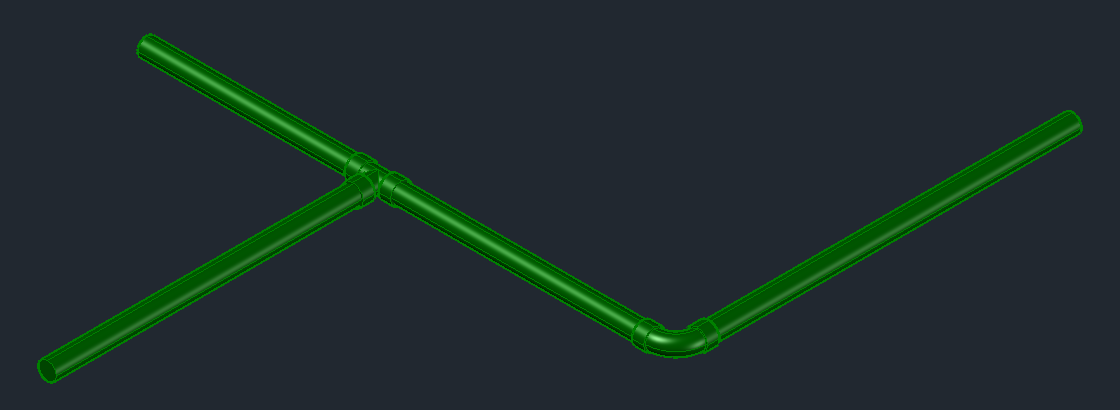
Ziel: zu gewählten Leitungslinien Rohre, Bögen, T-Stücke und Reduktionen aus dem Katalog setzen („belegen“). Was dabei genau geschieht, erklären die Grundbegriffe.
- 3D erzeugen klicken – den Knopf gibt es auf den Seiten Leitung, Stränge/Anschlüsse, Symbole, Eigene Bauteile, Produkte und Werkzeuge.
- Leitungen anklicken oder ein Rechteck aufziehen; Enter. Belegt wird jeweils der ganze Strang der Leitung – alles, was mit ihr verbunden ist.
- Führt der Katalog an einer Stelle mehrere passende Teile, fragt der Dialog Formauswahl: Doppelklick oder OK nimmt das gewählte Teil, „wiederverwenden“ nimmt es für jede gleiche Stelle dieses Laufs, Abbrechen nimmt das erste Teil der Liste.
- Am Ende stehen die Teile in der Zeichnung, nummeriert. Was nicht so gebaut werden konnte, wie es sollte, zeigt die Befundliste rechts unten – je Zeile mit „Anzeigen“.
Optionen
- Zahnrad › 3D erzeugen: „Bei Mehrfachauswahl nachfragen“ oder „nicht nachfragen“ – ob LuaCAD bei mehreren gewählten Netzen einzeln fragt.
- Zahnrad › Rohreinstellungen: Stangenlänge und Muffe.
- Seite Werkzeuge › Dämmung: sichtbar oder unsichtbar.
Video folgt: 3D erzeugen
3D Erzeugung löschen
Ziel: Rohre und Formteile entfernen und wieder mit den Leitungslinien arbeiten.
- 3D Erzeugung löschen klicken.
- Leitungen anklicken oder ein Rechteck aufziehen; Enter.
- Rohre und Formteile der gewählten Netze gehen weg, die Leitungslinien werden wieder sichtbar und lassen sich weiter ändern.
Video folgt: 3D Erzeugung löschen
Rohrlängen und Muffen
Ziel: festlegen, in welchen Längen die Rohre beim Belegen entstehen.
- Zahnrad › Rohreinstellungen, Seite Rohrlängen.
- Je Katalog und Nennweite die Rohrlänge – ab Werk die Lieferlänge des Herstellers. Ist eine Leitung länger, teilt „3D erzeugen“ sie in Stangen dieser Länge.
- Mit Muffe: zwischen zwei Stangen sitzt eine Muffe aus dem Katalog (gleiche DN, gleicher Durchmesser wie das Rohr). Ohne Haken – oder wenn der Katalog keine passende Muffe führt – stossen die Stangen ohne Teil aneinander.
Video folgt: Rohrlängen und Muffen
Darstellung umschalten
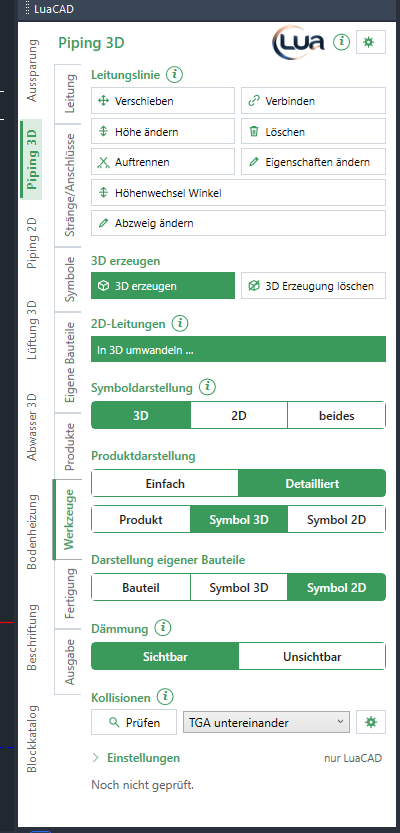
Ziel: zeigen, was gerade gebraucht wird – etwa nur 2D-Symbole für den Plot oder Symbole statt echter Produktkörper. Die Umschalter auf der Seite Werkzeuge stellen ohne Auswahl sofort alle Teile der Zeichnung um und gelten auch für neu eingefügte. Hinterlegt ist der Teil, der gerade gilt.
| Umschalter | Stellungen | Wirkung |
|---|---|---|
| Symboldarstellung | 3D · 2D · beides | Symbole als 3D-Körper, als 2D-Strichbild (für den Plot) oder beides zusammen (Vorgabe). |
| Produktdarstellung | Einfach · Detailliert | Die Geometrie der Katalogteile; belegte Leitungen werden dabei neu erzeugt. |
| Produktdarstellung | Produkt · Symbol 3D · Symbol 2D | Produkte und neutrale Armaturen mit ihrem Körper oder mit dem zugewiesenen Symbol – nie beides. |
| Darstellung eigener Bauteile | Bauteil · Symbol 3D · Symbol 2D | Eigene Bauteile mit ihrer DWG oder mit dem zugewiesenen Symbol. |
| Dämmung | sichtbar · unsichtbar | Dämmung als Körper um die Rohre oder ohne; belegte Leitungen werden neu erzeugt. Die Dämmdicke bleibt an der Leitung und in den Listen. |
Video folgt: Darstellung umschalten
2D in 3D umwandeln
Ziel: einen Plan aus Piping 2D in 3D weiterführen, ohne neu zu zeichnen.
- Seite Werkzeuge › 2D-Leitungen › In 3D umwandeln ….
- Die 2D-Leitungen wählen (Klick oder Rechteck); Enter.
- Im Dialog je Lage die Höhe und je Medium Katalog und Rohrklasse festlegen; im Reiter Optionen, ob die 2D-Objekte danach gelöscht oder behalten werden (ab Werk mit Rückfrage).
- OK: jede 2D-Leitung wird eine Leitungslinie in der Höhe ihrer Lage; ein Lagenwechsel ein senkrechtes Stück, ein Symbol die gewählte neutrale Armatur, ein Strang ein Steigstrang, ein 2D-Apparat derselbe Apparat in 3D.
Video folgt: 2D in 3D umwandeln