
Schnellstart: die erste Leitung
Diese Seite zeigt den kürzesten Weg zu einer fertigen Leitung in 3D und die drei häufigsten Änderungen danach. Jeder Schritt hat ein Bild; die Einzelheiten stehen in den verlinkten Aufgaben.
1. Panel öffnen und Werte wählen
Menüband › Register LuaCAD › Piping 3D. Das Panel öffnet sich am Rand der Zeichnung auf der Seite Leitung.
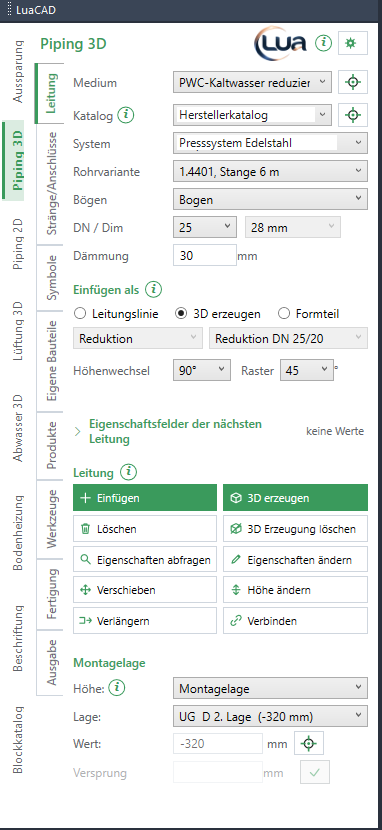
- Medium wählen, z. B. Kaltwasser – es bestimmt Farbe und Layer. Darunter Katalog, System und Nennweite (DN), z. B. DN 20.
- Bei Einfügen als „Leitungslinie“ lassen – das ist für den Anfang der einfachste Weg.
- Montagelage: „ab Geschoss“, Ebene OKFB, Wert 1000 – die Leitung liegt 1 m über dem Fertigboden. Mit Enter oder dem Haken bestätigen.
- Einfügen klicken.
2. Die Leitung ziehen
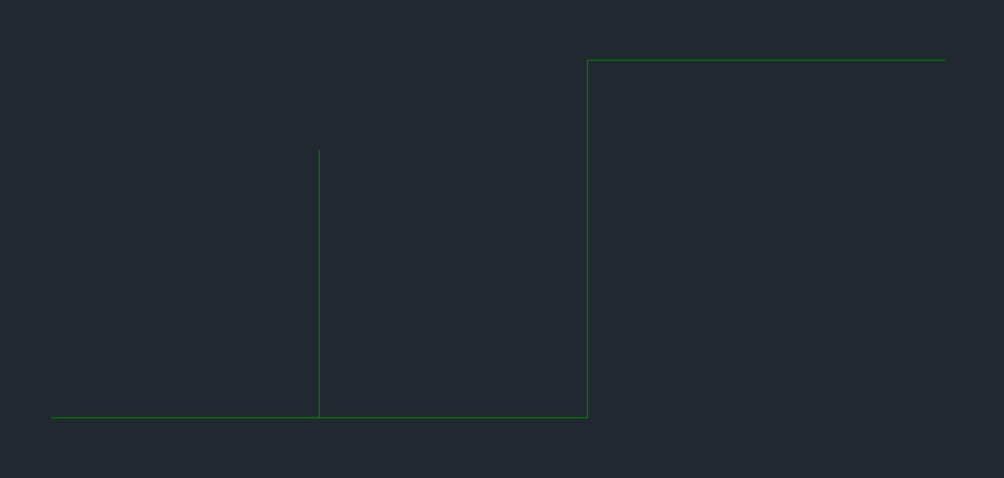
- Den Anfang in die Zeichnung klicken.
- Die Ecken anklicken. Die Leertaste schaltet zwischen „Winkel fangen“ (rechtwinklig, 45°) und „frei“.
- Mit Enter beenden. Es entsteht die Leitungslinie – die Achse der Leitung in der Farbe des Mediums.
3. 3D erzeugen
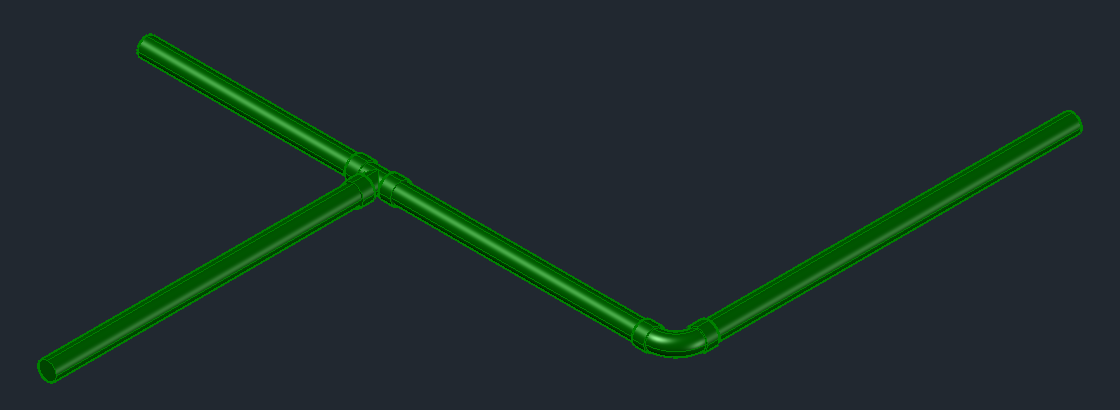
- 3D erzeugen (Seite Leitung) klicken.
- Die Leitung anklicken oder ein Rechteck darüber aufziehen; Enter.
- Rohre, Bögen und T-Stücke entstehen aus dem Katalog – mit Dämmung, wenn eine gewählt ist.
Die Leitungslinie bleibt dabei unsichtbar unter den Rohren liegen: sie ist es, die Sie später ändern. Den Unterschied zwischen Leitungslinie, 3D und Formteil erklären die Grundbegriffe.
4. Mit dem Griff ändern
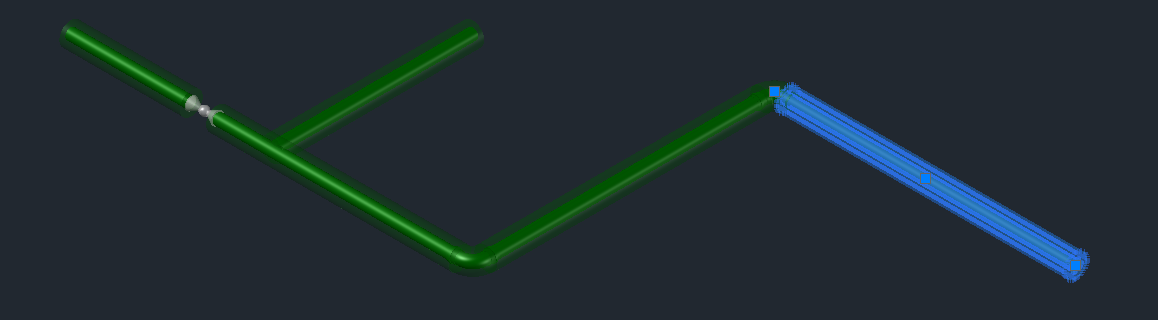
- Die Leitung (Linie oder Rohr) anklicken – es erscheinen Griffe an Anfang, Mitte und Ende.
- Einen Griff anklicken und an die neue Stelle ziehen, klicken. Ein freies Ende bewegt sich nur in Rohrrichtung, eine Ecke frei, der Mittelgriff verschiebt die ganze Strecke.
- Die Nachbarleitungen und das 3D ziehen am Ende des Befehls nach.
5. Verschieben
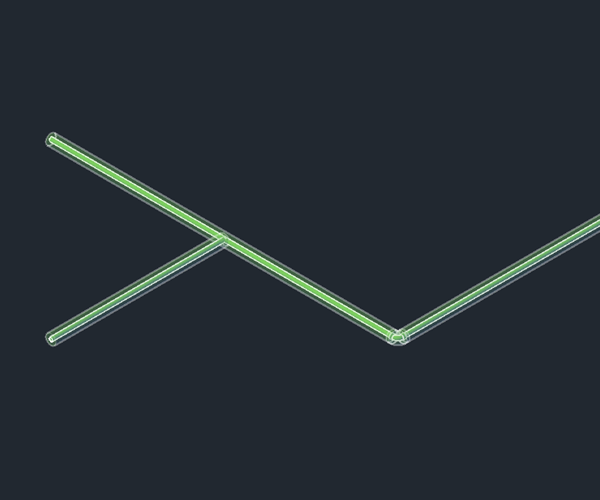
- Verschieben (Seite Leitung) und die Leitung anklicken (1); Enter.
- Die neue Lage anklicken (2) – oder A drücken und einen Abstand tippen, etwa 50.
- Angeschlossene Leitungen werden gekürzt oder verlängert, eingebaute Armaturen wandern mit.
Hat die Leitung schon 3D, nimmt „Verschieben“ es beim Wählen weg (die Leitungslinien sind wieder sichtbar); danach wieder 3D erzeugen. Der Griff aus Schritt 4 und der CAD-Befehl SCHIEBEN führen das 3D dagegen selbst nach. Mehr unter Leitungen verschieben.
6. Höhe ändern
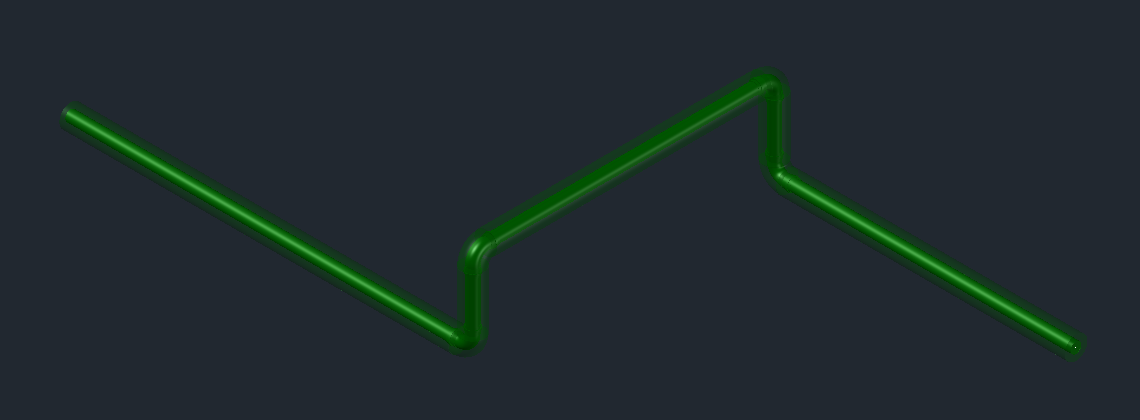
- Höhe ändern (Seite Leitung) und die Leitung wählen; Enter.
- Im Dialog die neue Montagehöhe wählen, z. B. „ab Geschoss“, OKFB, 2400, und OK.
- Senkrechte Nachbarn wachsen mit. Hatte die Leitung 3D, ist es danach weg – mit 3D erzeugen entsteht es auf der neuen Höhe wieder.
Mehr unter Höhe ändern.
Wie geht es weiter?
- Mehrere Leitungen nebeneinander (Kalt-, Warmwasser, Zirkulation): Mehrfachleitung.
- Eine Armatur oder ein Produkt in die Leitung setzen: Teil in eine Leitung einfügen.
- Isometrie und Materialliste: Isometrie, Materialliste.
- Mit Esc brechen Sie jede Funktion ab; ein anderer Knopf im Panel bricht den laufenden Befehl ab und startet den neuen. Ein U nimmt den letzten Schritt zurück.