
Abwasser 3D
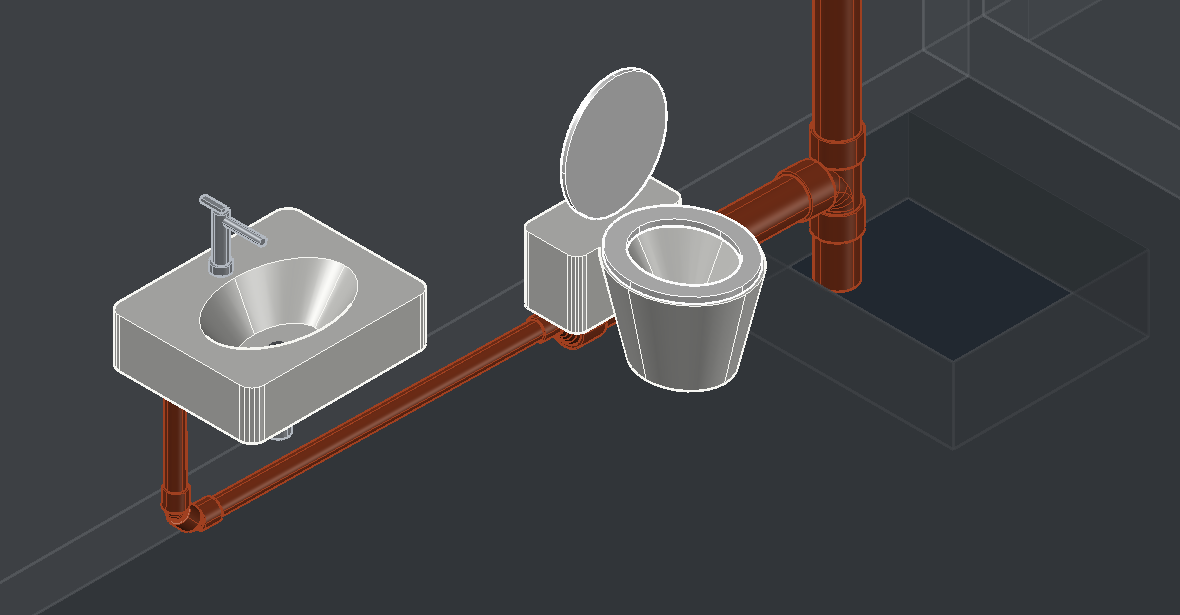
Mit Abwasser 3D planen Sie die Entwässerung eines Gebäudes in 3D: Anschlussleitungen der Apparate, Sammel- und Grundleitungen, Fallleitungen, Vorwände, Schächte und Rinnen. Sie arbeiten dabei fast nur im Grundriss: Sie setzen die Anschlüsse (Fallleitung, Apparate) und skizzieren die Leitung als Entwurfslinie dazwischen. Erst 3D erzeugen macht daraus Rohre und Formteile – mit dem Durchmesser nach der gewählten Norm und dem Gefälle ab der Fallleitung.
So ist diese Hilfe aufgebaut
Vom Groben ins Feine – lesen Sie nur so weit, wie Sie es gerade brauchen:
| Teil | Was Sie dort finden | Für wen |
|---|---|---|
| Schnellstart | Ein kleines Leitungsnetz in wenigen Schritten skizzieren, als 3D erzeugen und einfach ändern – je Schritt ein Bild. | Wer heute das erste Netz zeichnet |
| Grundbegriffe | Entwurfslinie, 3D erzeugen und Formteil von Hand; Leitungsnetz, Fallleitung, Apparat, Norm, Gefälle, DU, Reduktion, Abzweigetage, Höhen, Vorwand. | Wer verstehen will, wie Abwasser 3D arbeitet |
| Aufgaben | Jede Funktion des Panels und der Leiste am Zeiger im Detail: Ziel, Schritte, Tasten, Optionen, Beispiel, Hinweise – am Ende ein kurzes Video. | Wer eine bestimmte Funktion braucht |
| Referenz | Alle Knöpfe je Panelseite, alle Tasten, das Zahnrad, die Dialoge und jede Einstellung mit dem Wert ab Werk. | Wer etwas Bestimmtes sucht |
Die Aufgaben sind nach Arbeitsschritten geordnet: Verlegen allgemein, Verlegen Vorwand, Anschlüsse, Formteile und eigene Bauteile, Zubehör, Bearbeiten und Werkzeuge und Ausgabe.
Was in allen Plugins gleich geht – Panel, Zahnrad, Werte eingeben, Höhe wählen, Objekte wählen, Medien, Geschosse, Zeichnungseinheit – steht unter Erste Schritte.
Überblick
So entsteht ein Leitungsnetz, Schritt für Schritt:
- Oben im Panel Geschoss und Medium wählen (etwa Schmutzwasser) – sie gelten für alles, was Sie neu einfügen.
- Seite Verlegen allgemein, Schritt 1: die Fallleitung nach unten einfügen – dorthin fliesst das Wasser – und danach die Apparate (Waschtisch, WC, Dusche …).
- Schritt 2: mit Linie einfügen die Leitung im Grundriss skizzieren, von Anschluss zu Anschluss. Kreuzen ist erlaubt – dort entsteht später ein Abzweig.
- Schritt 3: 3D erzeugen. Rohre und Formteile entstehen nach der Norm, mit Gefälle ab der Fallleitung. Was nicht geht, zeigt eine Liste und ein rotes Schild in der Zeichnung.
- Senkrechtes und Besonderes von Hand ergänzen (Formteile), Zubehör setzen (Zubehör) und beschriften, Listen ausgeben (Ausgabe).
Ändern Sie später eine Linie oder einen Anschluss, erzeugen Sie das 3D einfach neu – Formteile von Hand bleiben dabei stehen.
| Seite | Was Sie hier finden |
|---|---|
| Verlegen allgemein | Anschlüsse einfügen, Entwurfslinie einfügen und bearbeiten, Winkel fangen, 3D erzeugen und löschen, das Ergebnis |
| Verlegen Vorwand | Fallleitung, Apparate und Installationsebene der Vorwand, 3D der Vorwand |
| Anschlüsse | Alle Anschlussarten, Vorlagen, Etage, Kote, Fallleitung über Geschosse, Anschluss-Dialog |
| Formteile und eigene Bauteile | Formteil einzeln, Kombination, andocken und einbrechen, kürzen, zwei Enden verbinden, eigene Bauteile |
| Zubehör | Elektromuffe, Schellen, Mauerkragen, Dämmung, Schacht, Rinne |
| Bearbeiten und Werkzeuge | Wählen, Eigenschaften, Verschieben, Löschen, Neu positionieren, Neu zuordnen, Fehlerschilder, 3D prüfen, Kollisionen |
| Ausgabe | Beschriftungen, Kote und Höhe, Detail, Stück- und Materialliste, Listen über mehrere Pläne, Schnittliste |
Die Seiten des Panels
Das Panel öffnen Sie im Menüband › Register LuaCAD › Abwasser 3D. Oben über allen Seiten stehen Geschoss und Medium; unten auf jeder Seite stehen 3D erzeugen, 3D löschen, Eigenschaften, Verschieben und Löschen – Sie erreichen sie von jeder Seite aus. Jede Seite hat oben ein „i“ mit einer kurzen Erklärung; „Mehr dazu in der Online-Hilfe“ führt zu den Abschnitten hier. Jeden Knopf finden Sie in der Referenz.
Verlegen allgemein
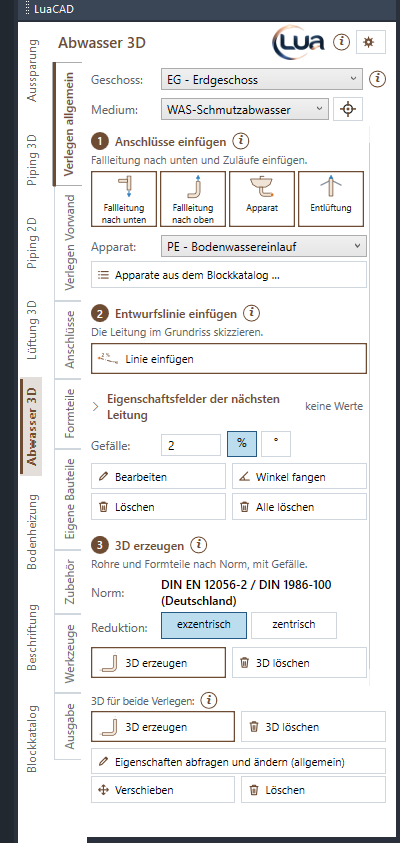
Die liegenden Leitungen in drei Schritten: 1 Anschlüsse einfügen (Fallleitung nach unten, Fallleitung nach oben, Apparat, Entlüftung), 2 Entwurfslinie einfügen (mit dem Gefälle neuer Linien), 3 3D erzeugen (nach der Norm, mit der Wahl der Reduktion). Jedes Leitungsnetz braucht genau eine Fallleitung nach unten und mindestens einen Zulauf. „Eigenschaften“ unten nimmt auf dieser Seite nur Objekte von „Verlegen allgemein“.
Aufgaben dieser Seite: Anschlüsse einfügen · Entwurfslinie einfügen · Entwurfslinie bearbeiten · Winkel fangen · Linien löschen · 3D erzeugen · Ergebnis · 3D löschen
Verlegen Vorwand
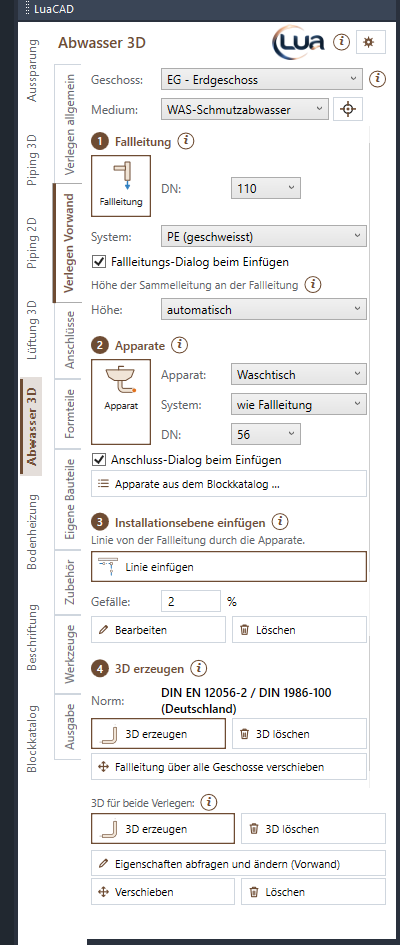
Eine Vorwand entsteht ganz im Grundriss: Fallleitung, Apparate, eine Linie durch ihre Anschlüsse (die Installationsebene) und 3D erzeugen – die Höhen rechnet LuaCAD aus den Achshöhen der Apparate. Netze der Vorwand und von „Verlegen allgemein“ bleiben getrennt; mit Formteilen weiterbauen geht immer. „Eigenschaften“ unten nimmt auf dieser Seite nur Objekte der Vorwand.
Aufgaben dieser Seite: Fallleitung der Vorwand · Apparat einfügen · Installationsebene · Bearbeiten und löschen · 3D erzeugen · Fallleitung über alle Geschosse verschieben
Anschlüsse
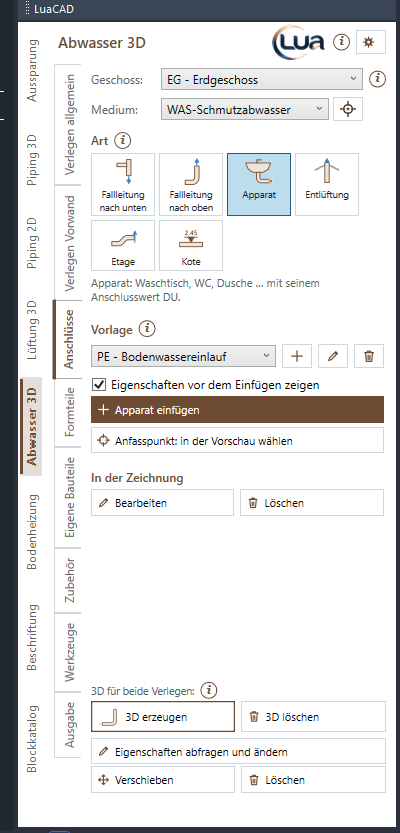
Hier gibt es alle Anschlussarten auf einer Seite – auch die Etage (Höhensprung) und die Kote (feste Höhe an einer Linie). Eine Vorlage speichert die Werte eines Anschlusses und gilt für jeden neu eingefügten; schon eingefügte ändern Sie mit Bearbeiten.
Aufgaben dieser Seite: Arten · Fallleitung · Apparat oder Entlüftung · Etage · Kote · Vorlagen · Anfasspunkt · Fallleitung über Geschosse · Bearbeiten und löschen
Formteile
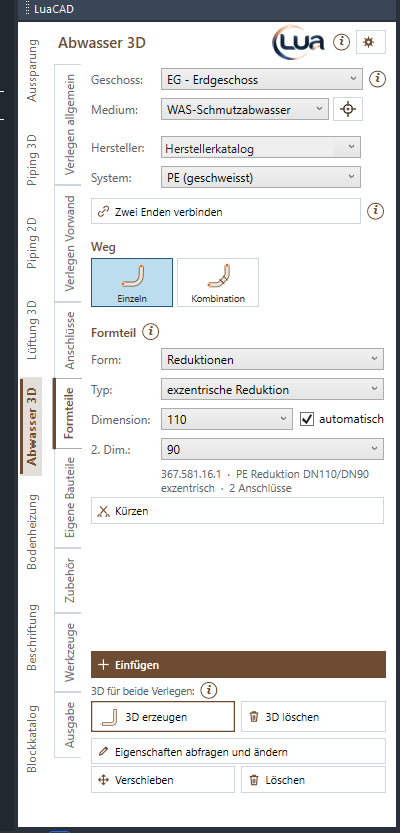
Hier bauen Sie, was „3D erzeugen“ nicht macht – vor allem das Senkrechte: Fallleitungen, Umlenkungen, Abzweigetagen. Ein Klick auf ein Teil zeigt es im Vorschaufenster, Einfügen in der Fusszeile hängt es an den Zeiger. Es dockt an ein freies Ende an oder bricht in ein Rohr ein und bleibt erhalten, wenn Sie das 3D neu erzeugen.
Aufgaben dieser Seite: Hersteller und System · Formteil einzeln · Kombination · Einfügen und andocken · Kürzen · Zwei Enden verbinden
Eigene Bauteile
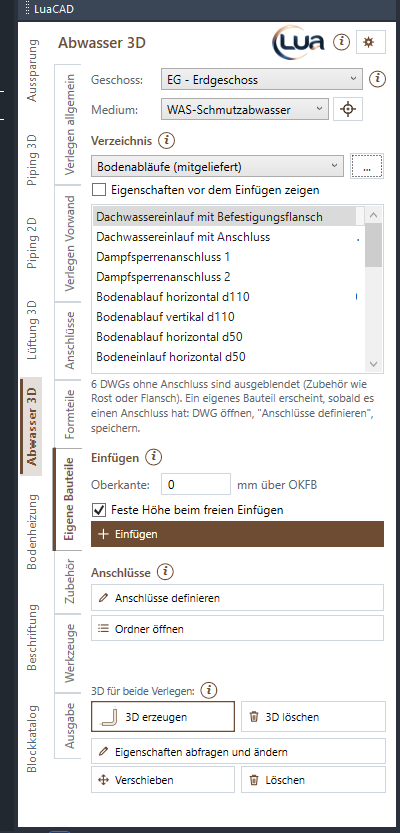
Jede DWG im Verzeichnis ist ein Bauteil, etwa ein Bodenablauf oder eine Dachgarnitur. Die Liste zeigt nur Dateien mit mindestens einem Anschluss. Am Zeiger dockt das Bauteil an einen freien Anschluss gleicher DN an, bricht mit zwei Anschlüssen in einer Flucht in ein Rohr ein oder wird frei eingefügt.
Aufgaben dieser Seite: Eigenes Bauteil einfügen · Anschlüsse festlegen
Zubehör
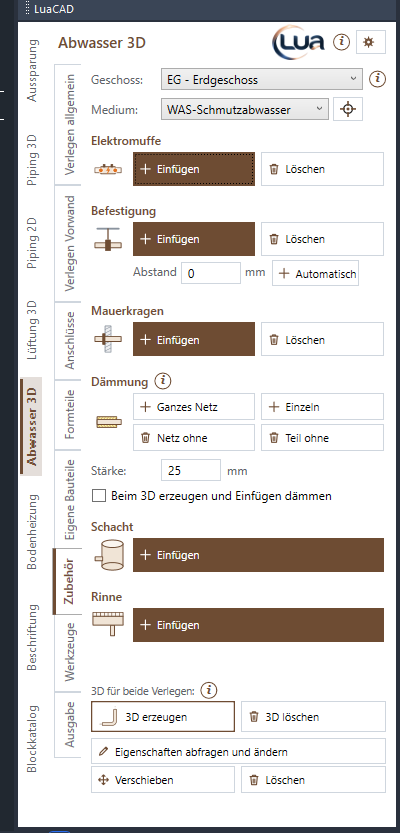
Elektromuffen, Schellen, Mauerkragen und Dämmung sitzen auf den Rohren. Erzeugen Sie das 3D neu, wandern sie auf die neuen Rohre mit. Schacht und Rinne fügen Sie frei ein; die Masse wählen Sie vorher in einem Dialog.
Aufgaben dieser Seite: Elektromuffe · Schellen · Mauerkragen · Dämmung · Schacht · Rinne
Werkzeuge
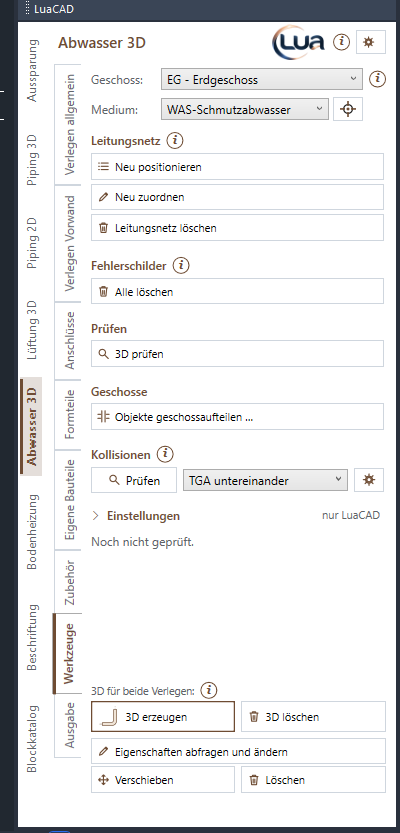
Ganze Leitungsnetze ändern, prüfen und aufräumen: Teile neu nummerieren, Geschoss, Medium oder System vieler Objekte auf einmal ändern, ein Netz löschen, Fehlerschilder entfernen, das 3D auf Lücken prüfen, über Geschosse aufteilen und Kollisionen suchen.
Aufgaben dieser Seite: Neu positionieren · Neu zuordnen · Leitungsnetz löschen · Fehlerschilder · 3D prüfen · Objekte geschossaufteilen · Kollisionen
Ausgabe
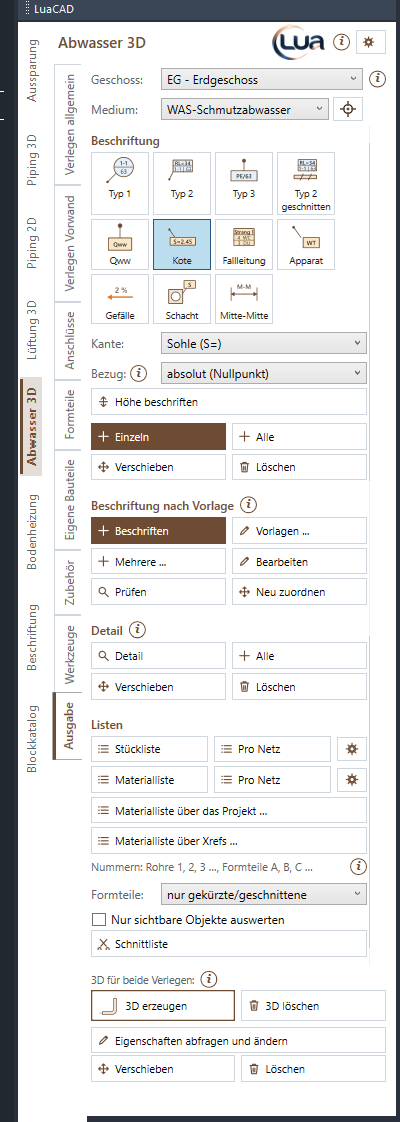
Beschriftungen hängen an ihrem Teil und bleiben aktuell, wenn es sich ändert – auch nach „3D löschen“ und neu erzeugen. Die Stückliste führt jede Position einzeln, die Materialliste zählt gleiche Teile zusammen. Dazu Details der Knoten und die Schnittliste.
Aufgaben dieser Seite: Beschriftung · Kote und Höhe · Beschriftung nach Vorlage · Detail · Stück- und Materialliste · Über mehrere Pläne · Schnittliste
Tasten am Zeiger
Während einer Funktion zeigt die Leiste am Zeiger alle Tasten, die gerade gelten – zum Anklicken oder Drücken. In allen Plugins bedeutet dieselbe Taste dasselbe; die vollständige Liste steht in der Referenz.
| Taste | Bedeutung |
|---|---|
| A | Abstand zu einem Bezugspunkt; im Zug der Entwurfslinie Gefälle, Höhe und Wandabstand |
| Leertaste | im Zug „Winkel fangen“ / „frei“; beim Einfügen eines Anschlusses den Linienfang aus/ein bzw. den Anfasspunkt wechseln |
| L | Linienfang aus/ein, wenn die Leertaste den Anfasspunkt wechselt |
| E | Werte der nächsten Anschlüsse |
| R | drehen (Formteil), Pfeil des Vorwand-Apparats um 90° weiter |
| H | Achshöhe des Vorwand-Apparats; beim Verschieben die Höhe |
| D / W | Winkel eintippen / mit zwei Klicks abgreifen |
| F / Z | Formteil am Anschluss festhalten / wegziehen – dazwischen entsteht ein Rohr |
| P / N | Werte / nur das Medium einer angeklickten Entwurfslinie übernehmen |
| Enter | fertig |
| Esc | abbrechen – im Zug bleiben die gesetzten Strecken |
Der Chip Hilfe in der Leiste öffnet die Hilfe zur laufenden Funktion.