
Beschriftung
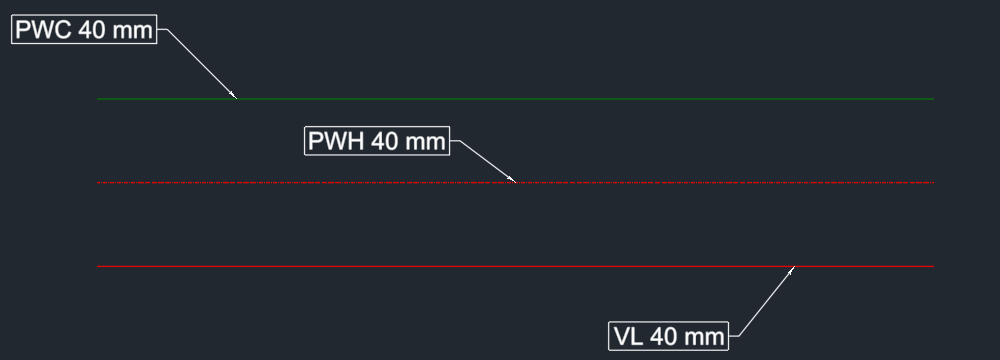
Mit dem Panel Beschriftung schreiben Sie an jedes Teil der Zeichnung, was der Plan zeigen soll: Medium und Dimension an ein Rohr, die Abmessung an einen Kanal, DN und Gefälle an eine Abwasserleitung, die Höhe einer Achse, die Artikelnummer eines Apparats, den Layer einer fremden Linie. Was eine Beschriftung zeigt und wie sie aussieht, legt eine Vorlage fest – mitgeliefert sind die Werksvorlagen, geordnet nach Gewerk, Plugin und Teileart. Das Panel arbeitet über alle Plugins: Piping 3D, Piping 2D, Abwasser 3D, Lüftung 3D, Aussparung, Bodenheizung, Blöcke des Blockkatalogs und Objekte, die nicht von LuaCAD stammen. Jede Beschriftung ist eine Multiführungslinie von GstarCAD; sie hängt an ihrem Teil – wird das Teil verschoben, geändert oder neu erzeugt, ändert sich der Text mit.
So ist diese Hilfe aufgebaut
Vom Groben ins Feine – lesen Sie nur so weit, wie Sie es gerade brauchen:
| Teil | Was Sie dort finden | Für wen |
|---|---|---|
| Schnellstart | Ein Rohr in wenigen Schritten beschriften und die Beschriftung danach ändern – je Schritt ein Bild. | Wer heute die erste Beschriftung setzt |
| Grundbegriffe | Vorlage und Attributsatz, die gesetzte Beschriftung und ihr Schnappschuss, Ordner, „Automatisch“, Formen, Führung, freier Text, Felder, Höhenbezug, Layer, Zustand. | Wer verstehen will, wie die Beschriftung arbeitet |
| Aufgaben | Jede Funktion des Panels und der Dialoge im Detail: Ziel, Schritte, Tasten, Optionen, Beispiel, Hinweise – am Ende ein kurzes Video. | Wer eine bestimmte Funktion braucht |
| Referenz | Alle Knöpfe, alle Tasten, das Zahnrad, die Dialoge, jede Einstellung im Detail und die typischen Meldungen. | Wer etwas Bestimmtes sucht |
Die Aufgaben sind nach Arbeitsschritten geordnet: Vorlagen, Attribute, Beschriften und Bearbeiten und nachführen.
Überblick
So kommt eine Beschriftung in die Zeichnung, Schritt für Schritt:
- Menüband › Register LuaCAD › Beschriftung öffnet das Panel (auch Rechtsklick in die Zeichnung › LuaCAD › Beschriftung).
- Oben im Vorlagenbaum eine Vorlage anklicken – oder Automatisch lassen: dann nimmt LuaCAD beim Klick die passende Vorlage des Teils.
- Beschriften klicken, das Teil anklicken – die fertige Beschriftung hängt am Zeiger.
- Die Stelle des Textes anklicken – die Beschriftung ist eingefügt; das nächste Teil wartet schon.
- Mit Enter beenden. Viele Teile auf einmal beschriftet Mehrere ….
- Ändern: Bearbeiten (oder Doppelklick auf die Beschriftung). Das Aussehen – Schrift, Höhe, Farbe, Layer, Rahmen, Abdeckung – steht im Attributsatz (Knopf rechts in jeder Zeile des Baums).
| Seite | Was Sie hier finden |
|---|---|
| Vorlagen | Vorlage wählen, suchen und filtern, „Automatisch“, der Vorlagen-Editor, neue Vorlage, Inhalt mit Feldern, Rechnen, Form, Führung, Höhenbezug, „Nur wenn“, „Teil weg“, Filter, Import und Export |
| Attribute | Attributsatz an einer Vorlage oder an einem Ordner, Schrift, Höhe, Farben, Linien, Layer, Hintergrund abdecken, Werte abgreifen, Attribute kopieren und einfügen, Sätze anlegen, umbenennen, löschen |
| Beschriften | Ein Teil beschriften, Vorlage am Zeiger wechseln, freier Text, Höhen und Koten, viele Teile auf einmal |
| Bearbeiten und nachführen | Beschriftung bearbeiten, andere Vorlage, Zurück zur Vorlage, Mit CAD bearbeiten, Doppelklick, Griffe, Nachführen, Prüfen, Neu zuordnen, Teil gelöscht |
Die Seiten des Panels
Das Panel hat eine Seite. Wie ein Panel aufgebaut ist, erklärt Erste Schritte. Oben stehen der Name, das „i“ der Seite (eine kurze Erklärung mit „Mehr dazu in der Online-Hilfe“) und das Zahnrad. Jeden Knopf finden Sie in der Referenz, jede Einstellung unter Jede Einstellung im Detail.
Beschriftung
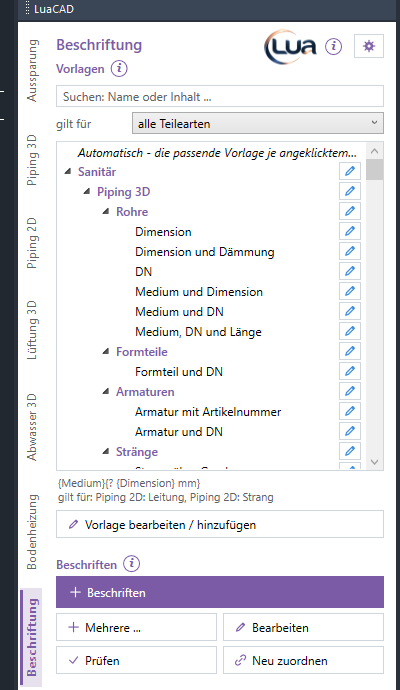
Von oben nach unten: die Vorlagen in einem Baum mit Ordnern, darüber die Suche und die Wahl „gilt für“, darunter der Inhalt der gewählten Vorlage und der Knopf Vorlage bearbeiten / hinzufügen; dann der Abschnitt Beschriften mit dem hervorgehobenen Knopf Beschriften (er fügt eine Beschriftung ein) und den Knöpfen Mehrere …, Bearbeiten, Prüfen und Neu zuordnen. Ganz unten die Fusszeile: welche Vorlage gewählt ist und was zuletzt geschah. Bemassen und Positionsnummern stehen in den Plugins (etwa Piping 3D und Lüftung 3D).
Aufgaben dieser Seite: Vorlage wählen · Beschriften · Mehrere · Bearbeiten · Prüfen · Neu zuordnen · Alle Einstellungen
Abschnitt Vorlagen
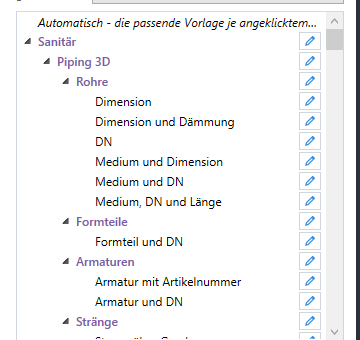
Der Baum zeigt zuoberst Automatisch, darunter die Ordner: Gewerk (Sanitär, Heizung, Kälte, Lüftung, Rohrleitungsbau, Aussparung, Allgemein, Eigene), darin das Plugin (Piping 3D, Piping 2D, Abwasser, Bodenheizung) und darin je Teileart ein Ordner (Rohre, Formteile, Armaturen, Kanäle, Stränge, Höhen …). Ein Klick auf eine Vorlage wählt sie für Beschriften und Mehrere, ein Doppelklick startet gleich Beschriften. Ein Klick auf einen Ordner wählt keine Vorlage – darunter steht nur, ob der Ordner einen Attributsatz gibt. Rechts in jeder Zeile der Stift Attribute; Rechtsklick auf eine Zeile bietet Attribute kopieren und einfügen (auch Strg+C / Strg+V). Die Suche filtert nach Name, Inhalt, Beschreibung und Ordner, „gilt für“ nach Teileart; mit Suche sind alle Ordner offen. Welche Ordner Sie zuklappen, bleibt gemerkt.
Aufgaben dazu: Vorlage wählen · Suchen und filtern · Automatisch · Vorlagen-Editor · Attribute an der Vorlage · Attribute am Ordner · Attribute kopieren
Abschnitt Beschriften
Beschriften setzt eine Beschriftung mit der gewählten Vorlage an ein angeklicktes Teil (eine Vorlage ohne Feld wird ein freier Text an keinem Objekt). Mehrere … beschriftet viele Teile in einem Schritt: ein Rechteck, das Netz eines Teils oder die ganze Zeichnung, mit Filter. Bearbeiten ändert eine oder mehrere gesetzte Beschriftungen, Prüfen führt alle Beschriftungen der Zeichnung nach und zeigt die ohne Teil, Neu zuordnen hängt eine Beschriftung an ein anderes Teil.
Aufgaben dazu: Ein Teil beschriften · Freier Text · Höhen und Koten · Mehrere · Bearbeiten · Prüfen · Neu zuordnen
Tasten am Zeiger
Die Beschriftung braucht am Zeiger nur wenige Tasten. Die vollständige Liste steht in der Referenz.
| Taste | Bedeutung |
|---|---|
| Klick | Schritt 1: das Teil anklicken – Schritt 2: die Stelle des Textes anklicken |
| Option Vorlage (Befehlszeile) | im Schritt 2 eine andere passende Vorlage wählen (anklicken oder eintippen) |
| Enter | im Schritt 1: fertig |
| Esc | im Schritt 2: zurück zu Schritt 1 (anderes Teil) – im Schritt 1: fertig |
Shift und Strg sind am Zeiger nicht belegt; sie gehören GstarCAD.