
Bearbeiten und nachführen
Beschriftung bearbeiten
Ziel: eine oder mehrere gesetzte Beschriftungen ändern – Vorlage, Zusatztext, Höhenbezug, Form oder Layer.
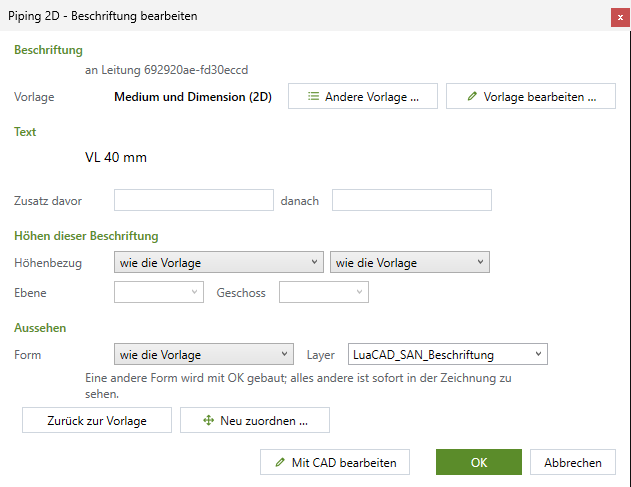
- Im Panel Bearbeiten und die Beschriftung anklicken – oder sie vorher wählen (auch mehrere: dann gelten die Werte für alle gemeinsam), oder doppelt anklicken, oder Rechtsklick › LuaCAD › Beschriftung bearbeiten.
- Der Dialog nennt die Beschriftung „an <Teil>“ (dazu „wartet“ oder „ohne Bezug“, wenn sie nicht gebunden ist) und zeigt ihren Text.
- Ändern, was nötig ist – jede Änderung ist sofort in der Zeichnung zu sehen:
- Andere Vorlage …: eine andere passende Vorlage (Fenster wie am Zeiger, mit dem Text für dieses Teil);
- Zusatz davor / danach: Text vor der ersten bzw. hinter der letzten Zeile („ca.“, „(Bestand)“);
- Höhen dieser Beschriftung: Höhenbezug, Plus-Zeichen, Ebene, Geschoss – „wie die Vorlage“ oder übersteuert;
- Form und Layer.
- OK übernimmt (eine andere Form wird erst mit OK gebaut), Abbrechen stellt alles her („Beschriftung unverändert.“).
Optionen
- Was hier übersteuert ist, steht an der Beschriftung, nicht in der Vorlage: „An dieser Beschriftung übersteuert - die Vorlage bleibt unverändert.“ Es gilt auch beim Nachführen.
- Für einen freien Text bietet „Andere Vorlage …“ nur freie Vorlagen an.
- Alles zusammen ist ein Rückgängig-Schritt.
- Jedes Feld: Beschriftung bearbeiten im Detail.
Eine neue Vorlage für gesetzte Beschriftungen
Ziel: gesetzten Beschriftungen gezielt den Stand ihrer Vorlage von jetzt geben – etwa nachdem Sie die Vorlage geändert haben.
Eine gesetzte Beschriftung folgt ihrer Vorlage nicht von selbst (Schnappschuss). Drei Wege im Dialog Beschriftung bearbeiten geben ihr einen neuen Schnappschuss – immer nur den gewählten Beschriftungen:
- Zurück zur Vorlage: alles hier Übersteuerte entfernen – auch einen von Hand geänderten Text – und die Vorlage, wie sie jetzt ist, neu übernehmen. Danach steht „Zurück zur Vorlage - der Text wird wieder nachgeführt.“; OK übernimmt.
- Andere Vorlage …: die gewählte Vorlage in ihrem Stand von jetzt.
- Vorlage bearbeiten …: öffnet den Vorlagen-Editor auf dieser Vorlage; nach dem Speichern bekommen die hier bearbeiteten Beschriftungen die geänderte Vorlage, alle anderen gesetzten bleiben.
Den Text frei ändern: Mit CAD bearbeiten
Ziel: einen Text ausnahmsweise frei schreiben, wie in GstarCAD gewohnt.
- Im Dialog Beschriftung bearbeiten Mit CAD bearbeiten klicken (nur bei einer einzelnen Beschriftung).
- Haben Sie im Dialog schon etwas geändert, fragt LuaCAD, ob diese Änderungen verfallen dürfen.
- Der Texteditor von GstarCAD öffnet sich auf dieser Beschriftung. Den Text ändern, schliessen.
Danach gilt der Text als von Hand geändert und wird nicht mehr nachgeführt; der Dialog zeigt es orange an, Prüfen zählt solche Texte. Zurück zur Vorlage hebt es auf.
Doppelklick und Kontextmenü
- Doppelklick auf eine Beschriftung von LuaCAD öffnet Beschriftung bearbeiten – auch an Blöcken und fremden Objekten. Ein freier Text und jede andere Multiführungslinie gehen an den Texteditor von GstarCAD.
- Rechtsklick auf eine gewählte Beschriftung › LuaCAD › Beschriftung bearbeiten.
Mit Griffen ziehen
Ziel: eine Beschriftung zurechtrücken, ohne einen Befehl von LuaCAD.
- Text oder Knick ziehen: die Stelle des Textes ändert sich, die Pfeilspitze bleibt am Teil.
- Pfeilspitze ziehen (Griff, STRECKEN): liegt die neue Spitze am eigenen Teil (an der Achse, am Umriss eines Blocks), wird dort der neue Ansatzpunkt – „Beschriftung: neuer Ansatzpunkt am Objekt - die Pfeilspitze bleibt dort und folgt dem Objekt.“ Liegt sie daneben, geht sie zurück: „… die Pfeilspitze liegt nicht an ihrem Objekt - sie geht an den bisherigen Ansatzpunkt zurück …“. An ein anderes Teil hängt sie Neu zuordnen.
- SCHIEBEN einer Beschriftung allein (ohne ihr Teil): der Text bleibt, wo Sie ihn hingestellt haben; die Pfeilspitze geht am Ende des Befehls an ihr Teil zurück.
- Farbe, Layer oder Texthöhe einer einzelnen Beschriftung in der Eigenschaftenpalette von GstarCAD bleiben, wie Sie sie setzen.
Wie Beschriftungen ihrem Teil folgen
Nach jedem Befehl, der Teile ändert (SCHIEBEN, ein Griff, eine andere Dimension, 3D neu erzeugen, ein Plugin-Befehl), führt LuaCAD die betroffenen Beschriftungen nach – in derselben Rückgängig-Stufe:
- der Text zeigt die neuen Werte des Teils (Dimension, Medium, Länge, Höhe …), in der Sprache, in der er gesetzt wurde;
- die Pfeilspitze geht mit dem Teil mit; der Text behält seinen Abstand zur Spitze;
- eine Höhe „ab Geschoss“ wird mit den Geschossen von jetzt gerechnet;
- wird das 3D eines Teils neu erzeugt, findet die Beschriftung das neue Teil über seine Linie;
- ist das Teil weg, wird die Beschriftung markiert (Layer „Ohne Bezug“) oder gelöscht – je nach „Teil weg“ ihrer Vorlage.
Nicht nachgeführt werden: freie Texte, Texte von Hand, und das Aussehen und der Inhalt aus der Vorlage (Schnappschuss). Rückgängig/Wiederherstellen führt nichts nach – GstarCAD setzt die Zeichnung samt Beschriftungen zurück. Beim Öffnen einer Zeichnung und beim Wechsel der Geschosse werden alle Beschriftungen nachgeführt.
Prüfen
Ziel: alle Beschriftungen der Zeichnung auf Stand bringen und die finden, die kein Teil mehr haben.
- Im Panel Prüfen (oder Zahnrad › Beschriftungen prüfen, oder im Dialog Mehrere › Beschriftungen prüfen).
- LuaCAD führt alle Beschriftungen der Zeichnung nach.
- Die Befehlszeile zählt: „n Beschriftung(en): n ohne Bezug, n warten auf ihr Teil (Linie noch da), n Text von Hand geändert.“
- Gibt es Beschriftungen ohne Bezug oder wartende, zoomt LuaCAD hin und wählt sie: „Sie sind gewählt - "Neu zuordnen" bindet eine an ihr Teil.“
Prüfen öffnet keinen Dialog; das Ergebnis steht in der Befehlszeile. Was die Zustände bedeuten: Zustand.
Neu zuordnen
Ziel: eine Beschriftung an ein anderes Teil hängen – etwa nach dem Neuzeichnen einer Leitung.
- Im Panel Neu zuordnen. „Neu zuordnen - 1 von 2: die Beschriftung anklicken (Enter beendet)“.
- Die Beschriftung anklicken – sie wird hervorgehoben.
- „Neu zuordnen - 2 von 2: das Teil anklicken, an das "…" gehört (Esc: andere Beschriftung)“ – das Teil anklicken.
- „Die Beschriftung hängt jetzt an <Teil>.“ Die Pfeilspitze geht an das Teil, der Text bleibt, wo er steht, und zeigt die Werte des neuen Teils; Übersteuerungen bleiben.
Im Dialog Beschriftung bearbeiten führt Neu zuordnen … nach OK direkt zu Schritt 3. Jede Zuordnung ist ein eigener Rückgängig-Schritt.