
Referenz Beschriftung
Die Knöpfe des Panels
Der hervorgehobene Knopf Beschriften (in der Farbe des Plugins) fügt etwas Neues in die Zeichnung ein; alle anderen Knöpfe ändern, prüfen oder öffnen einen Dialog. Jeder Knopf zeigt beim Darüberfahren eine Kurzinfo, ein „i“ öffnet eine Erklärung.
Seite Beschriftung
| Element | Wirkung | Mehr |
|---|---|---|
| „i“ neben dem Titel | Was die Seite tut, mit „Mehr dazu in der Online-Hilfe“. | Die Seite |
| Zahnrad | Das Menü des Panels. | Das Zahnrad |
| Überschrift Vorlagen mit „i“ | Ordner, Automatisch, Attribute, Kopieren. | Vorlagen |
| Suchen | Filtert den Baum nach Name, Inhalt, Beschreibung, Ordner. | Suchen und filtern |
| gilt für | Filtert den Baum nach Teileart; „fremde Objekte (Linien, Blöcke …)“. | Suchen und filtern |
| Vorlagenbaum: Automatisch, Ordner, Vorlagen (Klick, Doppelklick, Rechtsklick) | Vorlage wählen, gleich beschriften, Attribute kopieren/einfügen. | Vorlage wählen |
| Stift Attribute rechts in einer Zeile (grau = vom Ordner) | Der Dialog Attribute dieser Vorlage bzw. dieses Ordners. | Attribute |
| Zeilen unter dem Baum | Inhalt, „gilt für“ und – wenn nicht der Werkssatz – der Satz der gewählten Vorlage; bei einem Ordner, ob er einen Satz gibt. | Vorlage wählen |
| Vorlage bearbeiten / hinzufügen | Der Vorlagen-Editor, beginnend auf der gewählten Vorlage. | Vorlagen-Editor |
| Überschrift Beschriften mit „i“ | Kurz: folgen, Prüfen, Neu zuordnen, Bearbeiten, freier Text, Koten. | Abschnitt Beschriften |
| Beschriften | Teil anklicken, Text absetzen. | Ein Teil beschriften |
| Mehrere … | Eine Vorlage an viele Teile. | Mehrere |
| Bearbeiten | Eine (oder vorher gewählte) Beschriftung ändern. | Bearbeiten |
| Prüfen | Alle nachführen, die ohne Teil zeigen. | Prüfen |
| Neu zuordnen | Beschriftung an ein anderes Teil hängen. | Neu zuordnen |
| Fusszeile | Gewählte Vorlage, Meldungen (Attribute kopiert, eingefügt …). | Hinweise |
Kontextmenüs
| Wo | Eintrag | Wirkung |
|---|---|---|
| Vorlage oder Ordner im Baum | Attribute … | Wie der Stift (grau, wenn der Ordner den Satz gibt). |
| Vorlage oder Ordner im Baum | Attribute kopieren (Strg+C) | Alle Werte des wirksamen Satzes in die Zwischenablage. |
| Vorlage oder Ordner im Baum | Attribute einfügen (Strg+V) | Die Werte übernehmen (grau ohne kopierte Attribute oder wenn der Ordner den Satz gibt). |
| Beschriftung in der Zeichnung › LuaCAD | Beschriftung bearbeiten | Der Dialog Beschriftung bearbeiten. |
| Zeichnung › LuaCAD | Beschriftung | Das Panel öffnen. |
Alle Tasten am Zeiger
| Wo | Taste | Bedeutung |
|---|---|---|
| Beschriften, Schritt 1 (Teil) | Klick / Enter / Esc | Teil wählen / fertig / fertig |
| Beschriften, Schritt 2 (Text) | Klick / Option Vorlage / Esc | Text absetzen / andere passende Vorlage / anderes Teil |
| Freier Text, Schritt 1 (Ansatzpunkt) | Klick mit Objektfang / Enter | Ansatzpunkt / fertig |
| Freier Text, Schritt 2 (Text) | Klick / Esc | Text absetzen / anderer Ansatzpunkt |
| Mehrere › Auswahl | Rechteck, Enter / Esc | fertig / zurück zum Dialog |
| Mehrere › Netz | Klick / Esc | Netz beschriften (mehrmals) / zurück zum Dialog |
| Bearbeiten | Klick / Enter | Beschriftung wählen / fertig |
| Neu zuordnen | Klick, Klick / Esc | Beschriftung, dann Teil / andere Beschriftung |
| Abgreifen (Attribute) | Klick / Esc | übernehmen / zurück ohne Änderung |
| Fenster Vorlage wählen | Doppelklick, Enter / Esc | übernehmen / bisherige Vorlage |
Shift und Strg sind am Zeiger nicht belegt (sie gehören GstarCAD). Beim Anklicken zeigt der Zeiger die Pickbox; der Objektfang ist dabei aus.
Das Zahnrad
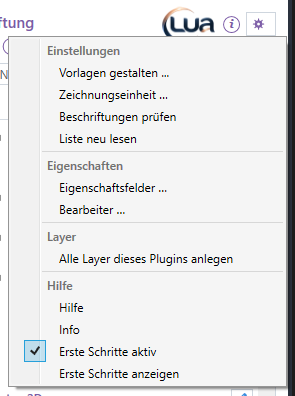
| Gruppe | Eintrag | Wirkung |
|---|---|---|
| Einstellungen | Vorlagen gestalten … | Der Vorlagen-Editor – wie Vorlage bearbeiten / hinzufügen. |
| Einstellungen | Zeichnungseinheit … | In welcher Einheit neue Teile entstehen und Felder Längen zeigen – für alle Plugins, siehe Zeichnungseinheit. |
| Einstellungen | Beschriftungen prüfen | Wie der Knopf Prüfen. |
| Einstellungen | Liste neu lesen | Vorlagen und Wahl neu lesen (etwa nach einem Import auf einem anderen Weg). |
| Eigenschaften | Eigenschaftsfelder … | Welche Eigenschaftsfelder es gibt – derselbe Dialog in allen Plugins, siehe Eigenschaftsfelder. |
| Eigenschaften | Bearbeiter … | Der Name in Isometrie, Listen, IFC und Kollisionsliste – für alle Plugins, ab Werk leer. |
| Layer | Alle Layer dieses Plugins anlegen | Legt die Layer der Beschriftung an, die fehlen – siehe Layer. |
| Hilfe | Hilfe | Öffnet diese Online-Hilfe im Browser. |
| Hilfe | Info | Version von LuaCAD und Kontakt. |
| Hilfe | Erste Schritte aktiv | Karten der Seite für dieses Plugin ein oder aus. |
| Hilfe | Erste Schritte anzeigen | Der Tipp-Assistent führt durch das Panel. |
Die LuaCAD-Einstellungen (für alle Plugins) stehen im Menüband › Register LuaCAD – siehe Erste Schritte. Geschosse und Ebenen für die Höhen pflegen Sie im Projekt.
Dialoge
Vorlagen-Editor
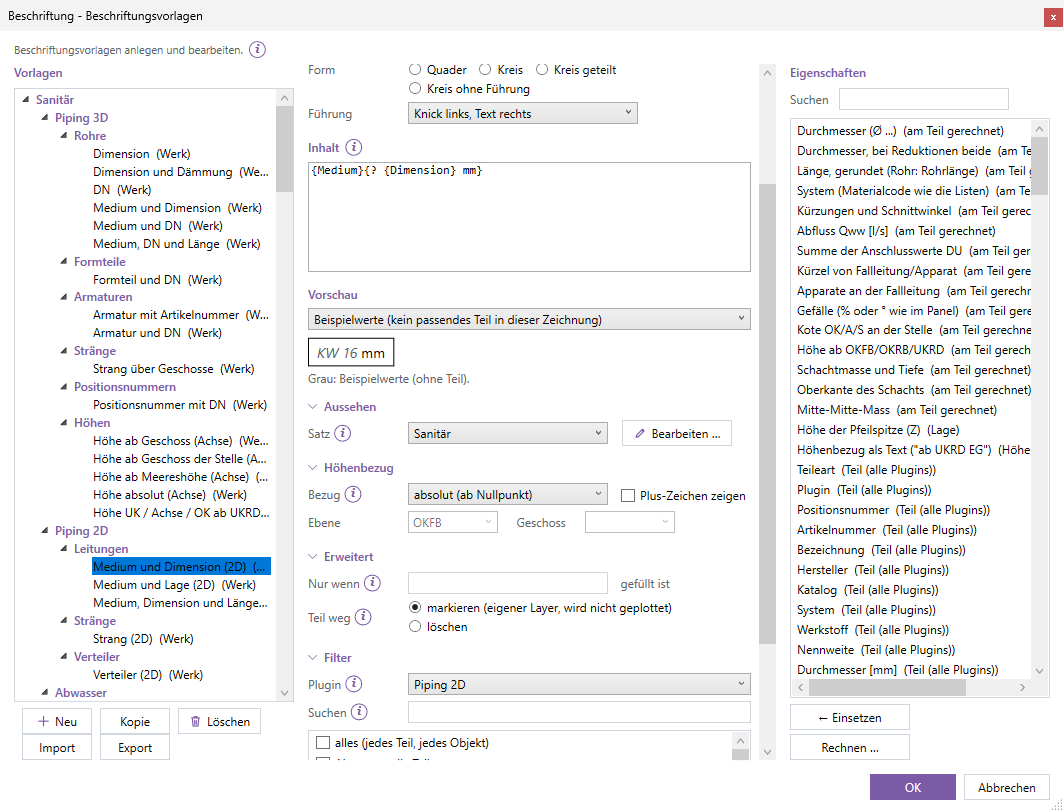
Panel › Vorlage bearbeiten / hinzufügen oder Zahnrad › Vorlagen gestalten … (aus „Beschriftung bearbeiten“ › Vorlage bearbeiten … auf der Vorlage dieser Beschriftung). Titel „Beschriftung - Beschriftungsvorlagen“; oben ein „i“. Der Dialog lässt sich grösser ziehen.
| Bereich | Inhalt |
|---|---|
| Links: Vorlagen | Der Baum mit Ordnern; „(Werk)“, „(Werk, geändert)“ hinter dem Namen. Darunter Neu, Kopie, Löschen, Import, Export. Aus einem Plugin geöffnet zusätzlich „alle Plugins zeigen“. |
| Mitte oben: Vorlage | Werkshinweis bzw. Beschreibung; Name, Ordner (mit „i“), Form, Führung; Inhalt (mit „i“); Vorschau mit der Liste der Beispielteile, darunter graue Hinweise. |
| Mitte, zugeklappt | Aussehen, Höhenbezug, Erweitert, Filter – siehe unten. |
| Rechts: Eigenschaften | Suchen, die Liste der Felder (Doppelklick setzt ein), ← Einsetzen, Rechnen …. |
| Unten | OK speichert alle Vorlagen, Abbrechen verwirft. |
Jedes Feld: Vorlagen-Editor im Detail. Aufgabe: Der Vorlagen-Editor.
Editor: Aussehen
Satz (mit „i“): der Attributsatz der Vorlage, daneben Bearbeiten … (der Dialog Attribute zum Wählen und Ändern). Gibt der Ordner einen Satz, ist die Liste grau und darunter steht „Attribute kommen vom Ordner "…" (Satz)“. Zugeklappt nennt der Kopf den wirksamen Satz.
Editor: Höhenbezug
Bezug (mit „i“) und Plus-Zeichen zeigen; Ebene und Geschoss (nur bei einem Geschossbezug bzw. beim festen Geschoss frei); bei „ab Meereshöhe“ statt dessen Meereshöhe (mit „i“). Zugeklappt nennt der Kopf den Bezug („absolut“, „ab OKFB (Geschoss der Zeichnung)“ …). Aufgabe: Höhenbezug der Vorlage.
Editor: Erweitert
Nur wenn … gefüllt ist (mit „i“) und Teil weg: markieren (eigener Layer, wird nicht geplottet) | löschen. Zugeklappt nennt der Kopf, was gesetzt ist. Aufgabe: Nur wenn und Teil weg.
Editor: Filter
Plugin (mit „i“), Suchen (mit „i“) und die Liste zum Ankreuzen. Zugeklappt nennt der Kopf die Wahl oder „gilt überall“. Aufgabe: Filter.
Attribute (Attributsatz)
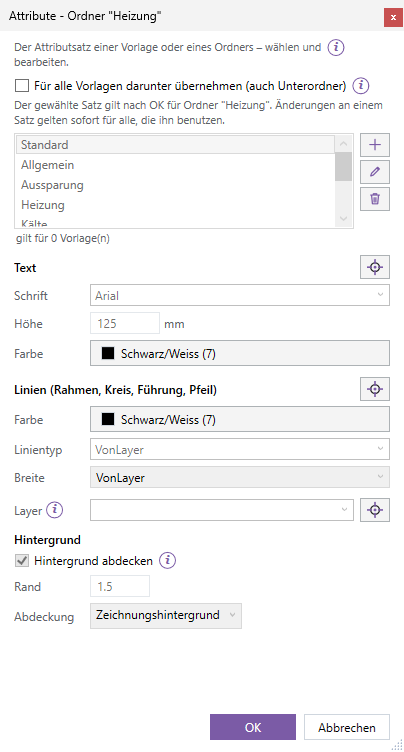
Panel › Stift Attribute in der Zeile einer Vorlage oder eines Ordners (Rechtsklick › Attribute …), im Editor Aussehen › Bearbeiten …. Titel „Attribute - Vorlage "…"“, „Attribute - Ordner "…"“ bzw. „Attribute - Satz wählen und bearbeiten“; oben ein „i“.
| Element | Wirkung |
|---|---|
| Haken „Für alle Vorlagen darunter übernehmen (auch Unterordner)“ (nur Ordner) | An: alle Vorlagen im Ordner und darunter nehmen den Satz des Ordners, ihr eigener ruht; aus: jede Vorlage nimmt wieder ihren eigenen (der Bereich darunter ist dann grau). Gilt für neue Beschriftungen. |
| Hinweis „Der gewählte Satz gilt nach OK für …“ | Wem OK den Satz gibt. |
| Liste der Sätze, +, Stift, Papierkorb | Satz wählen; neu, umbenennen (auch Doppelklick), löschen. |
| gilt für n Vorlage(n) | Wie viele Vorlagen den Satz benutzen. |
| Text: Schrift, Höhe, Farbe, Fadenkreuz | Aussehen des Textes; Fadenkreuz greift ab. |
| Linien (Rahmen, Kreis, Führung, Pfeil): Farbe, Linientyp, Breite, Fadenkreuz | Aussehen der Linien; Fadenkreuz greift ab. |
| Layer (mit „i“), Fadenkreuz, „Leer: Layer "…"“ | Layer der Beschriftungen; Fadenkreuz greift ab. |
| Hintergrund: Hintergrund abdecken (mit „i“), Rand, Abdeckung, Farbe | Ob und womit abgedeckt wird. |
| OK / Abbrechen | OK weist den Satz zu (Ordner: mit Rückfrage, wenn Vorlagen darin eigene Attribute haben). Werte des Satzes sind schon beim Ändern gespeichert – Abbrechen nimmt nur die Zuweisung zurück. |
Der Dialog lässt sich grösser ziehen. Jedes Feld: Attributsatz im Detail.
Mehrere beschriften
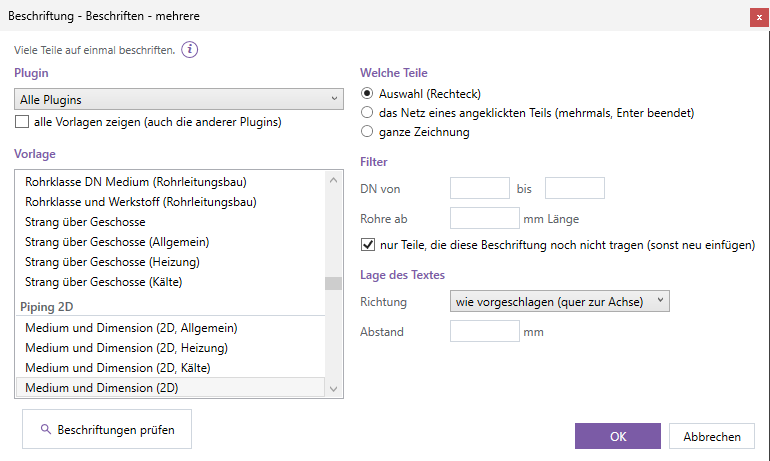
Panel › Mehrere …. Titel „Beschriftung - Beschriften - mehrere“; oben ein „i“ (wie die Platzsuche arbeitet).
| Bereich | Inhalt |
|---|---|
| Plugin | Alle Plugins oder eines (auch Blöcke / Apparate); darunter „alle Vorlagen zeigen (auch die anderer Plugins)“. |
| Vorlage | Die Vorlagen nach Plugin gruppiert (ohne freie Texte). |
| Welche Teile | Auswahl (Rechteck) bzw. „die gewählten Objekte (n)“ · das Netz eines angeklickten Teils (mehrmals) · ganze Zeichnung. |
| Filter | Teileart, Medium, DN von / bis, Rohre ab … Länge, „nur Teile, die diese Beschriftung noch nicht tragen (sonst neu einfügen)“. |
| Lage des Textes | Richtung, Abstand. |
| Beschriftungen prüfen | Wie Prüfen, danach Ende. |
| OK / Abbrechen | Beschriften bzw. Ende. |
Jedes Feld: Mehrere im Detail. Aufgabe: Mehrere.
Beschriftung bearbeiten
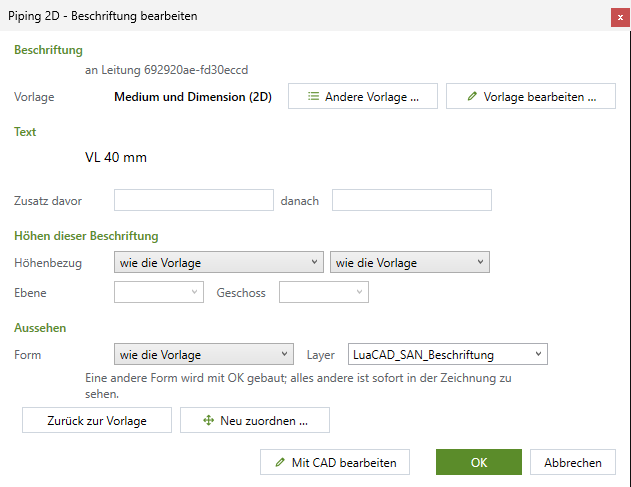
Panel › Bearbeiten und eine Beschriftung anklicken, Doppelklick auf eine Beschriftung, Rechtsklick › LuaCAD › Beschriftung bearbeiten. Titel „Beschriftung - Beschriftung bearbeiten“.
| Element | Wirkung |
|---|---|
| Überschrift „Beschriftung“ bzw. „n Beschriftungen (gemeinsam)“, „an <Teil> - <Zustand>“ | Was bearbeitet wird. |
| orange Zeile „Der Text wurde von Hand geändert …“ | Nur bei einem Text von Hand. |
| Vorlage, Andere Vorlage …, Vorlage bearbeiten … | Vorlage wechseln (neuer Schnappschuss) bzw. den Editor auf ihr öffnen. |
| Text | Der Text, wie er jetzt in der Zeichnung steht; darunter „An dieser Beschriftung übersteuert …“. |
| Zusatz davor, danach | Vor die erste bzw. hinter die letzte Zeile. |
| Höhen dieser Beschriftung: Höhenbezug, Plus, Ebene, Geschoss | Übersteuerung des Höhenbezugs. |
| Aussehen: Form, Layer | Übersteuerung von Form und Layer; „Eine andere Form wird mit OK gebaut; alles andere ist sofort in der Zeichnung zu sehen.“ |
| Zurück zur Vorlage | Alles Übersteuerte weg, die Vorlage von jetzt neu übernehmen. |
| Neu zuordnen … | Nach OK ein anderes Teil anklicken. |
| Mit CAD bearbeiten | Den Texteditor von GstarCAD öffnen (nur bei einer). |
| OK / Abbrechen | Übernehmen / alles herstellen. |
Jedes Feld: Beschriftung bearbeiten im Detail.
Vorlage wählen (am Zeiger)
Beschriften › Schritt 2 › Option Vorlage, und „Beschriftung bearbeiten“ › Andere Vorlage …. Überschrift „Vorlage für dieses Teil“, die Vorlagen nach Plugin, je mit dem Text für dieses Teil. Doppelklick, Enter oder OK übernimmt; Abbrechen lässt die bisherige. Lässt sich grösser ziehen.
Prüfen (Ergebnis)
Prüfen hat keinen eigenen Dialog: das Ergebnis steht in der Befehlszeile („n Beschriftung(en): n ohne Bezug, n warten auf ihr Teil (Linie noch da), n Text von Hand geändert.“), die Beschriftungen ohne Bezug und die wartenden sind gewählt und im Bild. Siehe Prüfen.
Neu zuordnen
Neu zuordnen hat keinen Dialog: zwei Klicks am Zeiger (Beschriftung, dann Teil), geführt von der Befehlszeile. Siehe Neu zuordnen.
Zeichnungseinheit
Zahnrad › Zeichnungseinheit … – derselbe Dialog in allen Plugins: in welcher Einheit Felder Längen zeigen und neue Teile in die Zeichnung kommen (automatisch, mm, cm, dm, m). Die Texthöhe eines Attributsatzes gilt in mm im Modell und kommt mit dem Faktor der Zeichnung hinein. Einzelheiten: Zeichnungseinheit.
Layer
Zahnrad › Layer › Alle Layer dieses Plugins anlegen öffnet keinen Dialog: LuaCAD legt die Layer der Beschriftung an, die in der Zeichnung fehlen – LuaCAD_BES_Beschriftung, LuaCAD_BES_Bemassung, LuaCAD_BES_Listen, „LuaCAD_BES_Ohne Bezug“, die Beschriftungslayer der Gewerke (Sanitär, Heizung, Lüftung, Kälte), „LuaCAD_BAU_Beschriftung Aussparung“, „LuaCAD_BES_Beschriftung Rohrleitungsbau“ und „LuaCAD_BES_Beschriftung allgemein“ – und meldet „n Layer angelegt - vorhandene blieben unverändert.“ Vorhandene Layer bleiben, wie Sie sie eingestellt haben. Hilfreich für eine Bürovorlage. Siehe Layer.
Eigenschaftsfelder
Zahnrad › Eigenschaften › Eigenschaftsfelder … – derselbe Dialog in allen Plugins: welche Felder es an Teilen gibt (eigene Felder 50–99). Ein Feld setzen Sie in einer Vorlage mit {Feld:SCHLUESSEL} ein, seinen Namen mit {Feldname:SCHLUESSEL}. Jedes Merkmal: Eigenschaftsfelder im Detail.
Rückfragen
| Rückfrage | Wann | Wahl |
|---|---|---|
| n Vorlage(n) im Ordner "…" haben eigene Attribute … | Attribute eines Ordners mit OK, wenn Vorlagen darin eigene Sätze haben (auch Einfügen auf einen Ordner). | Eigene Attribute der n Vorlage(n) ersetzen · Abbrechen |
| Satz "…" löschen? n Vorlage(n) nehmen danach "Standard". | Satz löschen im Dialog Attribute. | Ja · Nein |
| Die Vorlage "…" löschen? Beschriftungen, die sie benutzen, behalten ihren Inhalt. | Löschen einer eigenen Vorlage im Editor. | Ja · Nein |
| Die Änderungen in diesem Dialog werden NICHT übernommen … | Mit CAD bearbeiten nach Änderungen im Dialog. | Ja · Nein |
Jede Einstellung im Detail
Hier steht jede Einstellung der Beschriftung – im Panel, im Zahnrad und in den Dialogen – mit ihrer Wirkung, dem Wert ab Werk und einem Beispiel. Vorlagen und Attributsätze gelten für Beschriftungen, die Sie danach setzen. Ein „–“ in der Spalte „Ab Werk“ heisst: der Wert hängt von der Vorlage oder der Zeichnung ab. Zahlenfelder rechnen („2.5*50“ wird 125).
Panel
| Einstellung | Was sie bewirkt | Ab Werk | Beispiel |
|---|---|---|---|
| Gewählte Vorlage | Welche Vorlage Beschriften und Mehrere nehmen; leer = Automatisch. Gemerkt. | Automatisch | Medium und Dimension |
| Suchen | Filtert den Baum (Name, Inhalt, Beschreibung, Ordner); mit Suche alle Ordner offen. Nicht gemerkt. | leer | „gefälle“ |
| gilt für | Filtert den Baum nach Teileart (aus allen Vorlagen); „fremde Objekte (Linien, Blöcke …)“. Gemerkt. | alle Teilearten | Kanal |
| Zugeklappte Ordner | Welche Ordner im Baum zu sind. Gemerkt. | alle offen | Bodenheizung zu |
Vorlagen-Editor
| Einstellung | Was sie bewirkt | Ab Werk | Beispiel |
|---|---|---|---|
| Name | Name der Vorlage, eindeutig; bei Werksvorlagen fest. | neue: „Neue Beschriftung“ | Rohr mit Raum |
| Ordner | Wo die Vorlage im Baum steht; wählen oder Pfad mit „/“ eintippen. | neue: gewählter Ordner, sonst „Eigene“ | Sanitär/Bauleitung |
| Form | Text mit Führung · ohne Führung · mit Rahmen · Quader · Kreis · Kreis geteilt · Kreis ohne Führung. | neue und Werksvorlagen: mit Rahmen | Kreis |
| Führung | Knick links, Text rechts · eine Linie senkrecht mittig; grau ohne sichtbare Führung. | Knick links, Text rechts | senkrecht mittig |
| Inhalt | Text mit Feldern, eine Zeile je Zeile. | neue: {Bezeichnung} | {Medium} DN {DN} |
| Vorschau: Beispielteil | Mit welchem Teil der Zeichnung die Vorschau rechnet; „Beispielwerte (ohne Teil)“. Nur Anzeige. | das erste passende | – |
| Aussehen › Satz | Der Attributsatz der Vorlage (grau, wenn der Ordner einen gibt). | neue: Standard; Werksvorlagen: der Werkssatz ihres Gewerks | Lüftung |
| Höhenbezug › Bezug | absolut (ab Nullpunkt) · ab Geschoss der Stelle · ab Geschoss (leer = Geschoss der Zeichnung) · ab Meereshöhe. | absolut | ab Geschoss der Stelle |
| Höhenbezug › Plus-Zeichen zeigen | Werte über der Ebene mit „+“, auf der Ebene „±“. | aus (Höhenvorlagen ab Werk: an) | an |
| Höhenbezug › Ebene | OKRB, OKFB, UKFD, UKRD oder eine eigene Ebene des Projekts. | OKFB | UKRD |
| Höhenbezug › Geschoss | Kürzel des festen Geschosses; leer = Geschoss der Zeichnung. | leer | OG1 |
| Höhenbezug › Meereshöhe | Meereshöhe von ±0 (nur „ab Meereshöhe“), in der Einheit der Geschosse. | 0 | 432.10 |
| Erweitert › Nur wenn | Pflichtfelder mit Komma; eines leer = keine Beschriftung. | leer | Position |
| Erweitert › Teil weg | markieren (Layer „Ohne Bezug“) · löschen. | markieren | löschen |
| Filter › Plugin | Unter welchem Plugin die Vorlage steht (Listen der Plugins). | neue aus dem Panel: Allgemein | Lüftung |
| Filter › Liste | Wofür die Vorlage gilt; nichts = überall. | neue aus dem Panel: alles | Lüftung: Kanal |
| alle Plugins zeigen (nur aus einem Plugin) | Auch die Vorlagen der anderen Plugins im Baum; für die Sitzung gemerkt. | aus | an |
Attributsatz
| Einstellung | Was sie bewirkt | Ab Werk | Beispiel |
|---|---|---|---|
| Satz (Liste) | Welcher Satz gezeigt, bearbeitet und mit OK zugewiesen wird. | der Satz der Vorlage bzw. des Ordners | Standard |
| Für alle Vorlagen darunter übernehmen (Haken, nur Ordner) | Der Satz des Ordners gilt für alle Vorlagen im Ordner und darunter, ihr eigener Satz ruht. | aus | an für „Lüftung“ |
| Schrift | Textstil der Zeichnung oder Schriftart (wird Textstil); leer = aktueller Textstil. | Arial | Romans |
| Höhe | Texthöhe im Modell; leer = wie das Plugin (Blöcke, fremde Objekte 100 mm). | 125 mm | 250 (Plan 1:100) |
| Farbe (Text) | Farbdialog von GstarCAD, auch VonLayer, VonBlock. | 7 | 1 (rot) |
| Farbe (Linien) | Farbe von Rahmen, Kreis, Führung, Pfeil. | 7 | VonLayer |
| Linientyp | Name aus der Zeichnung oder gcadiso.lin (beim Einfügen geladen); VonLayer, VonBlock. | VonLayer | DASHED |
| Breite | Linienbreite wie in GstarCAD; VonLayer, VonBlock. | VonLayer | 0.35 mm |
| Layer | Layer der Beschriftungen; leer = Layer des Gewerks des Werkssatzes bzw. des Teils, sonst LuaCAD_BES_Beschriftung; ein neuer Name wird beim Einfügen angelegt. | leer | Beschriftung Bauleitung |
| Hintergrund abdecken | Text bzw. Rahmen deckt Linien darunter ab (Bildschirm und Plot). | an | aus für Werkpläne |
| Rand | Faktor wie der Rahmenversatz von GstarCAD, 1 bis 5; im Rahmen deckt immer die ganze Rahmenfläche. | 1.5 | 1 |
| Abdeckung | Zeichnungshintergrund · eigene Farbe (dann der Farbknopf); ein Kreis deckt immer mit dem Hintergrund. | Zeichnungshintergrund | eigene Farbe 254 |
Die Werkssätze Sanitär, Heizung, Kälte, Lüftung, Aussparung, Rohrleitungsbau und Allgemein haben dieselben Werte wie Standard und dazu den Layer ihres Gewerks (Allgemein: „LuaCAD_BES_Beschriftung allgemein“). Jede Änderung wird sofort gespeichert.
Mehrere
| Einstellung | Was sie bewirkt | Ab Werk | Beispiel |
|---|---|---|---|
| Plugin | Nur die Teile dieses Plugins; die Vorlagenliste zeigt dann die allgemeinen und die des Plugins. | Alle Plugins | Lüftung 3D |
| alle Vorlagen zeigen | Auch die Vorlagen der anderen Plugins. | aus | an |
| Vorlage | Was gesetzt wird. | die im Panel gewählte, sonst die zuletzt benutzte | DN und Gefälle |
| Welche Teile | Auswahl (Rechteck) · das Netz eines angeklickten Teils · ganze Zeichnung. Vorgewählte Objekte = Auswahl. | Auswahl (Rechteck) | ganze Zeichnung |
| Teileart | Nur diese Teileart; (alle). Fehlt, wenn es nur eine gibt. | (alle) | Rohr |
| Medium | Nur dieses Medium; (alle). | (alle) | KW |
| DN von / bis | Nennweite bzw. Durchmesser; leer = ohne Grenze. | leer | 32 / 100 |
| Rohre ab … Länge | Kürzere Rohre bekommen keine Beschriftung; leer = alle. | leer | 500 |
| nur Teile, die diese Beschriftung noch nicht tragen | An: schon beschriftete überspringen; aus: ihre Beschriftung neu setzen. | an | aus nach einer Vorlagenänderung |
| Richtung | wie vorgeschlagen (quer zur Achse) · oben rechts · oben links · unten rechts · unten links. | wie vorgeschlagen | oben rechts |
| Abstand | Abstand vom Rand des Teils; leer = wie vorgeschlagen. | leer | 300 |
Alle Werte bleiben gemerkt.
Beschriftung bearbeiten
| Einstellung | Was sie bewirkt | Ab Werk | Beispiel |
|---|---|---|---|
| Vorlage | Die Vorlage der Beschriftung; eine andere gibt einen neuen Schnappschuss. | die gesetzte | Dimension |
| Zusatz davor / danach | Text vor der ersten bzw. hinter der letzten Zeile. | leer | „ca.“ / „(Bestand)“ |
| Höhenbezug | wie die Vorlage · absolut (ab Nullpunkt) · ab Geschoss der Stelle · ab Geschoss (leer = der Zeichnung) · ab Meereshöhe (Wert der Vorlage). | wie die Vorlage | absolut |
| Plus | wie die Vorlage · Plus-Zeichen zeigen · ohne Plus-Zeichen. | wie die Vorlage | ohne Plus-Zeichen |
| Ebene, Geschoss | Wie im Editor; frei nur bei einem Geschossbezug bzw. festem Geschoss. | leer | UKRD, EG |
| Form | wie die Vorlage · Text mit Führung · mit Rahmen · Kreis · Kreis geteilt · nur Text, ohne Führung · Text im Rahmen, ohne Führung (Quader) · Kreis ohne Führung. | wie die Vorlage | nur Text, ohne Führung |
| Layer | Ein anderer Layer für diese Beschriftung (Liste der Zeichnung). | der gesetzte | Beschriftung Bestand |
Übersteuerte Werte bleiben an der Beschriftung, auch beim Nachführen; Zurück zur Vorlage nimmt sie weg.
Typische Hinweise und Fehler
| Meldung (Befehlszeile, Fusszeile) | Bedeutung | Was tun |
|---|---|---|
| Dort liegt nichts zum Beschriften. | Am Klick ist kein Teil und kein Objekt. | Genauer auf das Teil klicken. |
| "…" passt nicht zu Rohr. | Die gewählte Vorlage gilt nicht für diese Teileart. | Automatisch wählen oder eine passende Vorlage. |
| Für … gibt es keine Beschriftungsvorlage. | Keine Vorlage gilt für diese Teileart. | Im Editor eine anlegen bzw. den Filter einer Vorlage erweitern. |
| Die Vorlage "…" ergibt für dieses Teil keinen Text - nichts eingefügt. | Alle Felder leer oder „Nur wenn“ nicht erfüllt. | Andere Vorlage; Werte am Teil prüfen. |
| Vorlage n von m (…): "…" - für dieses Teil leer | Die am Zeiger gewählte Vorlage ergibt hier nichts. | Eine andere wählen. |
| Die Zeichnung kennt keine Geschosse - die Höhe ist absolut. | Höhenbezug ab Geschoss ohne Geschosse. | Geschosse im Projekt anlegen oder absolut lassen. |
| Das Geschoss "…" gibt es in dieser Zeichnung nicht - die Höhe ist absolut. | Festes Geschoss mit unbekanntem Kürzel. | Kürzel in der Vorlage bzw. im Dialog berichtigen. |
| Die Stelle liegt in keinem Geschoss - gemessen ab dem aktuellen Geschoss … | Die Pfeilspitze liegt über bzw. unter allen Geschossen. | Prüfen, ob die Höhe stimmt. |
| Die Ebene … fehlt im Geschoss … - die Höhe ist absolut. | Die Ebene der Vorlage gibt es im Geschoss nicht. | Ebene wählen, die das Projekt kennt. |
| Freier Text eingefügt - er hängt an keinem Objekt und bleibt, wo er steht. | Eine Vorlage ohne Feld wurde gesetzt. | Nichts – so gewollt. |
| "…" ist ein freier Text ohne Bezug zu einem Teil - ihn mit "Beschriften" einzeln einfügen. | Mehrere mit einem freien Text. | Beschriften nehmen. |
| Vorlagen gespeichert - sie gelten für neue Beschriftungen … | Nach OK im Editor. | Gesetzte bei Bedarf mit Bearbeiten › Zurück zur Vorlage. |
| Gilt für neue Beschriftungen - gesetzte behalten ihr Aussehen … | Nach OK im Dialog Attribute. | Wie oben. |
| n Beschriftung(en): n ohne Bezug, n warten auf ihr Teil (Linie noch da), n Text von Hand geändert … | Ergebnis von Prüfen. | Neu zuordnen, löschen oder Zurück zur Vorlage. |
| Dort liegt keine Beschriftung von LuaCAD. / Dort liegt keine Beschriftung. | Bearbeiten bzw. Neu zuordnen am falschen Objekt. | Auf den Text der Beschriftung klicken. |
| Die Beschriftung hängt jetzt an … | Neu zuordnen ist fertig. | – |
| Beschriftung unverändert. | Bearbeiten mit Abbrechen. | – |
| Beschriftung: die Pfeilspitze liegt nicht an ihrem Objekt - sie geht an den bisherigen Ansatzpunkt zurück … | Die Spitze wurde neben das Teil gezogen. | Auf das Teil ziehen; an ein anderes Teil mit Neu zuordnen. |
| Das war kein Text - bitte einen Text, eine Beschriftung oder eine Bemassung anklicken. / Dort liegt nichts - bitte ein Objekt anklicken. | Abgreifen am falschen Objekt. | Erneut klicken. |
| In der Zwischenablage liegen keine Attribute von LuaCAD. | Einfügen ohne Kopieren. | Erst Attribute kopieren. |
| Attribute kommen vom Ordner "…" | Einfügen oder Attribute an einer Vorlage, deren Ordner den Satz gibt. | Den Satz am Ordner ändern oder dort den Haken wegnehmen. |
| "Standard" und die Werkssätze der Gewerke lassen sich nicht umbenennen. / … nicht löschen. | Umbenennen bzw. Löschen eines festen Satzes. | Einen neuen Satz anlegen. |
| Eine Werksvorlage lässt sich nicht löschen. | Löschen einer unveränderten Werksvorlage. | Nichts – geänderte Werksvorlagen lassen sich zurückholen. |
| Jede Vorlage braucht einen Namen. / Den Namen "…" gibt es zweimal. | OK im Editor. | Namen vergeben bzw. ändern. |
| Die Datei ist keine Beschriftungsvorlage: … / In der Datei steht keine Beschriftungsvorlage. | Import einer falschen Datei. | Eine exportierte *.hvbeschriftung wählen. |
| Layer „…“ ist gesperrt – Teil nicht geändert. | Die Beschriftung liegt auf einem gesperrten Layer. | Layer entsperren. |
| Prüfen hat nicht geklappt - Einzelheiten im Protokoll. | Ein Fehler beim Nachführen. | Nochmals; sonst das Protokoll an den Support. |