Der hervorgehobene Knopf Einfügen … (in der Farbe des Plugins) setzt etwas Neues in die Zeichnung; alle anderen Knöpfe ändern, prüfen oder geben aus. Jeder Knopf und jede Kachel zeigt beim Darüberfahren eine Kurzinfo. Ein Knopf mit Fadenkreuz greift einen Wert aus der Zeichnung ab, ein „i“ öffnet eine Erklärung.
Dieselbe Taste bedeutet in jedem Plugin dasselbe. Welche gerade gilt, zeigt die Leiste am Zeiger; Shift und Strg sind am Zeiger nie belegt (sie gehören dem CAD).
Taste
Bedeutung im Blockkatalog
Leertaste
die Anfasspunkte zeigen (Einfügepunkt, Ecken, Mitten, Anschlüsse), Klick nimmt einen; beim Drehen mit der Maus: 45°-Raster ein/aus
G
Griff frei: einen beliebigen Punkt am Block mit Objektfang anklicken – auch in der Wahl der Anfasspunkte
A
Dialog Abstand eingeben: Beträge X/Y, Anfasspunkt, Drehung, Höhe (nur 3D)
R
mit der Maus drehen
D
Drehwinkel eintippen (Grad)
W
Winkel abgreifen – immer zwei Klicks; die Vorderseite liegt links der Richtung
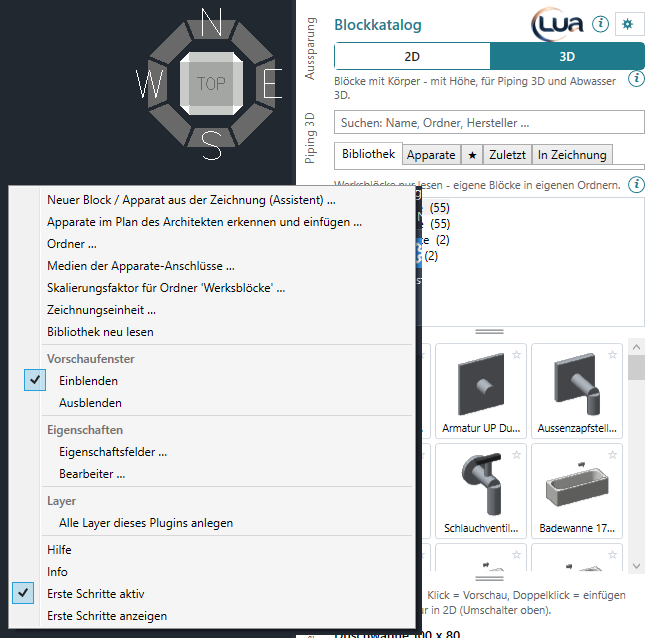
Das Zahnrad-Menü des Blockkatalogs offen: Assistent, Apparate im Plan, Ordner, Medien der Apparate-Anschlüsse (1), Skalierungsfaktor für Ordner 'Werksblöcke', Zeichnungseinheit, Bibliothek neu lesen (2), Vorschaufenster (3), Eigenschaften (4), Layer (5), Hilfe und Info (6), Erste Schritte (7)
Eintrag
Wirkung
Neuer Block / Apparat aus der Zeichnung (Assistent) …
Der Name in Listen, IFC und Kollisionsliste – für alle Plugins.
Layer › Alle Layer dieses Plugins anlegen
Legt die Layer der Werksblöcke an, die fehlen; vorhandene bleiben, wie sie sind.
Hilfe
Öffnet diese Online-Hilfe des Blockkatalogs im Browser.
Info
Version von LuaCAD und Kontakt.
Erste Schritte aktiv
Karten der Seiten und Hilfe vor dem Einfügen für dieses Plugin ein oder aus.
Erste Schritte anzeigen
Der Tipp-Assistent führt Schritt für Schritt durch die gezeigte Seite.
Die LuaCAD-Einstellungen (für alle Plugins) stehen im Menüband › Register LuaCAD › Info – siehe Erste Schritte. Medien, Geschosse und Montagelagen pflegen Sie in den Plugins, die Leitungen ziehen (etwa Piping 3D); der Blockkatalog liest die Geschosse nur für die Höhe ab Geschoss.
Bild folgtDer Dialog „Apparate automatisch einfügen“: Kopfzeile mit der Zahl der Fundstellen (1), je Zeile Haken, Nummer, Werks-Apparat, woran erkannt, Zeigen (2), die Zeile zum Warnzeichen (3), Alle / Keine (4), Fehlt ein Apparat? mit Art und Beispiel anklicken (5), n Apparate einfügen / Abbrechen (6)
Öffnet sich nach der Wahl des Bereichs (Seite Apparate › Apparate im Plan erkennen und einfügen …); er steht rechts im Hauptfenster, damit der Plan mit den Nummern sichtbar bleibt. Oben ein „i“ mit der Erklärung.
Element
Wirkung
Kopfzeile
„n Fundstelle(n) – die Nummern stehen im Plan: grün = wird eingefügt, grau = nicht.“ Ohne Fund: „Im Plan wurde kein Apparat erkannt …“
Haken
Diese Fundstelle einfügen. Wer ihn bei „– nicht einfügen –“ setzt, bekommt den vorgeschlagenen Werks-Apparat.
Nummer
Dieselbe Nummer wie im Plan.
Werks-Apparat (Liste)
Welcher Werks-Apparat eingefügt wird; „– nicht einfügen –“ nimmt die Stelle heraus. Eine andere Wahl wird für den nächsten Plan gemerkt. Fokus auf die Liste hebt die Stelle im Plan hervor.
Woran erkannt
Blockname oder Form; ⚠ = Richtung nicht an einer Wand erkannt. Kurzinfo: Herkunft und Richtung.
Zeigen
Zoomt zur Stelle.
Alle / Keine
Alle Haken setzen bzw. wegnehmen.
Fehlt ein Apparat? – Art, Beispiel anklicken …
Eine nicht gefundene Art mit einem Beispiel nachholen – siehe Beispiel anklicken.
n Apparate einfügen (Enter)
Die angehakten Werks-Apparate einsetzen; grau, solange keiner angehakt ist.
Bild folgtDer Dialog Block-Assistent: Zeile „Erkannt: …“ (1), Block mit Name, Ablegen in, Unterordner, Art / Kürzel mit „i“, Apparatetyp (2), Vorgabewerte (3), Anschlüsse anlegen mit Entwässerung, Verlegung, Vorlage waagrecht, Kürzel Vorwand, Kaltwasser, Warmwasser, DN (4)
Öffnet sich im Block-Assistenten nach Auswahl und Einfügepunkt. Oben ein „i“ (Regeln für Apparate), darunter „Erkannt: n Körper (3D), n 2D-Objekte, n Anschluss/Anschlüsse der Plugins.“ Jedes Feld: Block-Assistent im Detail.
Bereich
Inhalt
Block
Name, Ablegen in (nur Ordner, in die Sie schreiben dürfen – nie die Werksblöcke), Unterordner, Art / Kürzel, Apparatetyp.
Bezeichnung, Hersteller, Artikelnummer, Typ, B × T × H (gemessen).
Anschlüsse anlegen (mit „i“)
Entwässerung mit Verlegung, Vorlage waagrecht, Kürzel Vorwand; Kaltwasser, Warmwasser, DN.
OK / Abbrechen
OK prüft Name und Ablage, fragt bei einer vorhandenen DWG, ob sie überschrieben wird; danach die Klicks der Anschlüsse. Abbrechen speichert nichts.
Gibt es keinen Ordner, in den geschrieben werden darf, steht rot: „Keine beschreibbare Wurzel – im Panel unter Zahnrad › Ordner einen eigenen Ordner anlegen.“
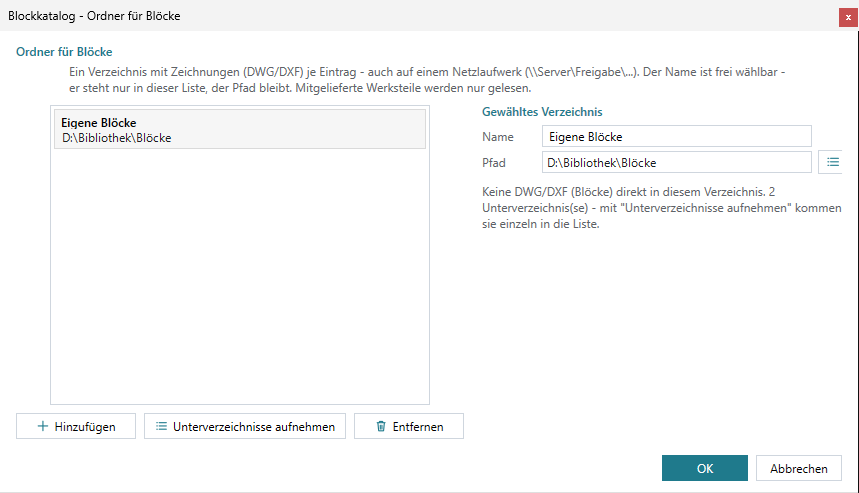
Der Dialog „Blockkatalog – Ordner für Blöcke“: die Liste, hier mit dem Eintrag „Eigene Blöcke“ (1), Hinzufügen, Unterverzeichnisse aufnehmen, Entfernen (2), Gewähltes Verzeichnis mit Name und Pfad (3), der Inhalt (4), OK / Abbrechen (5)
Zahnrad › Ordner …. Links die Liste Ihrer Ordner (mit Pfad; „nicht gefunden“, wenn der Ordner fehlt; „Werksteil“ bei mitgelieferten), darunter Hinzufügen, Unterverzeichnisse aufnehmen, Entfernen. Rechts Gewähltes Verzeichnis: Name (wie er im Baum heisst) und Pfad (eintippen oder mit dem Knopf wählen), darunter was darin liegt. OK speichert die Liste und den gewählten Eintrag, ein Doppelklick auf einen Eintrag ebenso; Abbrechen verwirft. Jedes Feld: Ordner im Detail.
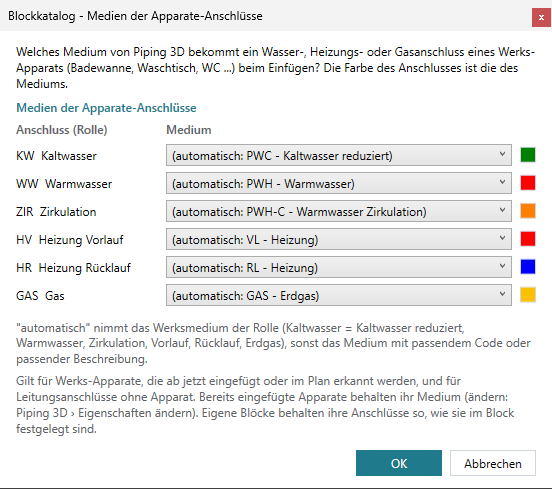
Der Dialog „Blockkatalog – Medien der Apparate-Anschlüsse“: Einleitung (1), Spalten Anschluss (Rolle) und Medium (2), je Rolle Liste und Farbfeld (3), die Erklärung zu „automatisch“ und der Hinweis (4)
Zahnrad › Medien der Apparate-Anschlüsse …. Je Rolle (KW, WW, ZIR, HV, HR, GAS) eine Liste mit „(automatisch: …)“ und allen Medien von Piping 3D, rechts das Farbfeld der Wahl. OK speichert, Abbrechen verwirft. Gibt es in Piping 3D keine Medien, steht ein roter Hinweis. Jede Einstellung: Medien der Apparate-Anschlüsse im Detail.
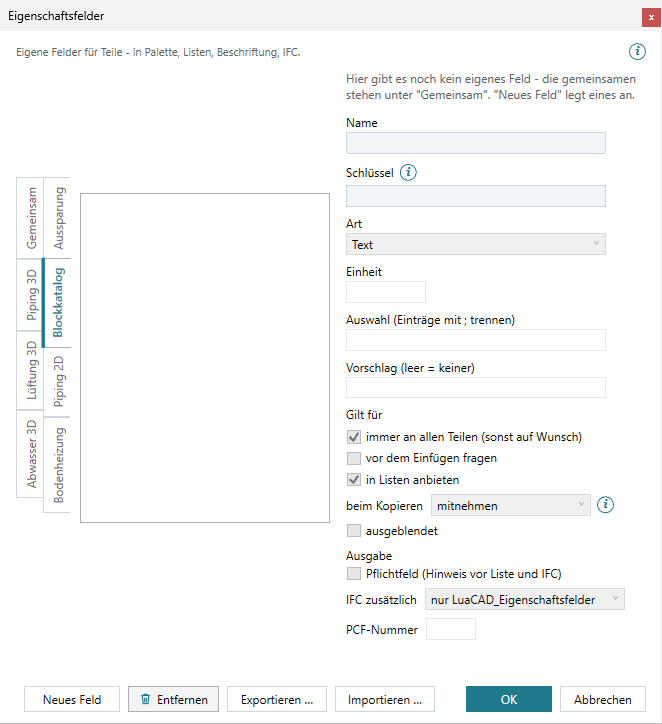
Der Dialog Eigenschaftsfelder auf dem Reiter Blockkatalog: Reiter Gemeinsam und je Plugin (1), die Liste der Felder – hier noch leer, weil es kein eigenes Feld gibt (2), Neues Feld / Entfernen / Exportieren / Importieren (3), die Merkmale eines Felds (4)
Zahnrad › Eigenschaften › Eigenschaftsfelder … – derselbe Dialog in allen Plugins, geöffnet auf dem Reiter des Blockkatalogs. Er legt fest, welche Felder es an Blöcken und Apparaten gibt. Links die Felder des Reiters (Werksfelder grau mit Schloss – nur ausblenden), darunter Neues Feld, Entfernen (nur ein neues, noch nicht gespeichertes Feld), Exportieren … und Importieren … (eine XML-Datei, etwa für das ganze Büro). Rechts die Merkmale des gewählten Felds. OK speichert für alle Plugins; das Panel baut seine Felder danach neu. Jedes Merkmal: Eigenschaftsfelder im Detail.
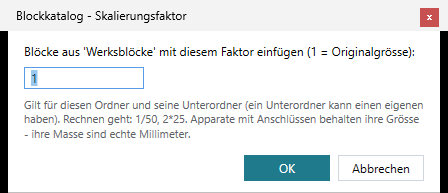
Der Dialog Skalierungsfaktor: „Blöcke aus 'Werksblöcke' mit diesem Faktor einfügen (1 = Originalgrösse):“ (1), das Feld (2), der Hinweis (3), OK / Abbrechen (4)
Rechtsklick auf einen Ordner › Skalierungsfaktor … oder Zahnrad › Skalierungsfaktor für Ordner '…' …. Ein Feld für den Faktor (rechnen geht), darunter der Hinweis zu Unterordnern und Apparaten. Ein ungültiger Wert: „Bitte eine Zahl grösser als 0 eingeben (zum Beispiel 50 oder 1/50).“
Rechtsklick auf einen Ordner › Neuer Ordner … bzw. Umbenennen …. Die Frage nennt den Ordner, das Feld ist mit einem freien Namen („Neuer Ordner“, „Neuer Ordner 2“ …) bzw. dem bisherigen vorbelegt; beim Umbenennen der Hinweis „Favoriten und Zuletzt gehen mit …“. OK prüft den Namen – ist er ungültig oder gibt es ihn schon, steht der Grund rot darunter. Siehe Ordner anlegen, umbenennen, löschen.
Bild folgtDer Dialog „Abstand eingeben“: Beträge X und Y (1), das Feld 3 × 3 mit den Anfasspunkten des Blocks (2), Drehung (3), Höhe (4), OK (5)
Öffnet sich am Zeiger mit A. X und Y sind Beträge in den Achsen des Blocks (X entlang der Wand, Y in den Raum), 0 und 0 = kein Abstand; im Feld 3 × 3 stehen die Anfasspunkte des Blocks – ein Klick wählt einen, die Seite des Abstands folgt ihm. Dazu Drehung und – nur in 3D – Höhe (absolute Höhe, ab Geschoss oder frei mit der Maus). Oben ein „i“. Nach OK den Bezugspunkt anklicken. Siehe Mit Abstand einfügen.
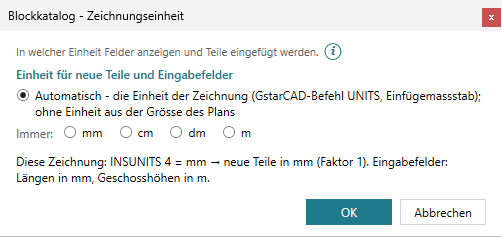
Der Dialog Zeichnungseinheit, geöffnet aus dem Zahnrad des Blockkatalogs: die Wahl der Einheit – Automatisch oder immer mm, cm, dm, m (1), OK (2)
Zahnrad › Zeichnungseinheit … – derselbe Dialog in allen Plugins: in welcher Einheit Felder Längen zeigen und neue Teile in die Zeichnung kommen (automatisch, mm, cm, dm, m). Ein Block bleibt in den Einheiten seiner DWG und kommt mit dem passenden Faktor hinein. Einzelheiten: Zeichnungseinheit.
Hier steht jede Einstellung des Blockkatalogs – im Panel, im Zahnrad und in den Dialogen – mit ihrer Wirkung, dem Wert ab Werk und einem Beispiel. Werte im Panel gelten nur für Blöcke, die Sie danach einfügen, und werden sofort gespeichert (auch über einen Neustart). Ein „–“ in der Spalte „Ab Werk“ heisst: der Wert hängt von der Bibliothek oder den Daten ab. Zahlenfelder rechnen („600+400“ wird zu 1000).
3D: Blöcke mit Körper zeigen und mit Körper in ihrer Höhe einfügen. 2D: Blöcke mit 2D-Teilen zeigen und in die Zeichenebene einfügen, Anschlüsse als Marken. Filtert Baum, Kacheln, Favoriten, Zuletzt und Suche; ein gewählter Block, den es im neuen Modus nicht gibt, wird abgewählt.
3D
2D für einen Grundrissplan mit Piping 2D
Suche
Jedes getippte Wort muss im Namen, im Ordnerweg oder im Namen der Bibliothek vorkommen; Gross-/Kleinschreibung und Umlaut-Schreibweise egal. Gilt auf allen Seiten.
Diese Seiten haben keine eigenen Einstellungen ausser den Kacheln; es gelten Umschalter, Suche und der Bereich „nächster Block“. Die Seite Apparate zeigt alle Blöcke aus Ordnern namens „Apparate“ (auch eigene), Zuletzt höchstens 20 Blöcke.
Welche Blöcke Zeigen, Gemeinsame Eigenschaften und Übernehmen betreffen (Strg-/Umschalt-Klick für mehrere). Bleibt nach Übernehmen stehen.
keine
alle WC eines Geschosses
Gemeinsame Eigenschaften (je Feld)
Ein neuer Wert für alle gewählten Blöcke; ein unverändertes Feld bleibt, wie es je Block ist. Es stehen die Eigenschaftsfelder mit „immer an allen Teilen“ für Blöcke/Apparate und die Masse.
Die Anschlussvariante des gewählten Apparats; je Apparat gemerkt, gilt auch für Apparate im Plan erkennen. Nur bei Apparaten mit mehreren Anschlusssätzen.
A (Vorgabesatz)
B – Armatur an der Seitenwand
Eigenschaften des nächsten Blocks
Die Felder mit „vor dem Einfügen fragen“ für Blöcke; jeder Wert geht an jeden folgenden Block, vor den Vorgaben der DWG. Leer = Vorgabe der DWG. Zugeklappt nennt der Kopf die Zahl der ausgefüllten.
Der Ablauf der nächsten Werks-Apparate: nach Apparateart (Vorgabe) = WC, Waschtisch, Urinal, Bidet in die Vorwand, Wanne, Dusche, Geräte, Spüle unter Decke / im Boden; Vorwand bzw. Unter Decke / im Boden für alle. Bei eigenen Apparaten grau; nur Apparate in 3D.
nach Apparateart (Vorgabe)
Unter Decke / im Boden in einem Altbau ohne Vorwand
absolute Höhe = die Z-Koordinate; ab Geschoss = Geschoss, Ebene und Wert ab ihr; frei = die Höhe des angeklickten Punkts (Objektfang übernimmt die Höhe eines Teils), dann ohne Wert. Ein Wechsel behält die Höhe. Nur in 3D.
absolute Höhe
ab Geschoss
Geschoss
Nur ab Geschoss: dessen Ebenen gelten – vorbelegt mit dem Geschoss der Zeichnung.
Geschoss der Zeichnung
OG1
Abstand ab
Die Ebene OKRB, UKRD, OKFB oder UKFD; in Klammern ihre Höhe im gewählten Geschoss.
–
OKFB
Wert
Bei absoluter Höhe die Z-Koordinate, ab Geschoss der Wert ab der Ebene (negativ = darunter). Gilt sofort; läuft ein Einfügen, gilt eine neue Zahl ab dem nächsten (am Zeiger: A). Der Haken und Enter übernehmen.
0
0
Fadenkreuz (Höhe abgreifen)
Einen Punkt mit Objektfang anklicken – seine Höhe gilt, bei ab Geschoss als Wert ab der gewählten Ebene, im Geschoss des Punkts.
–
die Oberkante einer Vormauerung
Geschosse und ihre Ebenen pflegen Sie im Projekt bzw. im Zahnrad eines Leitungs-Plugins – siehe Höhen und Höhenbezüge.
Das Medium der Kaltwasseranschlüsse neuer Werks-Apparate (und freier Leitungsanschlüsse dieser Rolle).
automatisch (Kaltwasser reduziert)
Kaltwasser Netzdruck
WW Warmwasser
dasselbe für Warmwasser
automatisch
–
ZIR Zirkulation
dasselbe für die Zirkulation
automatisch
–
HV Heizung Vorlauf, HR Heizung Rücklauf
dasselbe für Heizungsanschlüsse
automatisch
ein eigenes Medium „Radiatoren VL“
GAS Gas
dasselbe für Gas
automatisch (Erdgas)
–
„automatisch“ nimmt das Werksmedium der Rolle, sonst das Medium mit passendem Code oder passender Beschreibung; was es heute findet, steht in Klammern. Das Farbfeld zeigt die Farbe des Anschlusses.
Gemeinsam (Felder für alle Teile aller Plugins) und je Plugin; der Blockkatalog öffnet seinen.
Blockkatalog
–
Name
Was in Palette, Listen und Beschriftung steht.
–
„Raum“
Schlüssel
Fester Name für Import und Export; nach dem Speichern fest.
aus dem Namen
RAUM
Art
Text, Zahl, Ganze Zahl, Länge (mm), Ja / Nein, Auswahl aus Liste.
Text
Auswahl aus Liste
Einheit
Die Einheit hinter einer Zahl.
leer
kg
Auswahl
Die Einträge einer Auswahl, mit ; getrennt.
leer
„EG;OG1;OG2“
Gilt für
Die Teilgruppen, an denen das Feld steht – im Blockkatalog Block und Apparat.
–
nur Apparat
Vorschlag
Ein Wert, den das Feld vorschlägt (leer = keiner).
leer
–
immer an allen Teilen (sonst auf Wunsch)
An: das Feld steht an jedem Teil der Gruppen (und in „Gemeinsame Eigenschaften“); aus: erst, wenn es in der Palette mit „Feld hinzufügen“ angehängt wird.
–
an
vor dem Einfügen fragen
Das Feld steht unter „Eigenschaften des nächsten Blocks“.
–
an für „Bauabschnitt“
in Listen anbieten
Das Feld wird eine Spalte des Auszugs und steht im Listen-Designer.
–
an
ausgeblendet
Das Feld ist stillgelegt (Werksfelder lassen sich nur so abschalten).
aus
–
beim Kopieren
mitnehmen, leeren oder neu nummerieren – was der Wert bei einer Kopie tut.
mitnehmen
neu nummerieren für eine Kennung
Pflichtfeld
Vor Auszug, Listen und IFC ein Hinweis, wenn es leer ist.
aus
an für „Raum“
IFC zusätzlich, PCF-Nummer
Ausgabe in einem Standard-Satz des IFC; PCF nur im Rohrleitungsbau.
–
–
Eigene Felder bekommen die Nummern 50 bis 99. Der Katalog gilt für alle Plugins – ändern Sie ihn mit Bedacht.
bei ganzer, gespeicherter Zeichnung ihr Dateiname, sonst leer
Waschtisch 80 Doppel
Ablegen in
Der Ordner der Bibliothek, in den gespeichert wird – nur beschreibbare, nie die Werksblöcke.
der erste beschreibbare
Eigene Blöcke
Unterordner
Weg unter diesem Ordner, mit / getrennt; wird angelegt. Liegt er unter „Apparate“, steht der Block auch auf der Seite Apparate.
„Apparate/…“ nach dem Kürzel
Apparate/Waschtische
Art
Apparat (mit Anschlüssen, Kategorie Sanitär) oder Block (nur Geometrie).
Apparat
Block für ein Möbel
Kürzel
WC, WT, HWB, DWT, UR, BI, DU, BW, SP, WM, TR, GS, AG, BA – bestimmt die IFC-Klasse und schlägt die Werte der Anschlüsse vor (beim Verlassen des Felds).
WT
DU
Apparatetyp
Für die DU-Vorschläge in Abwasser 3D.
nach dem Kürzel
Duschenwanne
Bezeichnung, Hersteller, Artikelnummer, Typ
Vorgabewerte der Eigenschaftsfelder; Artikelnummer leer = der Blockname. Texte, sie rechnen nie.
Bezeichnung = Name
–
B × T × H
Breite, Tiefe, Höhe – gemessen aus der Auswahl (Höhe ab dem Einfügepunkt).
gemessen
800 × 500 × 850
Entwässerung
Einen Ablauf anlegen.
nach dem Kürzel
an
Verlegung
Vorwand oder Unter Decke / im Boden – die Vorgabe des einen Ablaufs (umstellbar in der Palette).
nach dem Kürzel
Vorwand
Vorlage waagrecht
Die Vorlage von Abwasser 3D für waagrechtes Verlegen.