
Verteiler
Der Heizkreisverteiler hat je Heizkreis einen Abgang mit Vor- und Rücklauf. Die Kreise kommen von selbst daran: ein neuer Kreis bekommt einen freien Abgang des nächsten Verteilers, sein Anschluss zeigt zu ihm.
Die Werte des nächsten Verteilers
Ziel: festlegen, wie der nächste Verteiler aussieht – bevor Sie ihn einfügen.
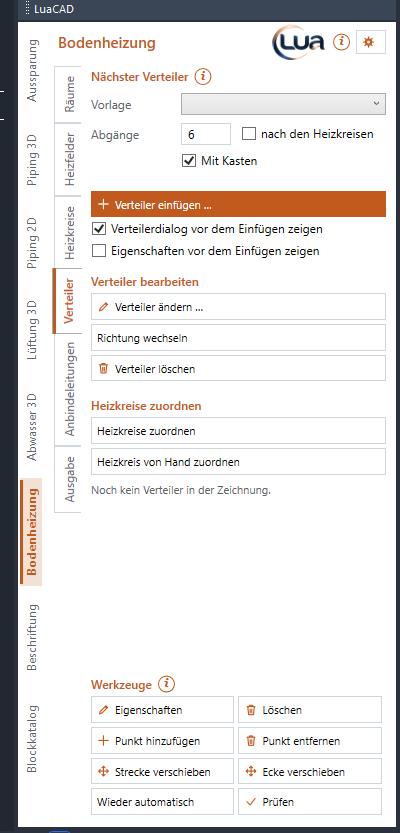
| Zeile | Wirkung |
|---|---|
| Vorlage | Eine gespeicherte Vorlage bringt alle Werte – Name, Abgänge, Teilung, Kasten, Richtung. „(ohne Vorlage)“ = die Werte hier. Vorlagen legen Sie im Verteilerdialog an. |
| Abgänge, nach den Heizkreisen | Die Zahl der Abgänge (1 bis 24, ab Werk 4). Mit dem Haken nach den Heizkreisen (ab Werk an) bekommt der Verteiler so viele Abgänge, wie Heizkreise an ihm hängen – nach jeder Zuordnung neu; die Zahl ist dann grau. |
| Mit Kasten | Der Verteilerkasten als Umriss (ab Werk an); ohne: nur Balken und Abgänge. |
Die Medien stehen fest: die erste Reihe führt den Vorlauf, die zweite den Rücklauf der Heizung. Welche Medien das sind und wie der Kasten aussieht, legt Verteiler - Optionen fest. Weichen die Werte von der gewählten Vorlage ab, sagt es der Hinweis darunter.
Verteiler einfügen
Ziel: einen Verteiler an die Wand setzen.
Schritte
- Verteiler einfügen … klicken.
- Mit dem Haken Eigenschaften vor dem Einfügen zeigen (ab Werk aus) kommt zuerst der Dialog der Eigenschaftsfelder; die Werte gehen an jeden Verteiler dieser Folge.
- Mit dem Haken Verteilerdialog vor dem Einfügen zeigen (ab Werk an) kommt der Verteilerdialog mit Vorlage, Name, Abgängen, Teilung, Kasten und Anschlussseite – OK. Ohne Haken hängt der Verteiler gleich mit den Werten des Panels am Zeiger.
- Vor dem ersten Klick zeigt die Hilfe am Zeiger den Ablauf.
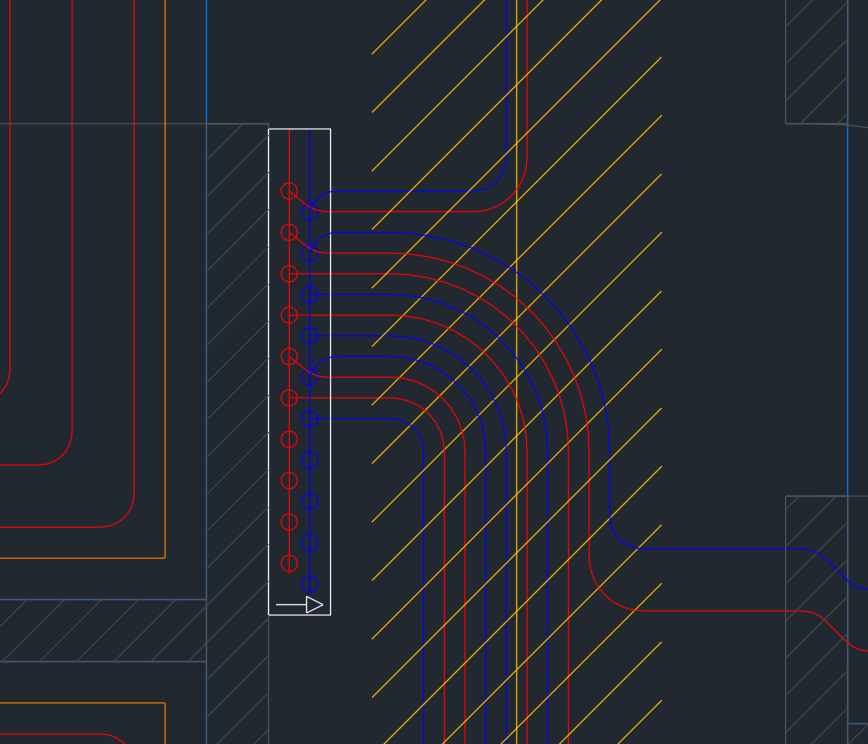
- Den Einfügepunkt anklicken (1) – meist die Wand hinter dem Kasten (Anfasspunkt „Mitte hinten (Wand)“).
- Die Heizkreise ohne Verteiler kommen gleich an ihn; ihre Nummer zeigt Verteiler und Abgang. Der nächste Verteiler hängt mit dem nächsten Namen am Zeiger (aus „V1“ wird „V2“). Enter = fertig. Mit dem Dialog vorher führt Esc zurück in den Dialog.
Tasten am Zeiger
| Taste | Wirkung |
|---|---|
| R | mit der Maus drehen |
| D | Winkel eintippen |
| W | Winkel an einer Wand abgreifen (zwei Klicks) |
| M | reihum spiegeln: oben/unten (Seite der Abgänge), links/rechts |
| S | Richtung: die Leitungen verlassen den Verteiler vorne (in den Raum) oder hinten (durch die Rückwand) – der Pfeil im Kasten zeigt sie |
| Leertaste | den Anfasspunkt wechseln: Mitte hinten (Wand), Ecke links hinten (Wand), Ecke rechts hinten (Wand), Mitte vorne |
| A | Abstand zu einem Bezugspunkt – siehe Mit Abstand einfügen |
Verteiler ändern, Richtung wechseln, löschen
Ziel: einen eingefügten Verteiler anpassen.
| Knopf | Was geschieht |
|---|---|
| Verteiler ändern … | Einen Verteiler anklicken – der Verteilerdialog mit seinen Werten (Titel „Verteiler ändern“): Name, Abgänge (auch nachträglich), Teilung, Kasten, Anschlussseite. Danach wird die Zuordnung nachgezogen; fehlen Abgänge, nennt die Befehlszeile die Kreise ohne Abgang. |
| Richtung wechseln | Einen Verteiler anklicken – die Leitungen verlassen ihn danach auf der anderen Seite (vorne in den Raum oder hinten durch die Rückwand); der Pfeil im Kasten dreht sich. Die Heizkreise mit automatischem Anschluss richten sich neu zu ihm aus, die Anbindeleitungen folgen. |
| Verteiler löschen | Einen Verteiler anklicken – er wird gelöscht; seine Heizkreise gehen an einen anderen Verteiler, wenn es einen gibt. Ein U holt ihn zurück. |
Jeder Knopf läuft in einer Schleife – gleich den nächsten Verteiler anklicken, Enter beendet. Auch Eigenschaften und Löschen in den Werkzeugen nehmen einen angeklickten Verteiler.
Einen Verteiler bewegen Sie mit SCHIEBEN, DREHEN oder SPIEGELN von GstarCAD: die Anbindeleitungen ziehen nach.
Heizkreise zuordnen
Ziel: alle Heizkreise der Zeichnung geordnet auf die Verteiler verteilen.
- Heizkreise zuordnen klicken.
- Jeder Kreis kommt an den nächsten Verteiler; je Verteiler im Uhrzeigersinn an die Abgänge von links nach rechts – so kreuzt sich nichts. Von Hand zugeordnete Kreise bleiben, wo sie sind.
- Die Heizkreise mit automatischem Anschluss richten sich zum Verteiler aus (ihr Anschluss zeigt zu ihm). Die Befehlszeile nennt das Ergebnis („8 von 8 Heizkreis(en) einem Verteiler zugeordnet (3 geändert).“).
Die Zeile unter den Knöpfen zeigt den Stand: „2 Verteiler – 8 von 9 Heizkreis(en) zugeordnet, 1 ohne.“
Heizkreis von Hand zuordnen
Ziel: einen Heizkreis an einen bestimmten Abgang legen.
Schritte
- Heizkreis von Hand zuordnen klicken.
- 1 von 2: den Heizkreis anklicken.
- 2 von 2: den Verteiler anklicken – an einem Abgang genau diesen (ist er belegt, tauschen die beiden Kreise), sonst den nächsten freien. Esc = zurück.
- Die Befehlszeile bestätigt Verteiler und Abgang mit dem Zusatz „von Hand – bleibt bei „Heizkreise zuordnen““. Die Nummer des Kreises folgt dem neuen Abgang.
Die Wahl von Hand bleibt beim automatischen Zuordnen. Aufheben: im Dialog Heizkreis ändern den Haken „von Hand gewählt“ entfernen.
Verteiler - Optionen
Ziel: festlegen, welches Medium Vor- und Rücklauf am Verteiler führen und wie Kasten und Reihen aussehen.
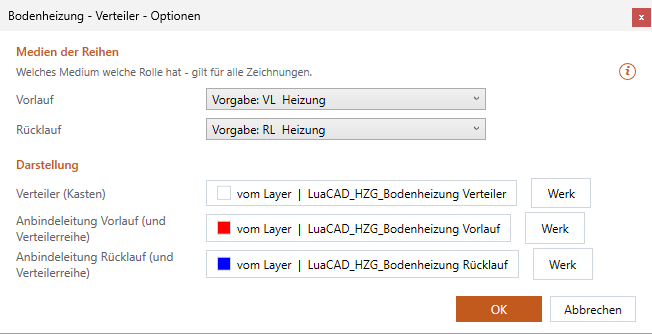
- Zahnrad › Verteiler - Optionen ….
- Medien der Reihen: je Rolle (Vorlauf, Rücklauf) das Medium aus der Liste. „Vorgabe: …“ = das Medium, das LuaCAD als Heizungsvorlauf bzw. -rücklauf findet.
- Darstellung: je Knopf Layer, Farbe, Linienart und Breite des Kastens bzw. der Anbindeleitungen Vor-/Rücklauf (mit den Reihen des Verteilers); Werk stellt die Darstellung ab Werk wieder her. Es sind dieselben Werte wie unter Zahnrad › Darstellung.
- OK – gilt für alle Zeichnungen; die Zeichnung folgt einer geänderten Darstellung in einer Undo-Stufe.