
Kanäle und Rohre ziehen
Kanal einfügen (Kanalverlauf)
Ziel: einen eckigen Kanal Punkt für Punkt ziehen – gerade Stücke, Bögen, Reduktionen und Übergänge setzt LuaCAD selbst.
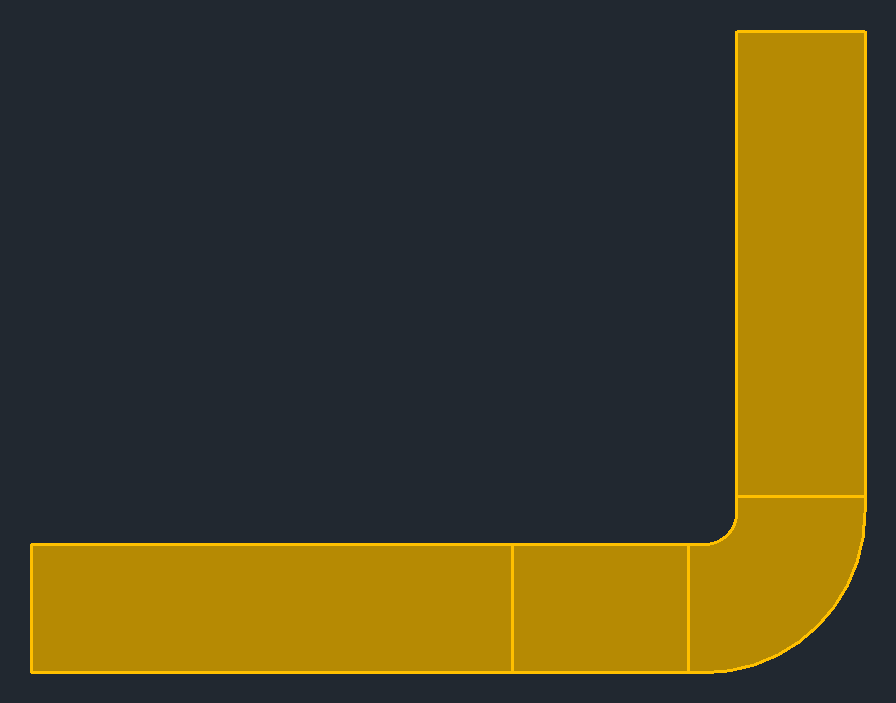
- Seite Kanäle: Kanalverlauf wählen, Medium, Ausrichtung, A × B, Dämmung und Montagehöhe einstellen, dann Einfügen. Vor dem ersten Zug erscheint die Hilfe zum Einfügen mit einem Bild.
- Den Anfang anklicken (1): frei, an einem freien Anschluss (der Zug dockt an – blaue Marke – und übernimmt Medium, Katalog und Strang) oder auf einem bestehenden Kanal (dort entsteht ein Abzweig mit T-Stück).
- Weitere Punkte anklicken (2) – an jeder Ecke entsteht ein Bogen mit dem Radius R und den Schenkeln E/F des Panels. Eine getippte Zahl ist die Länge des nächsten Stücks in Richtung des Zeigers.
- Den letzten Punkt auf einen bestehenden Kanal setzen (3): T-Stück und nötige Übergänge kommen von selbst. Oder an einem freien Anschluss enden.
- Enter oder Esc beendet den Zug – die gesetzten Teile bleiben, das Stück am Zeiger entfällt.
Tasten am Zeiger
| Taste | Wirkung |
|---|---|
| A | vor dem ersten Punkt: Abstand zu einem Bezugspunkt (siehe unten); im Zug: Montagehöhe und Wandabstand in einem Dialog |
| Leertaste | im Zug: Winkel fangen (Winkelraster der Seite Parameter) bzw. frei |
| W | das Winkelraster mit zwei Klicks nach einer Richtung ausrichten |
| D | die Grundrichtung des Winkelrasters eintippen (Grad) |
| F | an einem Anschluss: dort halten bzw. lösen |
| ← / → / ↓ | an der linken bzw. rechten Kanalwand ziehen, ↓ = wieder mittig |
| ↑ | neue Mitte: die Achse des bisherigen Kanals wird ab hier die Bezugslinie, ohne Sprung |
| K | die nächste Reduktion mittig, links oder rechts bündig (weiterschalten) |
| B | den Zeigerpunkt als Bezugspunkt merken – eine getippte Koordinate 0 nimmt dessen Wert; nochmals = löschen |
| P | der nächste Klick übernimmt Profil und Medium eines Teils (setzt nichts) |
| N | der nächste Klick übernimmt nur das Medium |
Vor dem ersten Punkt: Abstand zu einem Bezugspunkt
Ziel: den Anfang eines Kanals genau in einem Abstand zu einer Wandecke oder Stütze setzen.
- Nach Einfügen, noch vor dem ersten Klick, A drücken.
- Im Dialog die Beträge X und Y eintragen und im Feld 3 × 3 den Anfasspunkt wählen – die Stelle des Kanalendes, an der Sie ihn anfassen (z. B. links unten: dann liegt der Anfang rechts oben vom Bezugspunkt).
- Den Bezugspunkt anklicken, etwa die Wandecke. Der Anfang hängt einmal am Zeiger; die Leertaste wechselt den Anfasspunkt, der Abstand bleibt.
- Klicken setzt den Anfang; danach geht der Zug wie gewohnt weiter.
Mehr zum Abstand in allen Plugins: Mit Abstand einfügen.
Höhe und Wandabstand im Zug
Ziel: mitten im Zug die Höhe wechseln oder den Kanal in festem Abstand zu einer Wand führen.
- Im Zug A drücken – der Dialog Montagehöhe / Wandabstand öffnet sich.
- Montagehöhe: absolut oder ab Geschoss eine neue Höhe eintragen. Ab dem nächsten Punkt wechselt der Kanal die Höhe – bis zur Kanalhöhe mit einer Etage, darüber mit Versatzbögen (siehe Höhenwechsel).
- Wandabstand: der Abstand von der gezogenen Linie (der Wand) bis zur zugewandten Kanalwand. Die Pfeiltaste ← bzw. → wählt die Seite, auf der der Kanal liegt. Der Wandabstand gilt nur für diesen Zug.
- OK und weiter klicken.
Ohne Dialog: das Feld Versprung im Panel unter der Montagehöhe – ein Wert (z. B. −300) und Enter oder der Haken; beim nächsten Klick springt der Zug an dieser Stelle um den Betrag. Läuft kein Zug, ändert der Versprung die Montagehöhe des Panels um den Betrag.
Wie der Höhenwechsel aussieht, bestimmt Höhenwechsel Winkel unter der Dämmung: Auto (ab Werk) wählt selbst, ein fester Winkel (90°, 60°, 45°, 30°, 15°) baut immer zwei Bögen mit diesem Winkel. Die Wahl gilt auch mitten im Ziehen.
An der Kanalwand ziehen und Konus
Ziel: den Kanal so ziehen, dass die geklickten Punkte eine Kanalwand statt der Achse sind – etwa entlang einer Wand – und Reduktionen auf einer Seite bündig halten.
- Im Zug ← drücken: die geklickten Punkte liegen auf der linken Kanalwand (in Zugrichtung gesehen); → = rechte Kanalwand, ↓ = wieder die Achse. Der Chip in der Leiste schaltet ebenso weiter.
- ↑ = neue Mitte: die Achse des Kanals bis hier wird zur Bezugslinie, ab jetzt mittig – ohne dass der Kanal springt.
- K schaltet die nächste Reduktion weiter: Mitte, links bündig, rechts bündig. Links/rechts geht nur bei mittiger Ausrichtung – an der Wand hält die Wandausrichtung die Seite ohnehin bündig.
Rohr einfügen (Rohrverlauf)
Ziel: ein rundes Rohr (Wickelfalzrohr) Punkt für Punkt ziehen – wie einen Kanal, aber mit Durchmesser D.
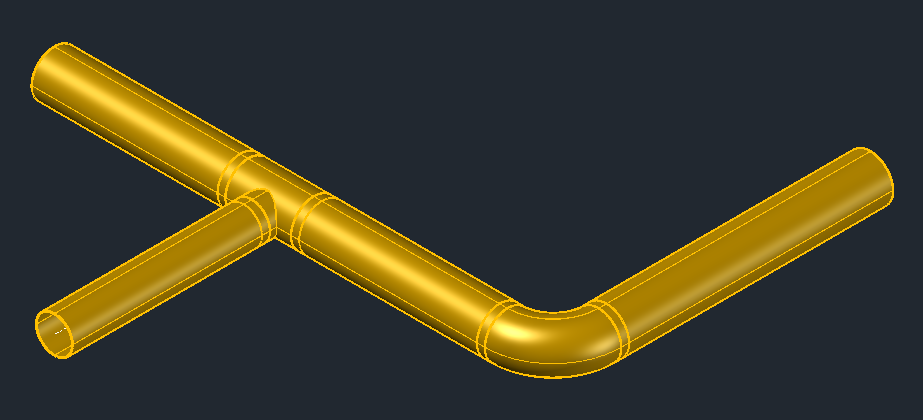
- Seite Rohre: Rohrverlauf wählen, Medium, Durchmesser D, Dämmung und Montagehöhe einstellen.
- Abzweig Kanal wählen: links das T-Stück mit Übergang von eckig auf rund (strömungsgünstig, braucht Platz), rechts der runde Stutzen direkt in der Kanalwand (kurz und einfach). Das gilt, wenn das Rohr auf einem Kanal endet oder beginnt.
- Einfügen und Punkt für Punkt klicken wie beim Kanal; die Tasten sind dieselben. Ein Höhenwechsel sitzt beim Rohr direkt in der Ecke – die Bögen lösen Ecke und Höhe zugleich.
- Enter oder Esc beendet.
Formteil einfügen
Ziel: ein einzelnes Teil aus dem Katalog – Bogen, T-Stück, Etage, Reduktion, Übergang, Hosenstück, Abzweiger, Stutzen, Deckel … – genau dort einfügen, wo Sie es wollen.
- Seite Kanäle (oder Rohre): Formteil wählen und das Teil in der Liste darunter – die Liste kommt aus dem Katalog und dem Material der Seite Parameter. Das Bild rechts zeigt das Teil mit den Kürzeln der Masse, das Vorschaufenster zeigt es in 3D.
- Die Masse eintragen (siehe unten) und Einfügen. Das Teil hängt am Zeiger, gefasst am Anfasspunkt, den das Vorschaufenster zeigt.
- An einen freien Anschluss führen: das Teil dockt an, wenn die Abmessung passt und das Medium mit dem Panel übereinstimmt – sonst sagt das Kreuz, was nicht passt.
- Ein T-Stück auf einen geraden Kanal zeigen: es bricht in die ganze Teilstrecke ein – klicken (1 von 2), entlang schieben, klicken (2 von 2). Stutzen und Sattel legen sich auf die Fläche des Kanals bzw. Rohrs (siehe aufsetzen).
- Ein Klick fügt ein; das nächste gleiche Teil hängt am Zeiger. Enter = fertig, Esc = abbrechen.
Tasten am Zeiger
| Taste | Wirkung |
|---|---|
| F | am Anschluss festhalten bzw. lösen (auch das Schloss am Kreuz) |
| Z | angedockt vom Anschluss wegziehen – dazwischen entsteht ein gerades Stück; A fragt Länge oder Abstand zum Klickpunkt |
| R / ↑ / ↓ | angedockt oder auf dem Kanal: auf den nächsten Arm bzw. den Abgang um eine Viertelrolle drehen; frei: mit der Maus drehen |
| ← / → | umdrehen (frei: in Vierteln drehen) |
| D / W | frei am Zeiger: Winkel eintippen / mit zwei Klicks abgreifen |
| T | frei am Zeiger: reihum in 45°-Stufen kippen |
| Leertaste | die Anfasspunkte zeigen – der nächste gelb, Klick nimmt |
| N | das Medium eines angeklickten Teils übernehmen (der Klick fügt nichts ein) |
Die Masse eines Formteils
Das Panel zeigt nur die Masszeilen, die das gewählte Formteil braucht; die Kürzel stehen im Bild rechts. Die wichtigsten:
| Mass | Bedeutung |
|---|---|
| A × B | Breite × Höhe am ersten Anschluss (Pfeil = tauschen). |
| C × D | Profil am zweiten Ende (Bogen reduziert, T-Stück, Reduktion, Hosenstück, Abzweiger, Doppelbogen). Ausser bei der Reduktion ist C = A. |
| G × H | Profil des Abzweigs (T-Stück, Hosenstück, Abzweiger); G ist immer gleich A. |
| D | Durchmesser des runden Endes (Übergang eckig auf rund). |
| L | Länge des Teils. |
| R, E/F | Radius und gerade Schenkel eines Bogens. |
| W | Winkel (Bogen, Abzweiger, schräger Stutzen). |
| −E / −F | Versatz der Kanten am zweiten Ende: −E der Oberkanten (bei Etagen der Unterkanten, positiv = zweites Ende höher), −F der rechten Seitenkanten. |
| Lage vertikal / seitlich | Ob die Enden oben, mittig oder unten (bzw. links, mittig, rechts) bündig sind – oder frei, dann gilt −E bzw. −F. Ein eingetippter Versatz wählt die passende Lage selbst. |
| X / Y | gerade Enden am Anfang bzw. Ende einer Reduktion. |
Jede Zeile mit Fadenkreuz greift den Wert aus der Zeichnung ab, der Rechner neben einem Profil bestimmt es aus der Luftmenge. Alle Masszeilen im Detail: Referenz › Seite Kanäle.
Zwei Anschlüsse verbinden
Ziel: zwei freie Anschlüsse (oder einen Anschluss und einen Kanal) verbinden – LuaCAD baut gerade Stücke, Bögen, Etagen, Reduktionen und Übergänge dazwischen.
- Verbinden (unten auf der Seite Kanäle oder Rohre).
- Den ersten freien Anschluss anklicken (1) – die blaue Marke zeigt, welcher gilt. Profil und Medium kommen von ihm.
- Den zweiten freien Anschluss anklicken (2) – oder eine Stelle auf einem Kanal: dort entsteht ein T-Stück bzw. ein Stutzen.
- Gibt es mehrere Wege, zeigt LuaCAD alle farbig (3). Tab bzw. Pfeil rechts/links wechselt, die gelbe ist gewählt; Klick oder Enter übernimmt, Esc verwirft.
- Danach gleich das nächste Paar; Enter = fertig.
Kanalgrösse berechnen
Ziel: das Profil aus Luftmenge und Geschwindigkeit bestimmen – oder umgekehrt die Geschwindigkeit zu einem Profil.
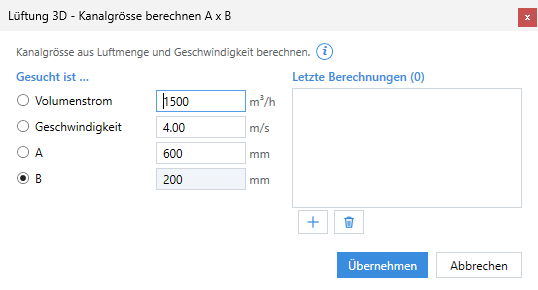
- Den Rechner-Knopf neben A × B (oder C × D, G × H, D, D2, D3) klicken.
- Links wählen, was gesucht ist (das Feld wird grau); die anderen Werte eingeben, etwa Volumenstrom 1500 m³/h und Geschwindigkeit 4 m/s.
- Die gesuchte Grösse wird auf das nächste Mass des Katalogs aufgerundet (ohne Katalogmass: eckig auf 50 mm, rund auf 10 mm).
- Übernehmen schreibt das Profil ins Panel und merkt die Berechnung.
Zulässige Geschwindigkeit: bis 1000 m³/h 3 m/s, bis 2000 m³/h 4 m/s, bis 4000 m³/h 5 m/s, bis 10 000 m³/h 6 m/s, darüber 7 m/s. Darüber erscheint eine Warnung. Mit + merken Sie eine Berechnung in der Liste rechts (bis 20), ein Klick darauf holt sie zurück, der Papierkorb nimmt sie heraus. Jedes Feld rechnet („2*1500“).
Werte abgreifen
Ziel: das nächste Teil mit den Werten eines bestehenden einfügen, statt sie abzutippen.
Neben vielen Zeilen steht ein Fadenkreuz. Ein Klick darauf, dann in der Zeichnung:
| Fadenkreuz bei | Was Sie anklicken | Was übernommen wird |
|---|---|---|
| Medium (Infos abgreifen) | ein Teil | Medium, Katalog, Material, Dämmung und das Profil am nächsten Anschluss |
| A × B, C × D, G × H, D | ein Teil nahe dem gewünschten Ende | das Profil dieses Anschlusses |
| L, E, L1, Abstand | zwei Punkte (1 von 2, 2 von 2) | ihr Abstand |
| −E | erst die Oberkante am ersten Ende, dann die am zweiten | ihr Höhenunterschied |
| −F | zwei Punkte | ihr waagrechter Abstand |
| W | einen Bogen oder Abzweig | sein Winkel |
| Dämmung | ein Teil | Dämmstoff und Stärke (gilt auf dieser Seite) |
| Montagehöhe | einen Punkt mit Objektfang | seine Höhe, gezeigt ab der gewählten Ebene |