
Piping 2D
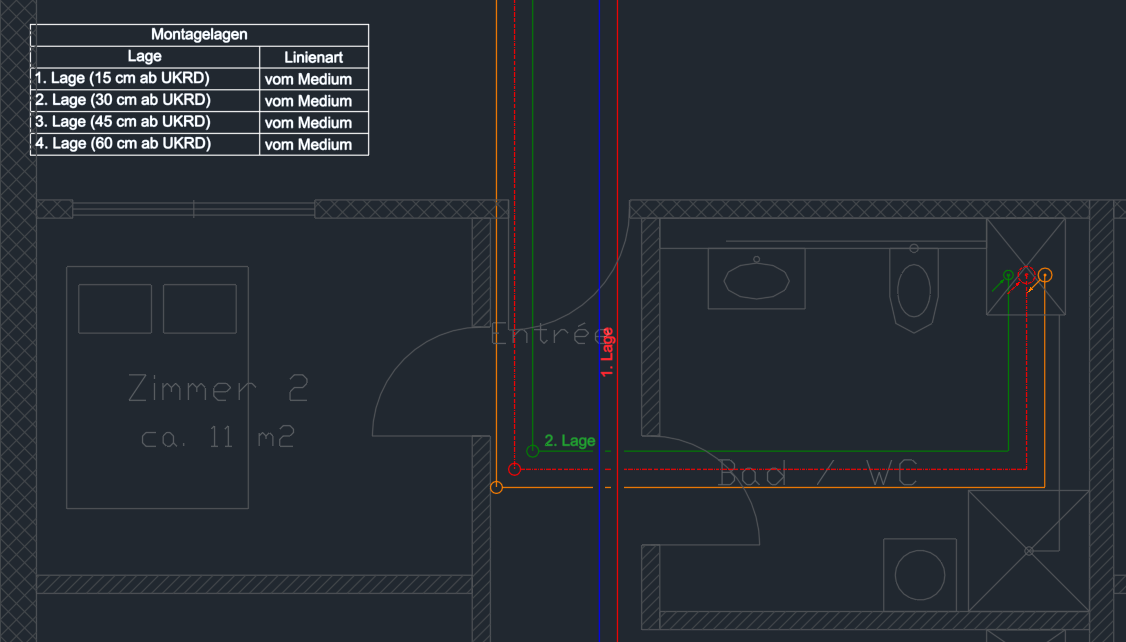
Mit Piping 2D zeichnen Sie Leitungspläne im Grundriss als Einstrichleitungen: jede Leitung ist eine Linie (bzw. Polylinie) des CAD mit Medium und Lage – ohne Höhe, ohne Geschoss, ohne Katalog. Dazu kommen Stränge (senkrechte Leitungen als Strangsymbol), Anschlüsse von Apparaten, Armatursymbole in der Leitung, Verteiler mit flexiblen Pex-Leitungen, die Kennzeichnung der Lagen und die Materialliste. Kreuzt eine Leitung eine höhere Lage, unterbricht Piping 2D sie dort von selbst; wechselt eine Leitung die Lage, zeigt ein Kreis den Lagenwechsel.
Ein Plan aus Piping 2D lässt sich später in Piping 3D in 3D umwandeln – siehe 2D in 3D umwandeln.
So ist diese Hilfe aufgebaut
Vom Groben ins Feine – lesen Sie nur so weit, wie Sie es gerade brauchen:
| Teil | Was Sie dort finden | Für wen |
|---|---|---|
| Schnellstart | Eine einfache Leitung in wenigen Schritten einfügen und bearbeiten – je Schritt ein Bild. | Wer heute die erste Leitung zeichnet |
| Grundbegriffe | Leitung starr und flexibel, Lage, Kreuzung und Lagenwechsel, Medium, Dimension, Strang, Anschluss, Symbol, Verteiler. | Wer verstehen will, wie Piping 2D arbeitet |
| Aufgaben | Jede Funktion des Panels und der Leiste am Zeiger im Detail: Ziel, Schritte, Tasten, Optionen, Beispiel, Hinweise – am Ende ein kurzes Video. | Wer eine bestimmte Funktion braucht |
| Referenz | Alle Knöpfe je Panelseite, alle Tasten, das Zahnrad, die Dialoge, jede Einstellung im Detail und die typischen Meldungen. | Wer etwas Bestimmtes sucht |
Die Aufgaben sind nach Arbeitsschritten geordnet: Leitungen zeichnen, Stränge und Anschlüsse, Symbole, Verteiler und Pex-Leitungen, Lagen und Kreuzungen, Leitungen bearbeiten und Ausgabe.
Überblick
So entsteht ein Leitungsplan, Schritt für Schritt:
- Im Zahnrad › Lagen die Lagen der Zeichnung anlegen (etwa „im Boden“ und „unter der Decke“) – es sind dieselben Montagelagen wie in Piping 3D. Wie jede Lage gezeichnet wird, legt Zahnrad › Lagenkennzeichnung fest.
- Auf der Seite Leitung Medium und Lage wählen, auf Wunsch die Dimension und „flexibel“.
- Leitung einfügen und die Leitung Punkt für Punkt klicken – oder mehrere parallel mit Mehrfachleitung einfügen.
- Stränge, Anschlüsse, Symbole und Verteiler dazu – siehe Strang einfügen, Anschlüsse einfügen, Symbol einfügen und Verteiler einfügen.
- Ändern mit den Werkzeugen unter jeder Seite, mit Griffen oder den Befehlen von GstarCAD – siehe Leitungen bearbeiten.
- Lagensymbole, Lagentabelle, Materialliste und Beschriftung ausgeben – siehe Lagen und Kreuzungen und Ausgabe.
| Seite | Was Sie hier finden |
|---|---|
| Leitungen zeichnen | Leitung einfügen, Abstand vor dem ersten Punkt, Lage, Wandabstand und feste Länge im Zug, Mehrfachleitung, Leitungen abgreifen, flexibel, Verbinden, Eigenschaftsfelder der nächsten Leitung |
| Stränge und Anschlüsse | Vorlage wählen, Strang einfügen, Anschlüsse einfügen, Vorlagen verwalten, Strang/Anschlüsse bearbeiten, Achsenkreuz, Apparate aus dem Blockkatalog |
| Symbole | Symbol einfügen, verschieben und löschen, eigene Symbole mit dem Symbol-Assistenten, Symbolordner |
| Verteiler und Pex-Leitungen | Werte des nächsten Verteilers, einfügen, ändern, Richtung, löschen, Verteiler anschliessen, Anschlüsse verbinden, Verteiler-Optionen |
| Lagen und Kreuzungen | Lagen anlegen, Kreuzungen, Lagenwechsel, Lagenkennzeichnung, Lagensymbole, Lagentabelle |
| Leitungen bearbeiten | Wählen, Eigenschaften, Lage ändern, Verschieben, Auftrennen, Zusammenführen, Löschen, Griffe und CAD-Befehle, Prüfen |
| Ausgabe | Materialliste, Listen über mehrere Pläne, Listen aktualisieren, Beschriften, Umwandeln in 3D |
Die Seiten des Panels
Das Panel öffnen Sie im Menüband › Register LuaCAD › Piping 2D; wie ein Panel aufgebaut ist, erklärt Erste Schritte. Jede Seite hat oben ein „i“ mit einer kurzen Erklärung; „Mehr dazu in der Online-Hilfe“ führt zu den Abschnitten hier. Jeden Knopf einer Seite finden Sie in der Referenz, jede Einstellung unter Jede Einstellung im Detail.
Unter jeder Seite stehen dieselben Werkzeuge (Verbinden, Verschieben, Auftrennen, Löschen, Eigenschaften, Lage ändern, Prüfen). Was Sie im Panel ändern, gilt sofort – auch während Sie gerade eine Leitung ziehen.
Leitung
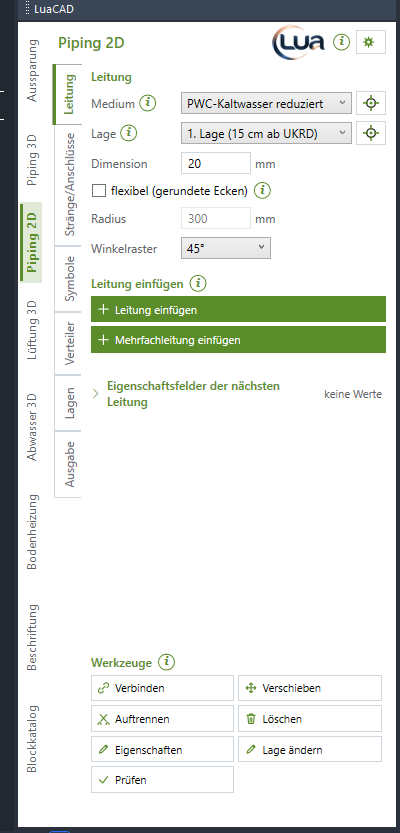
Hier legen Sie fest, womit die nächste Leitung eingefügt wird: Medium (Farbe, Layer), Lage (Linienart, wer an einer Kreuzung oben liegt), auf Wunsch die Dimension in mm, ob sie flexibel mit gerundeten Ecken entsteht und in welchem Winkelraster sie läuft. Dann Leitung einfügen und Punkt für Punkt klicken, oder Mehrfachleitung einfügen für mehrere parallele Leitungen nach der zuletzt gewählten Strangvorlage.
Aufgaben dieser Seite: Leitung einfügen · Lage, Wandabstand und feste Länge im Zug · Mehrfachleitung · Flexibel · Eigenschaftsfelder der nächsten Leitung · Alle Einstellungen der Seite
Stränge/Anschlüsse
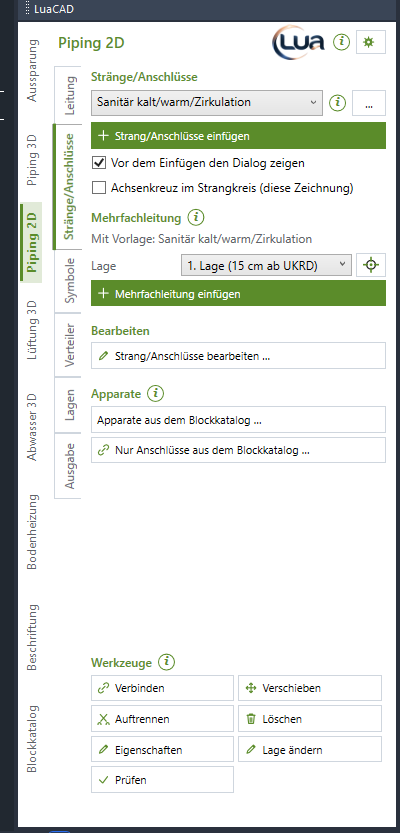
Ein Strang ist im Grundriss das Zeichen einer senkrechten Leitung: ein Kreis mit Pfeil nach oben, nach unten oder durchgehend. Anschlüsse sind die Leitungsenden eines Apparats. In der Liste wählen Sie eine Strangvorlage oder eine Anschlussvorlage, „…“ verwaltet sie, Strang/Anschlüsse einfügen fügt ein, was in der Liste steht. Die Mehrfachleitung beginnt an den Strängen der zuletzt gewählten Strangvorlage.
Aufgaben dieser Seite: Vorlage wählen · Strang einfügen · Anschlüsse einfügen · Vorlagen verwalten · Strang/Anschlüsse bearbeiten · Achsenkreuz · Apparate aus dem Blockkatalog
Symbole
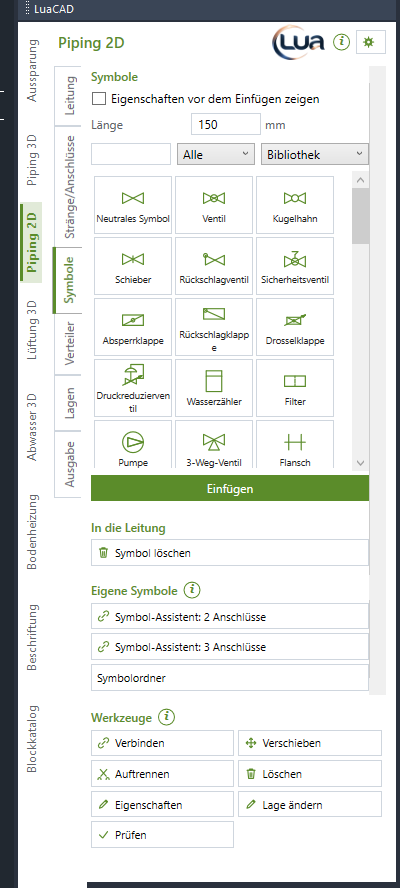
Ein Symbol (Kugelhahn, Ventil, Pumpe …) sitzt in einer Lücke der Leitung: es schneidet die Leitung um seine Länge auf und setzt sein Strichbild hinein, in Farbe und Layer des Mediums. Symbol in der Liste anklicken, Einfügen (oder Doppelklick), dann die Leitung. Eigene Symbole entstehen mit dem Symbol-Assistenten aus einer gezeichneten DWG.
Aufgaben dieser Seite: Symbol einfügen · Symbol verschieben · Symbol löschen · Eigene Symbole · Symbolordner
Verteiler
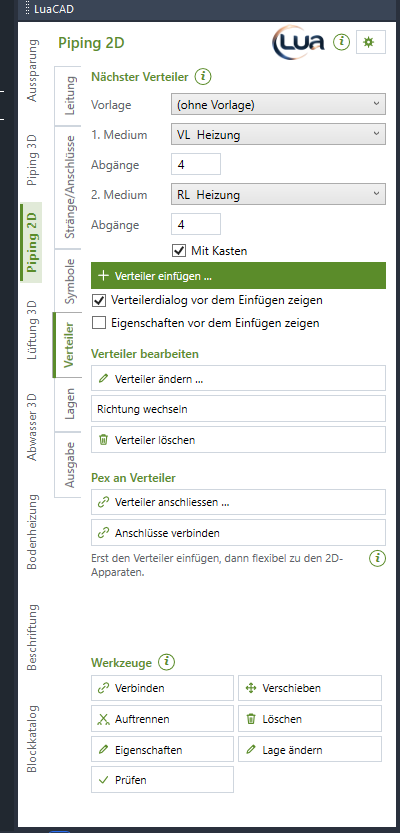
Oben stehen die Werte des nächsten Verteilers: ein Medium oder zwei gemischt (etwa Kaltwasser und Warmwasser), je Medium eigene Abgänge, mit oder ohne Kasten; eine Vorlage bringt alle Werte, auch den Namen. Jeder Abgang und die Zuleitung sind Anschlusspunkte. Unten verbinden Sie den Verteiler mit flexiblen Pex-Leitungen mit den Anschlüssen der 2D-Apparate.
Aufgaben dieser Seite: Nächster Verteiler · Verteiler einfügen · Verteiler ändern, Richtung, löschen · Verteiler anschliessen · Anschlüsse verbinden · Verteiler-Optionen
Lagen
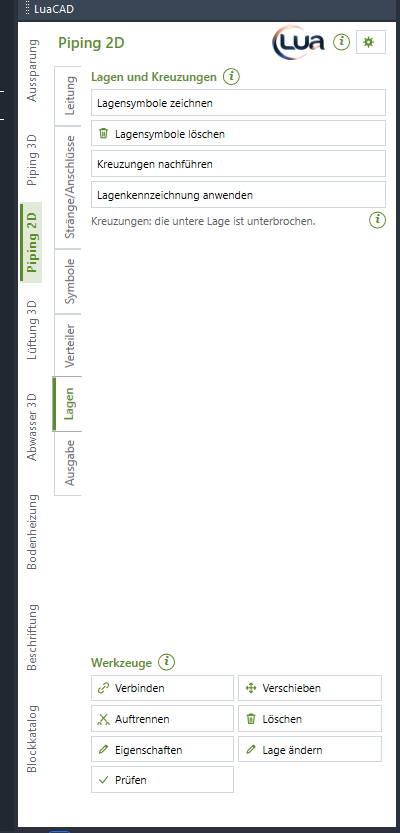
Jede Leitung liegt in einer Lage, etwa im Boden oder unter der Decke. Jede Lage hat ein Kürzel und eine eigene Linienart. Lagensymbole schreiben das Kürzel oder Schrägstriche an die Leitung, die Lagentabelle (Seite Ausgabe) erklärt sie. Kreuzt eine Leitung eine höhere Lage, ist sie dort von selbst unterbrochen. Die Lagen selbst legen Sie unter Zahnrad › Lagen an, ihr Aussehen unter Zahnrad › Lagenkennzeichnung.
Aufgaben dieser Seite: Lagen anlegen · Kreuzungen · Lagenwechsel · Lagenkennzeichnung · Lagensymbole · Lagenkennzeichnung anwenden
Ausgabe
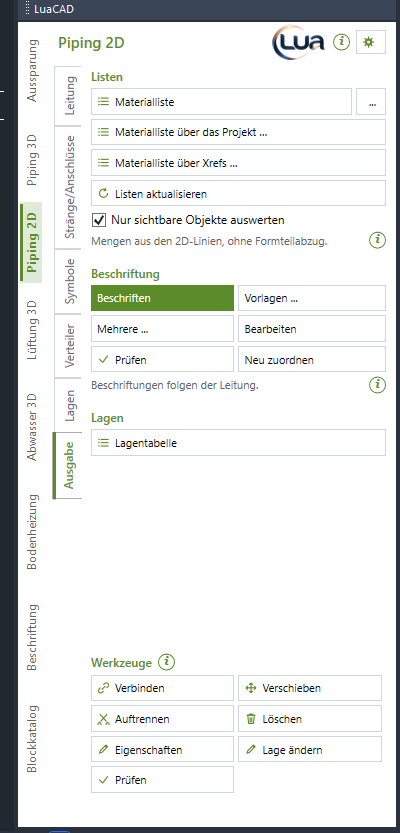
Die Materialliste (Leitungslängen je Dimension und gezählte Formteile) als Tabelle in die Zeichnung oder als Datei, auch über mehrere Pläne; Beschriftungen nach Vorlage, die an der Leitung hängen und mitziehen; die Lagentabelle. Eine Leitungsliste gibt es in Piping 2D nicht – nur die Materialliste. Ein IFC gibt es erst nach dem Umwandeln in Piping 3D.
Aufgaben dieser Seite: Materialliste · Listenoptionen · Über mehrere Pläne · Listen aktualisieren · Beschriften · Lagentabelle
Werkzeuge (unter jeder Seite)
Die Fusszeile sehen Sie unten in jedem Bild einer Panelseite: zwei Spalten kleiner Knöpfe – Verbinden und Verschieben, Auftrennen und Löschen, Eigenschaften und Lage ändern, darunter Prüfen; das „i“ neben dem Titel erklärt sie.
Die Werkzeuge stehen auf jeder Seite und wirken auf ganze Leitungen; Kreuzungen und gerundete Ecken folgen von selbst. Gewählt wird mit Klick oder Rechteck – auch Objekt zuerst, dann der Knopf. Eigenschaften nimmt Leitungen, Stränge und freie Anschlüsse zusammen, Eigenschaften und Löschen auch einen angeklickten Verteiler.
Aufgaben dieser Fusszeile: Verbinden · Verschieben · Auftrennen · Löschen · Eigenschaften · Lage ändern · Prüfen
Tasten am Zeiger
Während einer Funktion zeigt die Leiste am Zeiger alle Tasten, die gerade gelten – zum Anklicken oder Drücken. In allen Plugins bedeutet dieselbe Taste dasselbe; die vollständige Liste steht in der Referenz.
| Taste | Bedeutung |
|---|---|
| A | vor dem ersten Punkt: Abstand zu einem Bezugspunkt; im Zug: Lage, Wandabstand und feste Länge; beim Verschieben: Abstand bzw. Wandabstand |
| Leertaste | im Zug: Winkel fangen / frei; am Teil: Anfasspunkt wechseln; bei Strängen: nächster Strang am Zeiger |
| W | Winkel abgreifen (zwei Klicks) |
| D | Winkel eintippen |
| R | drehen (Strangreihe, Anschlüsse, Verteiler) |
| S | Mehrfachleitung: die Stränge auf die andere Seite; Verteiler: Richtung vorne/hinten |
| M | Verteiler: spiegeln (oben/unten, links/rechts) |
| P | Werte einer angeklickten Leitung übernehmen; Mehrfachleitung vor dem ersten Punkt: Leitungen abgreifen |
| N | nur das Medium übernehmen |
| ← / → | mit Wandabstand: Seite der Leitung wechseln |
| Enter | fertig |
| Esc | abbrechen – im Zug bleiben die gesetzten Strecken |
Der Chip Hilfe in der Leiste öffnet die Hilfe zur laufenden Funktion.