
Leitungen bearbeiten
Die Werkzeuge stehen unter jeder Seite des Panels. Sie wirken auf ganze Leitungen; Kreuzungen, gerundete Ecken, Kreise der Lagenwechsel, Symbole und Lagensymbole folgen von selbst – in derselben Rückgängig-Stufe.
Mehrere Objekte wählen
Ziel: die Leitungen (und weiteren Objekte) wählen, auf die ein Werkzeug wirkt.
- Ein Werkzeug starten – oder zuerst die Objekte mit GstarCAD wählen und dann den Knopf: eine Vorauswahl gilt.
- Das erste Objekt anklicken. Jeder weitere Klick nimmt eines dazu, ein Klick auf ein gewähltes wählt es wieder ab. Unter dem Zeiger wird hervorgehoben, was ein Klick träfe.
- Neben die Objekte klicken und ein Rechteck aufziehen – alles darin ist gewählt.
- Enter = fertig, Esc = abbrechen (die Wahl wird verworfen, der Befehl tut nichts).
Ein Stück einer an Kreuzungen unterbrochenen Leitung wählt immer die ganze Leitung. Bei Eigenschaften zeigt die Hilfe am Zeiger die Mehrfachauswahl mit einem Bild.
Eigenschaften
Ziel: Medium, Lage, Dimension, flexibel und Radius gewählter Leitungen ändern – zusammen mit Strängen und freien Anschlüssen.
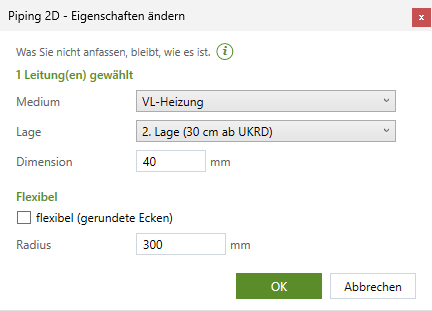
- Unten Eigenschaften und wählen: Leitungen, Strangsymbole und freie 2D-Anschlüsse dürfen gemischt sein.
- Der Dialog zeigt nur die Zeilen, die zur Auswahl passen: Medium und Dimension für alles, Lage, flexibel und Radius nur für Leitungen, Richtung und Dämmung nur für Stränge, die Anschlüsse rechts mit ihren eigenen Werten.
- Haben die gewählten Objekte verschiedene Werte, steht das Feld auf „(unverändert)“ bzw. leer und bleibt so, wenn Sie es nicht anfassen.
- OK – alles in einer Rückgängig-Stufe. Eine neue Lage ändert die Linienart; Lücken an Kreuzungen und Kreise der Lagenwechsel folgen. Haben zwei Leitungen eines Lagenwechsels danach dieselbe Lage, entfällt der Kreis.
Sonderfälle: ist nur ein Verteiler angeklickt (oder vorgewählt), öffnet sich sein Verteilerdialog; sind nur Anschlüsse gewählt, der Anschlussdialog. Den Dialog im Einzelnen erklärt die Referenz.
Lage ändern
Ziel: gewählte Leitungen schnell auf eine andere Lage setzen.
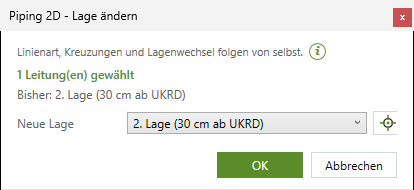
- Unten Lage ändern und die Leitungen wählen (Klick oder Rechteck); Enter.
- Der Dialog nennt, welche Lage die Leitungen bisher haben („verschiedene“, wenn sie verschieden sind). Vorgeschlagen ist die Lage aus dem Panel.
- Die neue Lage wählen – oder mit dem Fadenkreuz die Lage einer bestehenden Leitung übernehmen: der Dialog schliesst, Leitung anklicken, er kommt mit ihr als Vorschlag wieder. „(ohne Lage)“ nimmt die Lage weg.
- OK – Linienart, Kreuzungen und Lagenwechsel folgen von selbst.
Medium und Lage abgreifen
Ziel: das Panel auf die Werte einer bestehenden Leitung stellen, damit die nächste dazu passt.
| Fadenkreuz | Was Sie anklicken | Was übernommen wird |
|---|---|---|
| neben Medium (Seite Leitung) | eine Leitung, einen Strang oder einen Anschluss – auch in einem Block | das Medium |
| neben Lage (Seiten Leitung und Stränge/Anschlüsse) | eine Leitung oder einen freien Anschluss mit Lage | die Lage; hat die Leitung ein anderes Medium, fragt Piping 2D: Medium auch übernehmen oder Nur die Lage |
Esc bricht ab. Während eines Zugs tun dasselbe P und N (siehe Werte übernehmen).
Verschieben
Ziel: Leitungen quer verschieben – die Nachbarn werden gekürzt, verlängert oder neu verbunden.
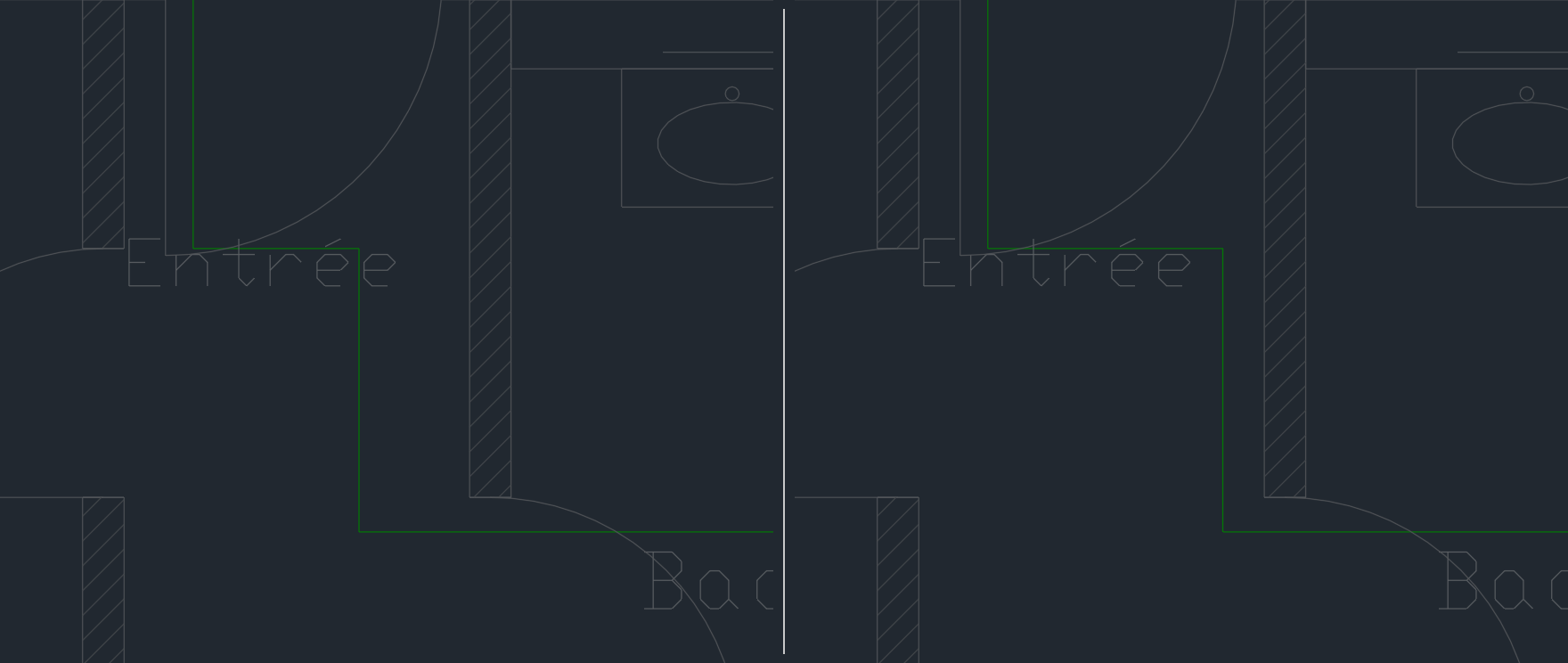
- Unten Verschieben und die Leitungen wählen (Klick oder Rechteck); Enter.
- Die neue Lage anklicken – die Bewegung läuft quer zur ersten gewählten Leitung. Oder A drücken und ein Mass tippen.
- Die Nachbarn passen sich an: angeschlossene Leitungen werden länger oder kürzer, eine fehlende Verbindung entsteht neu. Führt die Bewegung über einen Nachbarn hinaus, geht er auf die andere Seite mit.
- Eine Leitung mit Symbol nimmt ihre ganze Flucht mit – die Befehlszeile nennt, wie viele Symbole mitgehen.
Tasten am Zeiger
| Taste | Wirkung |
|---|---|
| Leertaste | eine Leitung gewählt: frei im Grundriss bzw. wieder quer; mehrere gewählt: die nächste Leitung hängt am Zeiger |
| G | mehrere gewählt: frei im Grundriss bzw. wieder quer |
| A | ein Mass eintippen; mehrere gewählt: Wandabstand zur Leitung am Zeiger |
| ← / → | mit Wandabstand: die Seite wechseln |
Ein Symbol allein angeklickt wird entlang seiner Leitung verschoben.
Auftrennen
Ziel: eine Leitung an einer Stelle in zwei Leitungen teilen – etwa um einen Abschnitt anders zu kennzeichnen.
- Unten Auftrennen und die Leitung anklicken (sie wird hervorgehoben).
- Den Teilungspunkt auf der Leitung wählen und klicken.
- Die Leitung ist dort in zwei geteilt; es bleibt eine Trennstelle. Die Befehlszeile nennt die Koordinaten.
- Danach gleich die nächste; Enter = fertig.
Eine Trennstelle von Hand wird nie von selbst geheilt – auch nicht, wenn ein Abgang daneben gelöscht wird. Wieder eine Leitung macht nur Verbinden auf beide Hälften. An einem Ende oder neben der Leitung lässt sich nicht auftrennen.
Löschen
Ziel: Leitungen samt Kreisen und Lagensymbolen entfernen – oder einen Verteiler.
- Unten Löschen und die Leitungen wählen (Klick oder Rechteck); Enter.
- Die Leitungen gehen samt ihren Kreisen des Lagenwechsels und Lagensymbolen.
- Wo ein Abgang ging, wachsen die zwei Hälften der Hauptleitung wieder zu einer zusammen – bei gleichen Werten und nie an einer Trennstelle von Hand. Die Befehlszeile nennt die geheilten Stellen.
Ist ein Verteiler angeklickt oder vorgewählt, wird er gelöscht. Dasselbe geschieht mit LÖSCHEN von GstarCAD.
Mit Griffen und Befehlen von GstarCAD ändern
Ziel: Leitungen wie gewohnt mit dem CAD ändern – Piping 2D führt alles Abhängige nach.
| Befehl | Was Piping 2D am Ende nachführt |
|---|---|
| Endgriff, STRECKEN | Die Leitung wird länger oder kürzer; die Enden, die dort hingen, gehen mit. |
| Mittelgriff, SCHIEBEN | Wie Verschieben im Panel: Nachbarn werden gekürzt, verlängert oder verbunden. |
| DREHEN, SPIEGELN | Leitungen an einem gedrehten Strang, Anschluss oder Verteiler folgen ihm. |
| KOPIEREN | Die Kopie zieht nichts nach; sie ist eine eigene Leitung. |
| Eigenschaftenpalette | Anfang und Ende der Linie ändern Sie in den Feldern von GstarCAD – das wirkt wie der Griff. Die Rubrik LuaCAD zeigt die Leitungsdaten (Medium, Lage, Dimension …) zum Lesen; ändern Sie sie mit Eigenschaften. |
| LÖSCHEN | Wie Löschen im Panel: der Abgang geht, die Hauptleitung heilt. |
Kreuzungen, gerundete Ecken, Kreise der Lagenwechsel, Symbole und Lagensymbole folgen in derselben Rückgängig-Stufe. Ein Symbol in der Leitung hat in der Mitte einen Griff, der es entlang der Leitung schiebt. Liegt ein Teil auf einem gesperrten Layer, ändert Piping 2D nichts daran und meldet „Layer … ist gesperrt“.
Prüfen
Ziel: alle 2D-Leitungen der Zeichnung zählen und auf Unstimmigkeiten prüfen.
- Unten Prüfen.
- Die Befehlszeile nennt: Zahl und Länge der Leitungen, Lagenwechsel, je Medium und Lage Zahl und Länge, Stränge (davon gedämmt) und Mehrfachleitungen, unterbrochene Kreuzungen, flexible Leitungen mit gerundeten und zu engen Ecken, Symbole, Verteiler und Pex-Leitungen, die für die Liste gezählten Bögen, T-Stücke und Reduktionen.
- Am Ende steht „Keine Unstimmigkeiten.“ oder die Zahl der Unstimmigkeiten – etwa ein Symbol, dessen Leitung nicht mehr an der Lücke endet, eine Pex-Leitung an einem Verteiler, den es nicht mehr gibt, oder Strangsymbole, die sich berühren. Einzelheiten stehen im Protokoll.
Geändert wird nichts.