Hervorgehobene Knöpfe (in der Farbe des Plugins) fügen etwas Neues in die Zeichnung ein; alle anderen ändern, was schon steht. Jeder Knopf zeigt beim Darüberfahren eine Kurzinfo. Ein Knopf mit Fadenkreuz übernimmt einen Wert aus der Zeichnung.
Dieselbe Taste bedeutet in jedem Plugin dasselbe. Welche gerade gilt, zeigt die Leiste am Zeiger; Shift und Strg sind am Zeiger nie belegt (sie gehören dem CAD).
Taste
Bedeutung in Piping 2D
A
vor dem ersten Punkt (Leitung, Mehrfachleitung, Strang, Anschluss, Verteiler): Abstand zu einem Bezugspunkt; im Zug: Lage, Wandabstand und feste Länge; Verschieben: ein Mass bzw. der Wandabstand zur Leitung am Zeiger
Leertaste
im Zug: Winkel fangen / frei; Strangreihe: nächster Strang am Zeiger; Anschlüsse und Verteiler: Anfasspunkt wechseln; Verschieben: frei bzw. nächste Leitung
W
Winkel abgreifen – immer zwei Klicks
D
Winkel eintippen (Grad)
R
Strangreihe um 45 Grad, Anschlüsse und Verteiler drehen
S
Mehrfachleitung: Seite der Stränge; Verteiler: Richtung vorne/hinten
Welches Medium welche Rolle am Verteiler hat, Aussehen des Kastens – siehe Verteiler - Optionen.
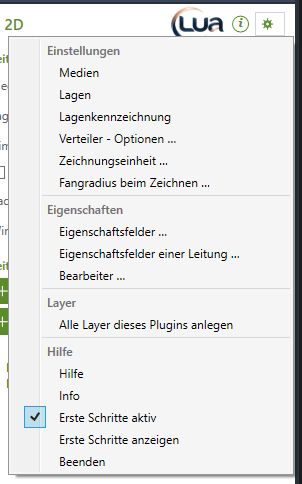
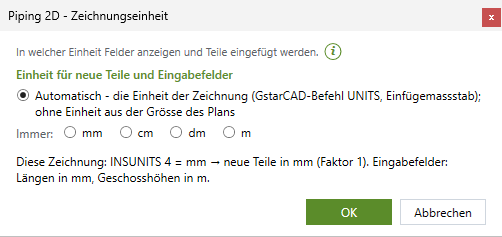
Einstellungen › Zeichnungseinheit …
In welcher Einheit neue Teile entstehen und Felder Masse zeigen – für alle Plugins.
Einstellungen › Fangradius beim Zeichnen …
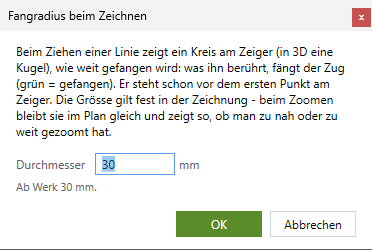
Wie nah der Zeiger an eine Leitung kommen muss, damit der Zug fängt – als Kreis am Zeiger.
Eigenschaften › Eigenschaftsfelder …
Welche Felder es gibt (Werksfelder, eigene Felder) – für alle Plugins.
Eigenschaften › Eigenschaftsfelder einer Leitung …
Eine Leitung anklicken – die Felder ihres Netzes.
Eigenschaften › Bearbeiter …
Der Name in Ausgaben – für alle Plugins, ab Werk leer.
Layer › Alle Layer dieses Plugins anlegen
Legt fehlende Layer an; vorhandene bleiben, wie sie sind.
Hilfe › Hilfe
Diese Online-Hilfe.
Hilfe › Info
Fassung und Programmteile.
Hilfe › Erste Schritte aktiv
Karten der Seiten und Hilfe vor dem Einfügen für dieses Plugin ein oder aus.
Hilfe › Erste Schritte anzeigen
Der Tipp-Assistent führt durch die gezeigte Seite; alle Seiten zeigen ihre Tipps danach wieder.
Hilfe › Beenden
Das Panel schliessen – über das Menüband wieder öffnen.
Die LuaCAD-Einstellungen (für alle Plugins) stehen im Menüband › Register LuaCAD › Info – siehe Erste Schritte. Geschosse und Montagehöhen gibt es in Piping 2D nicht; die Lagen sind die Montagelagen der Zeichnung.
Bild folgtDer Dialog Lage und Wandabstand im Zug: Kurzzeile mit „i“ (1), Lage (2), Wandabstand mit Betrag und Seite (3), Nächste Strecke: Feste Länge (4)
Öffnet sich im Zug einer Leitung oder Mehrfachleitung mit A; gilt nur für das laufende Einfügen.
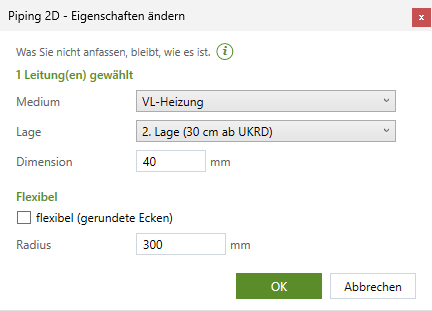
Der Dialog Eigenschaften für eine gewählte Leitung: Kopfzeile (1), Medium und Lage (2), Dimension (3), Flexibel (4); bei Strängen und Anschlüssen kommen die Zeilen Stränge und rechts die Anschlüsse dazu
Werkzeuge › Eigenschaften bzw. Strang/Anschlüsse bearbeiten an Strängen. EIN Dialog für Leitungen, Stränge und freie Anschlüsse; er zeigt nur die Zeilen, die zur Auswahl passen. Was Sie nicht anfassen, bleibt.
Feld
Gilt für
Wirkung
Kopfzeile
–
„n Leitung(en) gewählt“, „n Leitung(en) und m Strang/Stränge gewählt“ bzw. „m Strang/Stränge gewählt“.
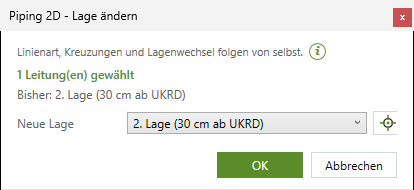
Der Dialog Lage ändern: Kopfzeile (1), Bisher (2), Neue Lage mit Fadenkreuz (3)
Werkzeuge › Lage ändern. Oben „n Leitung(en) gewählt“ und „Bisher: …“ (die Lage der gewählten, „verschiedene“). Neue Lage: vorgeschlagen ist die Lage aus dem Panel; „(ohne Lage)“ nimmt sie weg. Das Fadenkreuz schliesst den Dialog, lässt eine Leitung anklicken und zeigt ihn mit deren Lage wieder.
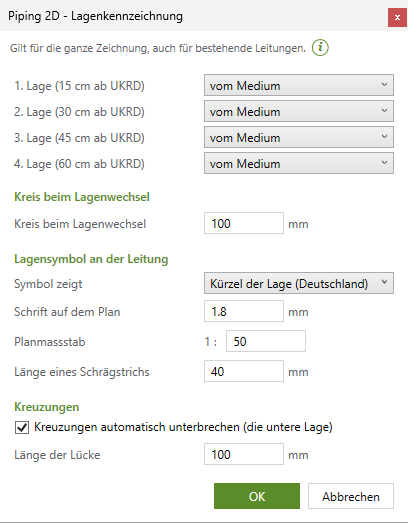
Der Dialog Lagenkennzeichnung: je Lage die Linienart (1), Kreis beim Lagenwechsel (2), Lagensymbol an der Leitung (3), Kreuzungen (4)
Zahnrad › Lagenkennzeichnung. Gilt für alle Zeichnungen; nach OK auch für die bestehenden Leitungen der aktiven Zeichnung. Gibt es keine Lagen, sagt es ein Hinweis oben. Jede Einstellung: Zahnrad › Lagenkennzeichnung.
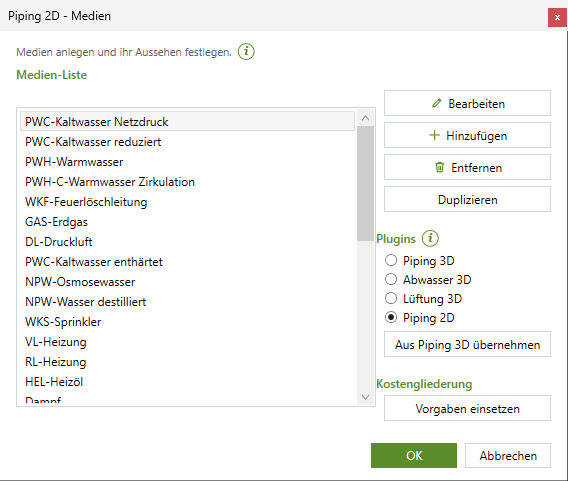
Der Dialog Medien: die Medien-Liste (1), Bearbeiten (2), unter Plugins ist Piping 2D gewählt (3)
Zahnrad › Medien. Der Medienmanager mit dem eigenen Eintrag von Piping 2D: eine eigene Liste (beim ersten Start aus Piping 3D übernommen) mit eigener Darstellung. Je Medium zwei Stellen:
Stelle
Was sie zeichnet
Einstrich (Leitung 2D)
Leitungen, Strangsymbole, Verteiler und Symbole von Piping 2D – Layer, Farbe, Linienart, Breite; unabhängig von der Darstellung in Piping 3D.
Dämmkreis am Strang
Der zweite Kreis eines gedämmten Strangs – Farbe, Layer und Linienart eigens.
Doppelklick bearbeitet ein Medium, gespeichert wird mit OK. Eine Änderung „vom Layer“ geht an den Layer der aktuellen Zeichnung. Mehr unter Medium.
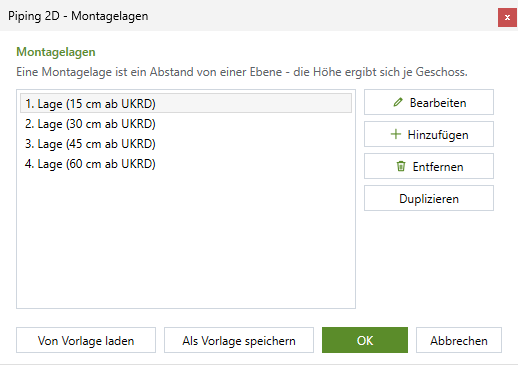
Der Dialog Montagelagen: die Lagen (1), Bearbeiten, Hinzufügen, Entfernen, Duplizieren (2), Von Vorlage laden, Als Vorlage speichern (3)
Zahnrad › Lagen. Die Liste zeigt je Lage „Kürzel [Abstand cm über/unter Ebene]“, die höher liegenden zuerst. Bearbeiten öffnet je Lage Kurzbezeichnung, Name, Ebene und Abstand. Nach OK folgen die bestehenden Leitungen der Zeichnung (umbenannte Kürzel, Linienart, Lagensymbole, Lagentabelle, Kreuzungen).
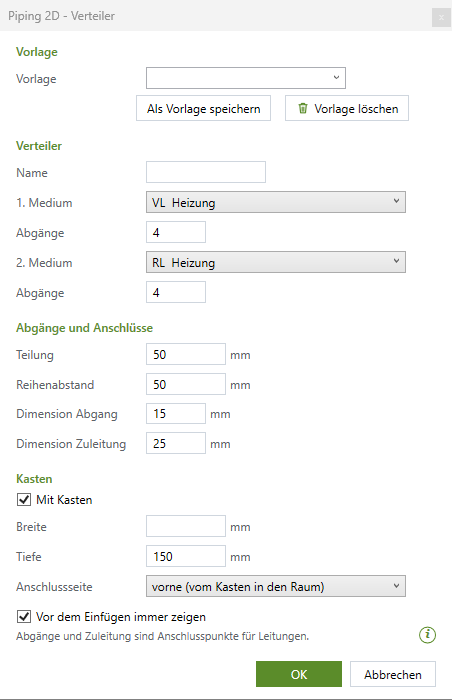
Der Verteilerdialog: Vorlage mit Als Vorlage speichern und Vorlage löschen (1), Name (2), 1. Medium und Abgänge, 2. Medium und Abgänge (3), Teilung, Reihenabstand, Dimension Abgang und Zuleitung (4), Mit Kasten, Breite, Tiefe (5), Anschlussseite (6), Vor dem Einfügen immer zeigen (7)
Kommt vor dem Einfügen (mit dem Haken „Verteilerdialog vor dem Einfügen zeigen“) und bei Verteiler ändern …. Die Werte gelten für den nächsten bzw. den angeklickten Verteiler; mit OK hängt er am Zeiger. Jede Einstellung: Verteilerdialog.
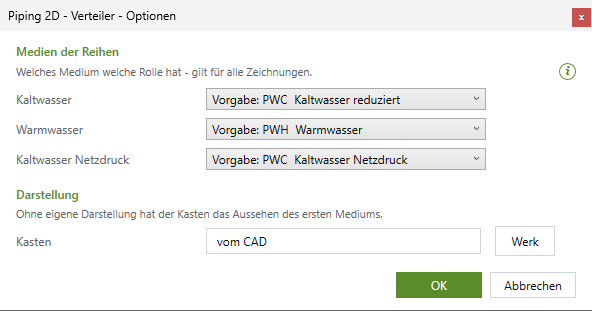
Der Dialog Verteiler - Optionen: Medien der Reihen (1), Darstellung Kasten mit Werk (2)
Zahnrad › Verteiler - Optionen …. Medien der Reihen: je Rolle das Medium – gilt für alle Zeichnungen. Darstellung: das Aussehen des Kastens. Jede Einstellung: Verteiler - Optionen.
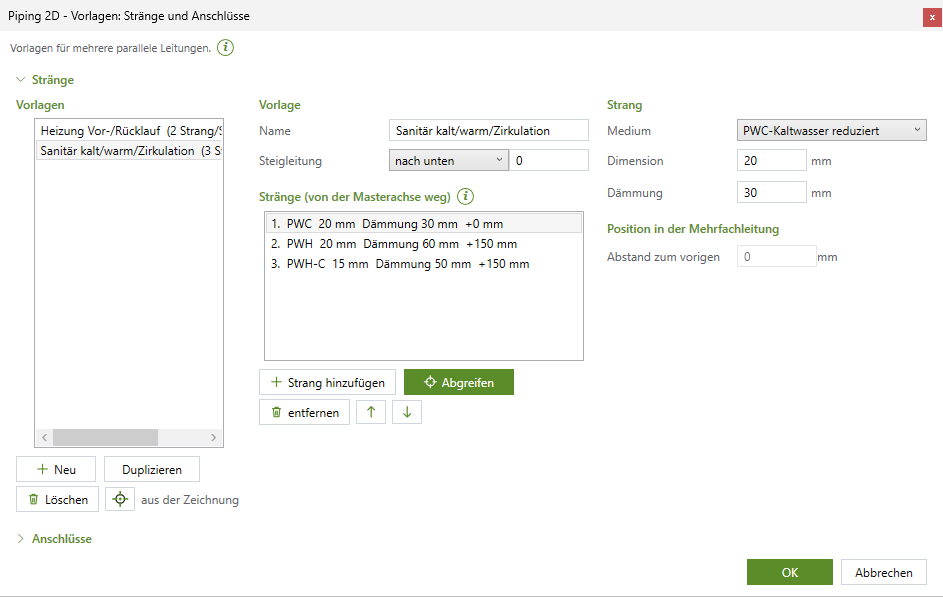
Der Dialog Vorlagen: Stränge und Anschlüsse: Vorlagen (1), Name, Richtung, Steighöhe, Stränge (2), Werte des Strangs (3), Anschlussvorlagen, hier zugeklappt (4)
Seite Stränge/Anschlüsse › „…“. Oben die Stränge, unten die Anschlüsse; offen ist der Abschnitt der gewählten Gruppe. OK speichert beide. Derselbe Dialog im Modus „eine Vorlage“ ist die Kontrolle vor dem Einfügen (Titel „Strang einfügen“, „Mehrfachleitung“ bzw. „Anschlüsse einfügen“): Änderungen gelten nur für dieses Einfügen, die Vorlage bleibt; Esc am Zeiger führt dorthin zurück. Jede Einstellung: Vorlagen.
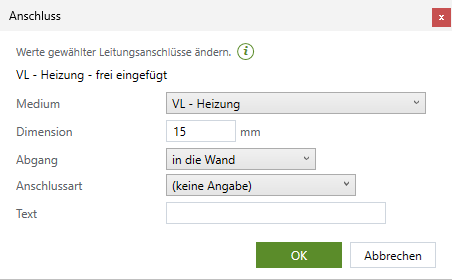
Der Anschlussdialog 2D eines frei eingefügten Anschlusses: Medium (1), Dimension (2), Abgang (3), Anschlussart (4), Text (5); x und y stehen nur bei einem Anschluss im Satz
Strang/Anschlüsse bearbeiten … bzw. Eigenschaften an freien Anschlüssen oder Anschlüssen eines 2D-Apparats. Die 2D-Fassung hat keine Höhe. Geändert wird nur, was Sie eintragen; leere Felder bleiben bei allen gewählten Anschlüssen.
Bild folgtDer Symbol-Assistent: Einleitung (1), Erkannt (2), Name (3), Eigenschaften … (4), Ordner mit „…“ (5)
Seite Symbole › Symbol-Assistent: 2 Anschlüsse bzw. 3 Anschlüsse. Nur für 2D – Körper bleiben weg.
Feld
Wirkung
Erkannt
Wie viele Objekte im Strichbild sind (und wie viele 3D-Körper bzw. übergangene Objekte wegbleiben).
Name
Name des Symbols – so heisst es im Panel und so heisst die Datei.
Eigenschaften …
Eigenschaftsfelder des Symbols (Bezeichnung, Hersteller, Artikelnummer …); jedes eingefügte Symbol bringt sie mit.
Ordner, „…“
Eigener Ordner der Symbolbibliothek, in den gespeichert wird; „…“ fügt Ordner hinzu oder entfernt sie (auch Netzlaufwerke). Darunter: „Gespeichert wird nach …“.
Nach OK die Anschlüsse anklicken – siehe Eigene Symbole. Gibt es das Symbol schon, fragt der Assistent, ob es ersetzt wird.
A vor dem ersten Punkt: die Beträge X und Y zum Bezugspunkt (bei Anschlüssen und Verteiler dazu der Anfasspunkt im Feld 3 × 3). Der Abstand gilt für alle weiteren Teile dieses Befehls. Siehe Mit Abstand einfügen.
Mit dem Haken Eigenschaften vor dem Einfügen zeigen (Seiten Symbole und Verteiler): die Werte gehen an jedes Teil, das Sie jetzt einfügen; eine Kennung wird dabei hochgezählt. Esc am Zeiger führt hierher zurück. Danach ändern Sie die Werte eines Teils in der Eigenschaftenpalette.
Der Dialog Fangradius beim Zeichnen: Durchmesser (1)
Dialog
Was er regelt
Zeichnungseinheit …
In welcher Einheit neue Teile in die Zeichnung kommen und Felder Masse zeigen: automatisch, mm, cm, dm, m. Gilt für alle Plugins – siehe Zeichnungseinheit. Die Dimension steht immer in mm.
Fangradius beim Zeichnen …
Der Durchmesser des Kreises am Zeiger in der Zeichnung (ab Werk 30 mm, 2 bis 2000 mm): was ihn berührt, fängt der Zug. Eine Leitung eines anderen Mediums fängt in Piping 2D nie.
Hier steht jede Einstellung von Piping 2D – im Panel, im Zahnrad und in den Dialogen – mit ihrer Wirkung, dem Wert ab Werk und einem Beispiel. Werte im Panel gelten nur für Leitungen und Teile, die Sie danach neu einfügen, und werden sofort gespeichert; läuft gerade ein Zug, gelten sie ab der nächsten Strecke. Einstellungen im Zahnrad gelten für alle Zeichnungen, ausser es steht „je Zeichnung“ dabei. Masse tippen Sie in der Einheit des Felds; jedes Zahlenfeld rechnet („600+400“ wird zu 1000). Ein „-“ in der Spalte „Ab Werk“ heisst: der Wert hängt von den Daten ab.
Medium der nächsten Leitungen – bestimmt Farbe und Layer; nur die Medien von Piping 2D. Das Fadenkreuz übernimmt das Medium einer Leitung. Medien ändern: Zahnrad › Medien.
Lage der nächsten Leitungen – bestimmt Linienart und Kreuzungen; dieselbe Liste wie auf der Seite Stränge/Anschlüsse. Das Fadenkreuz übernimmt sie. Lagen anlegen: Zahnrad › Lagen.
Dimension in mm, freiwillig – für Liste, Beschriftung, Strangkreise und das Umwandeln in 3D. Leer = keine.
leer
20
flexibel (gerundete Ecken)
Neue Leitungen als Polylinie mit gerundeten Ecken.
aus
an für PE-X
Radius
Radius der gerundeten Ecken; nur mit „flexibel“ wählbar. Passt er nicht, wird kleiner gerundet (am Zeiger rot).
300 mm
250 mm
Winkelraster
frei, 15°, 30°, 45°, 90° – in welchen Schritten die Leitung läuft; die Leertaste schaltet im Zug zwischen frei und Raster. W/D richten seine Grundrichtung aus.
45°
90° für rechtwinklige Pläne
Eigenschaftsfelder der nächsten Leitung
Felder, die jede neue Leitung bekommt (nur, was sie noch nicht trägt).
Strangvorlage oder Anschlussvorlage für „Strang/Anschlüsse einfügen“; die Mehrfachleitung nimmt die zuletzt gewählte Strangvorlage. Gemerkt werden beide Wahlen und die Gruppe.
die erste Strangvorlage
Sanitär kalt/warm/Zirkulation
Vor dem Einfügen den Dialog zeigen
Vor Strang, Anschlüssen und Mehrfachleitung zuerst die Vorlage im Dialog – gilt nur für dieses Einfügen; aus = gleich am Zeiger. Gleich wie in Piping 3D.
an
aus für schnelles Arbeiten
Achsenkreuz im Strangkreis (diese Zeichnung)
Kreuz durch jeden Strangkreis – je Zeichnung, Piping 2D und 3D, auch für bestehende Stränge.
Layer, Farbe, Linienart und Breite von Leitungen, Strangsymbolen, Verteilern und Symbolen dieses Mediums. Die Linienart der Lage geht vor, wenn die Lagenkennzeichnung eine setzt.
Eine Vorlage wählen (ihre Werte kommen in die Felder); für eine neue einen Namen tippen und speichern – gleicher Name ersetzt; gilt für alle Zeichnungen.
–
„UV Bad“
Name
Für Liste und Beschriftung; leer = der nächste freie (V1, V2 …).
Lage zum Einfügepunkt: x entlang der Wand, y in den Raum.
je Vorlage
−100 / 0
Anschluss › Abgang
Richtung, in der die Leitung den Anschluss verlässt.
in die Wand (−Y)
–
Anschluss › Anschlussart, Text
Anschlussart; freie Bezeichnung (etwa „Eckventil“).
je Vorlage
Brause
Die Höhe ab Montagelage einer Anschlussvorlage gilt in 2D nicht; sie bleibt für das Umwandeln in 3D erhalten.
#Zahnrad › Zeichnungseinheit, Fangradius, Eigenschaften, Layer, Hilfe
Eintrag
Was er regelt
Ab Werk
Zeichnungseinheit …
Einheit neuer Teile und der Felder – für alle Plugins.
-
Fangradius beim Zeichnen …
Durchmesser des Fangkreises am Zeiger in der Zeichnung (2 bis 2000 mm).
30 mm
Eigenschaftsfelder …
Welche Felder es gibt (Werksfelder ein/aus, eigene Felder) – für alle Plugins.
–
Eigenschaftsfelder einer Leitung …
Eine Leitung anklicken: die Felder ihres Netzes.
–
Bearbeiter …
Der Name in Ausgaben – für alle Plugins.
leer
Layer › Alle Layer dieses Plugins anlegen
Legt fehlende Layer an (etwa für eine Bürovorlage); vorhandene bleiben. Namen, Farben und Linienarten ändern Sie im Layer-Manager von GstarCAD – die Zuordnung bleibt. Die Lagentabelle liegt auf LuaCAD_BES_Listen.
–
Hilfe › Erste Schritte aktiv
Karten der Seiten und Hilfe vor dem Einfügen für dieses Plugin.
LuaCAD: Layer "…" ist gesperrt - Teil nicht geändert.
Das Teil liegt auf einem gesperrten Layer.
Layer entsperren und wiederholen.
Piping 2D liefert kein IFC - erst nach dem Umwandeln in Piping 3D.
IFC-Export mit 2D-Leitungen.
In Piping 3D umwandeln.
n Unstimmigkeit(en) - Einzelheiten stehen im Protokoll.
„Prüfen“ hat etwas gefunden.
Das Protokoll lesen (LuaCAD_Gstar.log).
Das Zeichnen hat nicht geklappt / Das Werkzeug hat nicht geklappt …
Ein unerwarteter Fehler.
Wiederholen; sonst das Protokoll an den Support.
Die Dimension ist keine Zahl (oder negativ). · Der Radius muss mindestens 1 mm sein. · Die feste Länge ist keine Zahl (oder negativ).
Eingabefehler im Dialog.
Den Wert berichtigen.
Der Durchmesser muss grösser als 1 sein. · Die Schrift muss mindestens 0,5 mm hoch sein und der Massstab mindestens 1. · Texthöhe, Strichlänge und Lücke müssen grösser als 1 sein.