
Grundbegriffe
Wer diese Begriffe kennt, versteht jede Funktion von Piping 3D. Die Aufgaben verweisen hierher, wenn ein Begriff wichtig wird.
Leitungslinie, 3D belegt und Formteil
Im Panel auf der Seite Leitung wählen Sie unter Einfügen als, was beim nächsten Einfügen entsteht. Es gibt drei Wege:
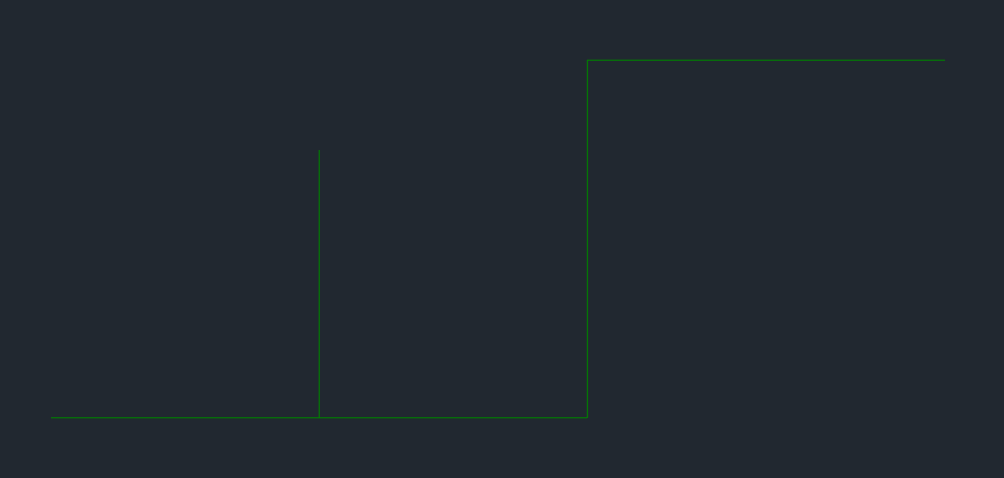
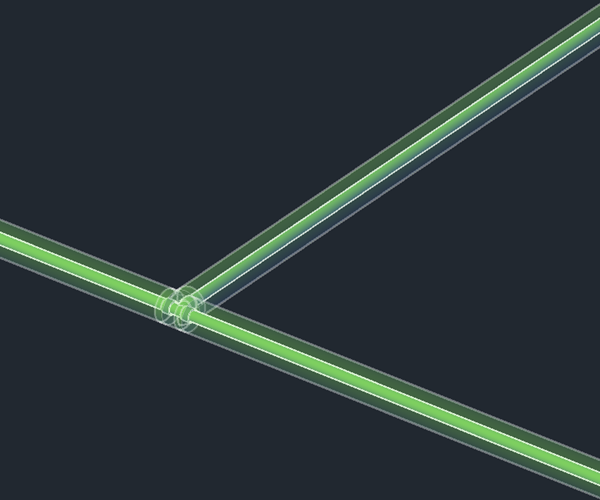
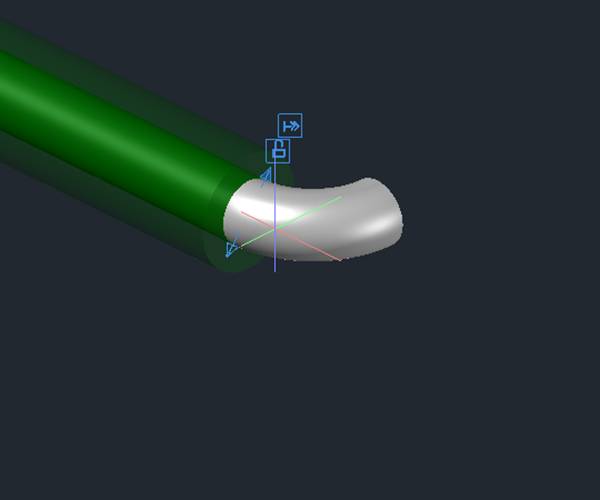
| Leitungslinie | 3D belegt | Formteil | |
|---|---|---|---|
| Was entsteht | Nur die Leitungslinie: die Achse mit allen Werten (Medium, Katalog, DN, Dämmung, Höhe). | Die Leitungslinie und darauf Rohre, Bögen, T-Stücke und Reduktionen aus dem Katalog. | Ein einzelnes Teil: Rohr, Bogen, T-Stück, Reduktion oder Muffe. |
| Wann wählen | Zum Planen und Ausprobieren: schnell, leicht zu ändern, übersichtlich im Grundriss. | Wenn die Führung klar ist und Sie gleich das fertige Rohrnetz sehen wollen. | Wenn eine einzelne Stelle von Hand ausgeführt werden soll, etwa ein Bogen mit bestimmtem Abstand. |
| 3D | Später mit 3D erzeugen – für eine Leitung, ein Netz oder alles im Rechteck. | Sofort, schon am Zeiger zu sehen. | Sofort; dazwischen entstehen Rohre, wenn Sie das Teil wegziehen. |
| Ändern | An der Linie: Griffe, Verlängern, Verschieben, Höhe. | Ebenfalls an der Linie – die Griffe eines Rohrs ziehen die Linie darunter, das 3D folgt. | Das Teil hängt an seiner Leitung und wandert mit, wenn sie sich ändert. |
3D belegt und 3D erzeugen sind dasselbe Ergebnis: einmal beim Ziehen, einmal nachträglich. Man spricht dann von einer belegten Leitung.
Auch „3D belegt“ erzeugt eine Leitungslinie
Unter jedem Rohr liegt immer eine Leitungslinie – auch wenn Sie gleich mit 3D gezogen haben. Sie ist ausgeblendet, solange die Leitung belegt ist, und trägt alle Werte der Leitung. Darum gilt für jede Leitung: geändert wird die Linie, das 3D folgt.
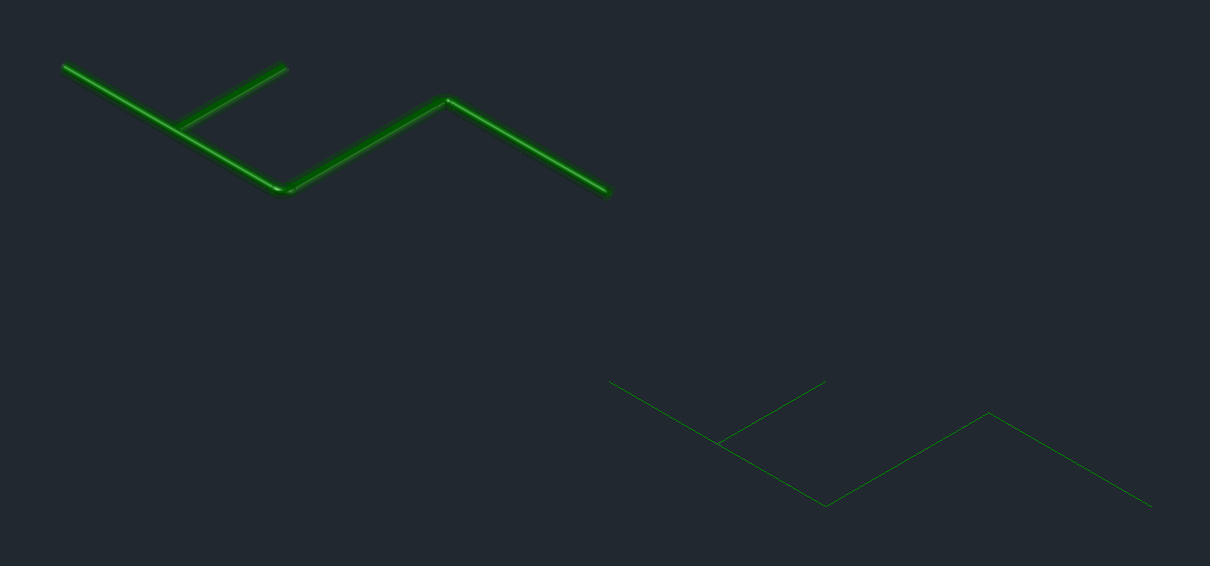
- 3D Erzeugung löschen entfernt Rohre und Formteile – die Leitungslinie bleibt und wird wieder sichtbar.
- Löschen entfernt die Leitung ganz: Linie und 3D.
- Ein Griff am Rohr zieht die Linie darunter; am Ende des Befehls wird der betroffene Bereich neu belegt.
Medium
Das Medium sagt, was in der Leitung fliesst: Kaltwasser, Warmwasser, Zirkulation, Heizung Vorlauf und Rücklauf, Gas … Es bestimmt Farbe, Layer und die Kataloge, die zur Wahl stehen. Medien verwalten Sie im Zahnrad › Medien (Medienmanager); jedes Medium hat ein Kürzel und eine Benennung, etwa „PWC-Kaltwasser“.
- Leitungen verbinden sich nur mit Leitungen desselben Mediums. Eine Leitung eines anderen Mediums unter dem Zeiger ist beim Ziehen nur ein Bezugspunkt.
- N am Zeiger übernimmt das Medium einer angeklickten Leitung.
Höhe und Montagelage
Jede Leitung liegt auf einer Höhe (Z). Im Panel wählen Sie unter Montagelage, wie Sie sie angeben:
| Weg | Bedeutung | Beispiel |
|---|---|---|
| absolut | Die Höhe über dem Nullpunkt des Projekts. | 3250 |
| ab Geschoss | Ein Geschoss, eine Ebene und ein Abstand. | OG1, OKFB + 1000 |
| Montagelage | Eine benannte Lage eines Geschosses aus dem Zahnrad › Montagelagen. | „Decke Sanitär“ |
| frei | Die Höhe kommt vom angeklickten Punkt – mit Objektfang die Höhe eines Teils. | Klick auf ein Rohrende |
Die Ebenen eines Geschosses:
| Ebene | Bedeutung |
|---|---|
| OKRB | Oberkante Rohboden – die Decke darunter, ohne Belag |
| OKFB | Oberkante Fertigboden – der fertige Boden |
| UKFD | Unterkante Fertigdecke – die fertige Decke (z. B. abgehängt) |
| UKRD | Unterkante Rohdecke – die Rohdecke darüber |
Katalog, System und Nennweite
Der Katalog bestimmt, aus welchen Rohren und Formteilen die Leitung gebaut wird: ein Herstellerkatalog, ein System der Haustechnik oder der Rohrleitungsbau mit Rohrklassen. Darunter wählen Sie das System (im Rohrleitungsbau die Rohrklasse) und die Nennweite (DN).
- Rohrvariante, Bögen, T-Stücke: diese Zeilen erscheinen nur, wenn der Katalog mehrere Ausführungen führt. Die Leitung merkt sich die Wahl.
- Verlegung „flexibel“ (nur bei Rohren auf Rollen): die Ecken werden gebogen, Formteile gibt es nur am Anfang, am Ende und an T-Stücken.
- Dämmung: die Dicke kommt aus der Dämm-Tabelle (Zahnrad) je Medium und Nennweite; ob sie als Körper gezeigt wird, stellen Sie unter Darstellung um.
Netz und Strang
Leitungen desselben Mediums, die miteinander verbunden sind, bilden ein Netz. Viele Funktionen wirken auf das ganze Netz: 3D erzeugen und löschen, Positionsnummern, die Isometrie, die Fliessrichtung und „Pro Netz“ bei den Listen.
Ein Steigstrang (kurz Strang) ist eine senkrechte Leitung, die in der Draufsicht als Strangsymbol (Kreis mit Pfeil) erscheint. Eine Strangvorlage beschreibt mehrere Leitungen nebeneinander – etwa Kaltwasser, Warmwasser und Zirkulation – mit Abstand, DN und Dämmung. Aus ihr entstehen Steigstränge oder eine Mehrfachleitung.
Anschluss
Ein Leitungsanschluss ist ein Punkt, an dem eine Leitung beginnen soll – mit Medium, DN und Höhe. Es gibt freie Anschlüsse (etwa für einen Apparat, der noch nicht gezeichnet ist) und die Anschlüsse von Apparaten aus dem Blockkatalog und von eigenen Bauteilen. Eine Leitung, die an einem Anschluss beginnt, übernimmt sein Medium und seine DN.
Belegen: was „3D erzeugen“ tut
Belegen heisst: zu den Leitungslinien eines Netzes die Teile aus dem Katalog setzen.
- Rohre in Stangenlänge (Lieferlänge des Herstellers oder Ihre eigene Länge), dazwischen eine Muffe aus dem Katalog, wenn das so eingestellt ist (Zahnrad › Rohreinstellungen).
- Bögen an den Ecken, T-Stücke an den Abzweigen, Reduktionen, wo die DN wechselt – so wie der Katalog sie führt. Hat er mehrere passende Teile, fragt LuaCAD (Dialog Formauswahl) oder nimmt Ihre Wahl an der Leitung.
- Positionsnummern bekommen die Teile von selbst.
- Passt etwas nicht (ein Rohrstück zu kurz, ein Formteil, das der Katalog nicht führt), erscheint nach dem Befehl eine Befundliste mit „Anzeigen“ je Stelle.
Teile von Hand
Alles, was Sie selbst an eine Leitung setzen statt es belegen zu lassen: ein Formteil von Hand, eine Armatur, ein Produkt, ein eigenes Bauteil. Teile von Hand gehören zu ihrer Leitung: sie wandern mit, stehen in Isometrie, Stückliste und PCF und bleiben bei einem erneuten Belegen erhalten.
Einbrechen
Ein Teil bricht in die Leitung ein: das Rohr wird an der Stelle unterbrochen und endet an den Anschlüssen des Teils. So kommen Armaturen, Symbole, Produkte, eigene Bauteile, Reduktionen und Muffen in eine Leitung – auch in eine belegte; dann wird nur der Bereich um das Teil neu belegt. Ein eingebrochenes Teil heisst Einbauteil; es hat in der Mitte einen Griff, mit dem Sie es entlang der Leitung schieben.
Leitungen und CAD-Befehle
Leitungslinien verhalten sich wie CAD-Objekte: Griffe, SCHIEBEN, DREHEN, SPIEGELN, KOPIEREN und die Eigenschaftenpalette wirken. Am Ende des Befehls führt LuaCAD die Nachbarn, die Teile und das 3D nach – in derselben Rückgängig-Stufe.
- Ein 3D-Körper wird nie gestreckt: ein gestrecktes Rohr springt zurück, die Länge ändern Sie über die Leitungslinie (Griff am Rohr oder Verlängern).
- Was beim Wählen mit CAD-Befehlen mit dem Netz geschieht (nachfragen, nur das Teil, ganzes Netz), stellen Sie im Zahnrad › Optionen › Bearbeiten ein.
- Liegt ein Teil auf einem gesperrten Layer, ändert LuaCAD nichts daran und meldet es.
Das Vorschaufenster
Piping 3D zeigt seine 3D-Vorschau im Dialog „Piping 3D - Produkt hinzufügen“ (bzw. „Produkt bearbeiten“) rechts unter Vorschau – kein eigenes schwebendes Fenster. Sie zeigt den gewählten Artikel des Herstellerkatalogs ohne sein Zubehör, so, wie er eingefügt wird.
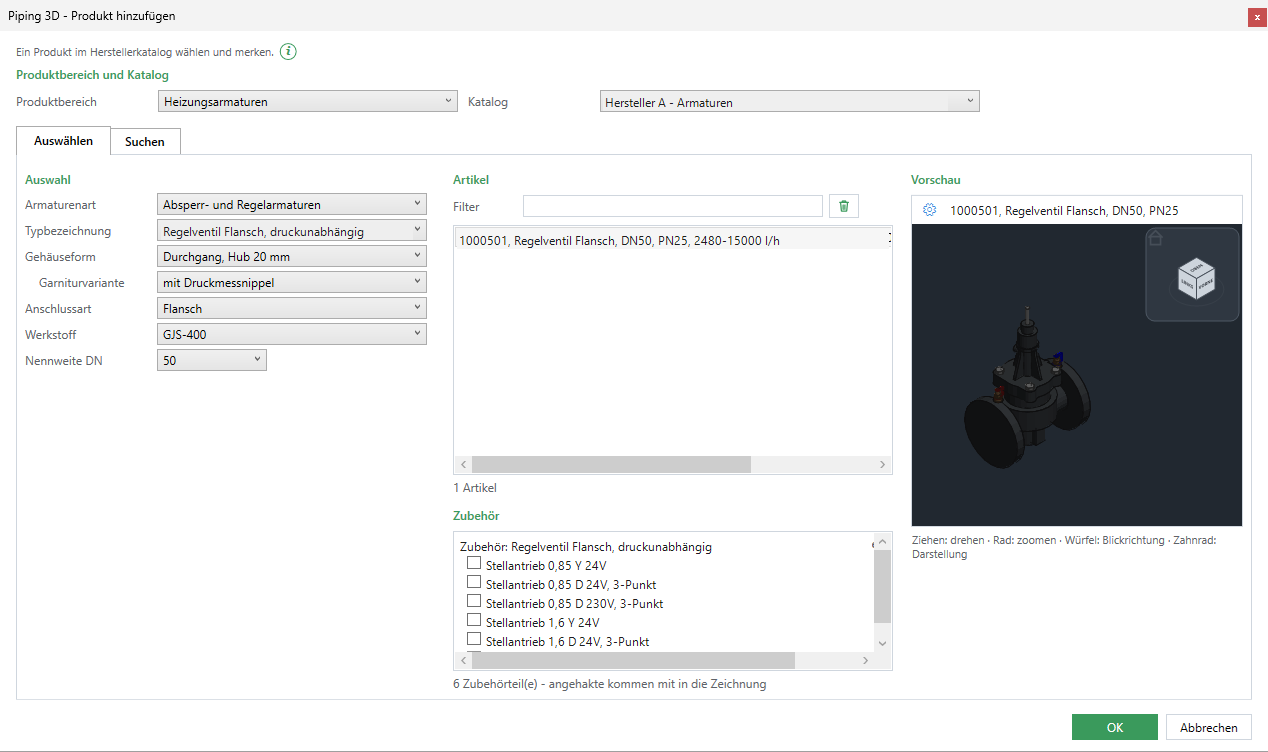
- Wann sie sich ändert: einen Augenblick nach jeder Wahl in der Artikelliste. Hat ein Artikel keinen Körper, steht dort „Für diesen Artikel gibt es keinen Körper“.
- Bedienung: Ziehen dreht, das Rad zoomt, der Würfel wählt die Blickrichtung, das Zahnrad die Darstellung (Drahtmodell bis Röntgen), Ansicht und Blickrichtung. Anfasspunkte gibt es hier keine – das Produkt dockt beim Einfügen mit seinen Anschlüssen an.
- Die Vorschau ist Teil des Dialogs: sie geht mit ihm auf und zu, es gibt nichts ein- oder auszublenden.