
Ein Bad Schritt für Schritt
Der Ablauf
Ziel: ein Bad mit WC und Waschtisch in einer Vorwand planen – vom leeren Grundriss bis zur beschrifteten Leitung mit Materialliste.
Diese Seite führt durch ein ganzes Bad, Schritt für Schritt. Das Beispiel ist das Bad im 2. Obergeschoss des Beispielprojekts: eine Vorwand an der Aussenwand, der Schacht mit der Fallleitung rechts, links der Waschtisch, in der Mitte das WC. So gehen Sie vor:
- Die Fallleitung einfügen – mit Abstand zur Wand.
- Die Apparate einfügen – WC und Waschtisch.
- Die Installationsebene ziehen – die Linie der Vorwand.
- Lüftung und Gefälle festlegen – eine Fallleitung nach oben am Ende der Linie, das Gefälle in %.
- 3D erzeugen und die Befunde lesen.
- Die Umlüftung mit Formteilen von Hand bauen.
- Beschriften und die Liste ausgeben.
Warum diese Reihenfolge: die Fallleitung ist der Anfang des Netzes, die Apparate geben die Höhen, die Linie verbindet beides. „3D erzeugen“ rechnet daraus alle Teile und bemisst sie nach der Norm. Erst danach kommt, was „3D erzeugen“ nicht baut – die Umlüftung von Hand.
1. Die Fallleitung einfügen
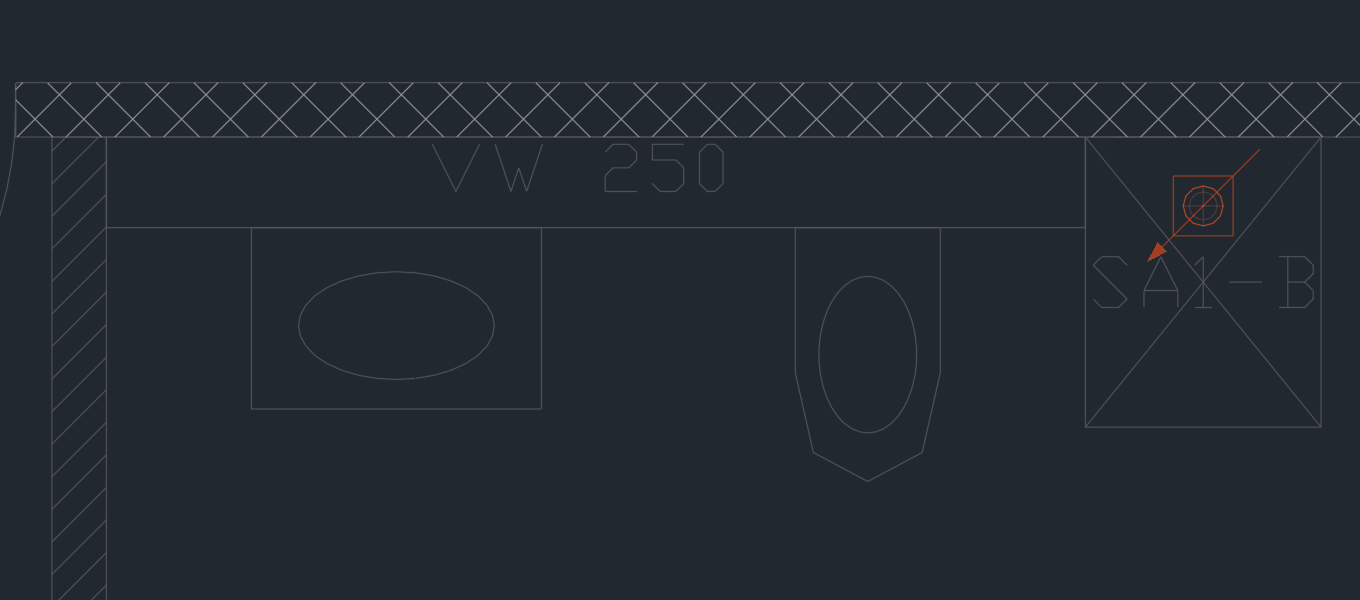
- Unter 1 Fallleitung den DN (110) und das System wählen.
- Die Kachel Fallleitung anklicken. Die Fallleitung hängt am Zeiger.
- A drücken und eine Wandecke des Schachts als Bezugspunkt anklicken. Im Dialog die Abstände X und Y von der Ecke bis zur Mitte des Schachts eintippen – so steht die Fallleitung genau dort, ohne zu messen.
- Klicken, dann Enter. Mit dem Haken Fallleitungs-Dialog beim Einfügen kommt danach der Dialog: Anschluss „Abzweiger 88½°“, Fortsetzung oben und unten „Rohr“ lassen.
Tasten am Zeiger
| Taste | Wirkung |
|---|---|
| A | Abstand zu einem Bezugspunkt, etwa einer Wandecke: Beträge X und Y |
| Leertaste | mit Abstand: den Anfasspunkt wechseln, der Abstand bleibt |
2. Die Apparate einfügen
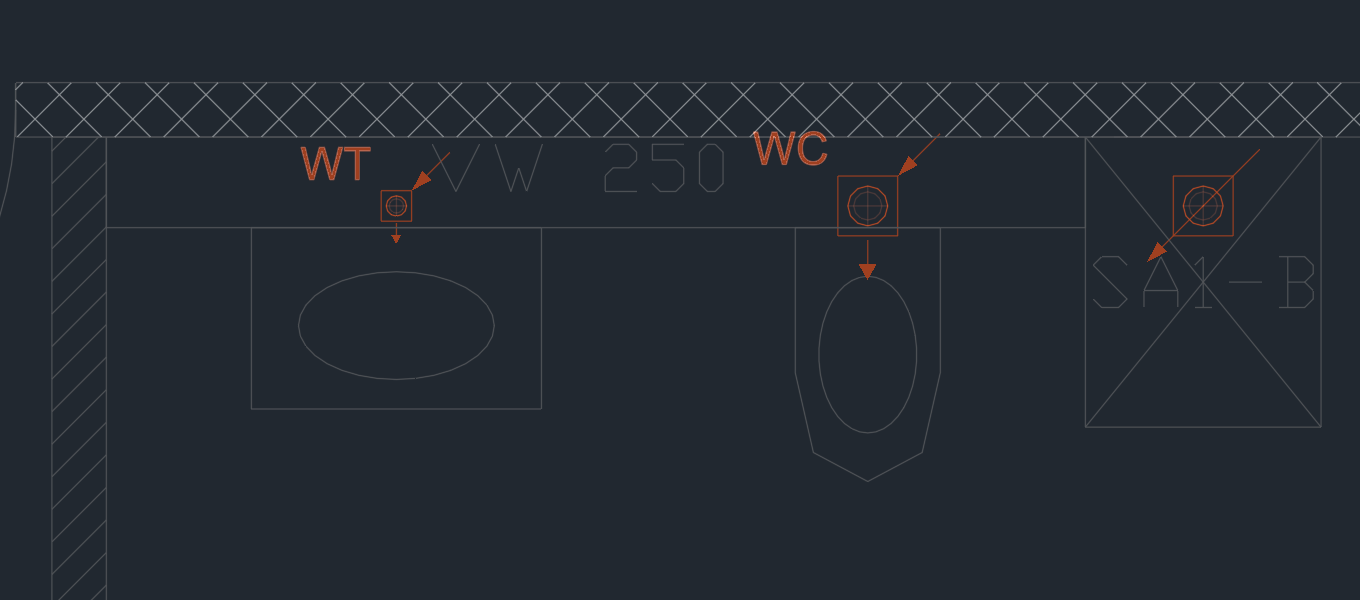
- Unter 2 Apparate in der Liste Apparat „WC“ wählen.
- Die Kachel Apparat anklicken und das WC mit A in die Mitte seiner Nische setzen.
- Zeigt der Pfeil nicht in den Raum, mit R weiterdrehen.
- Enter – mit dem Haken Anschluss-Dialog beim Einfügen kommt der Dialog des Apparats: Achshöhe 230 über OKFB, Hauptteil „WC-Anschlussbogen (mit Muffe)“.
- Ebenso den Waschtisch einfügen: Achshöhe 550 über OKFB, Hauptteil „Sifonanschlusswinkel“.
Die Apparate stehen jetzt noch frei; die Linie im nächsten Schritt hängt sie an.
3. Die Installationsebene ziehen
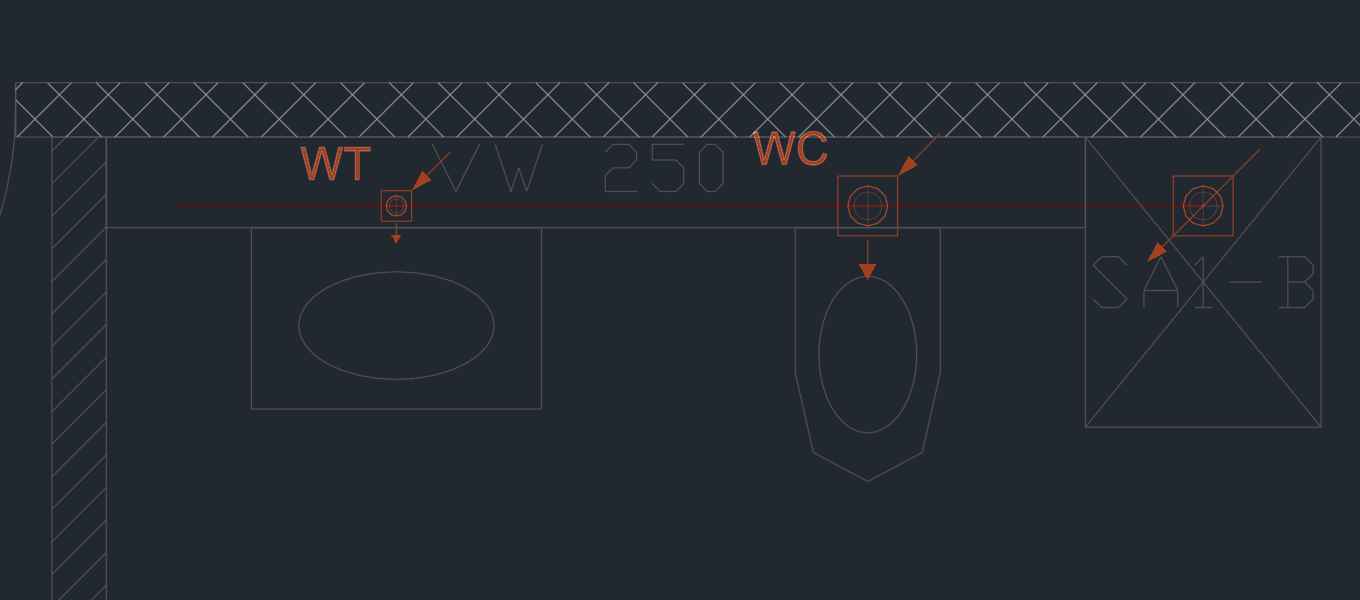
- Unter 3 Installationsebene einfügen das Gefälle setzen, hier 1,5 % (das Gefälle steht immer in %).
- Linie einfügen anklicken.
- An der Fallleitung beginnen und die Linie durch die Anschlüsse ziehen: sie rastet über jedem Apparat ein.
- Hinter dem Waschtisch noch ein Stück weiter ziehen – dort kommt im nächsten Schritt die Lüftung hin.
- Enter.
Tasten am Zeiger
| Taste | Wirkung |
|---|---|
| A | Gefälle und Höhe |
| Leertaste | Winkel fangen / frei |
4. Lüftung und Gefälle festlegen
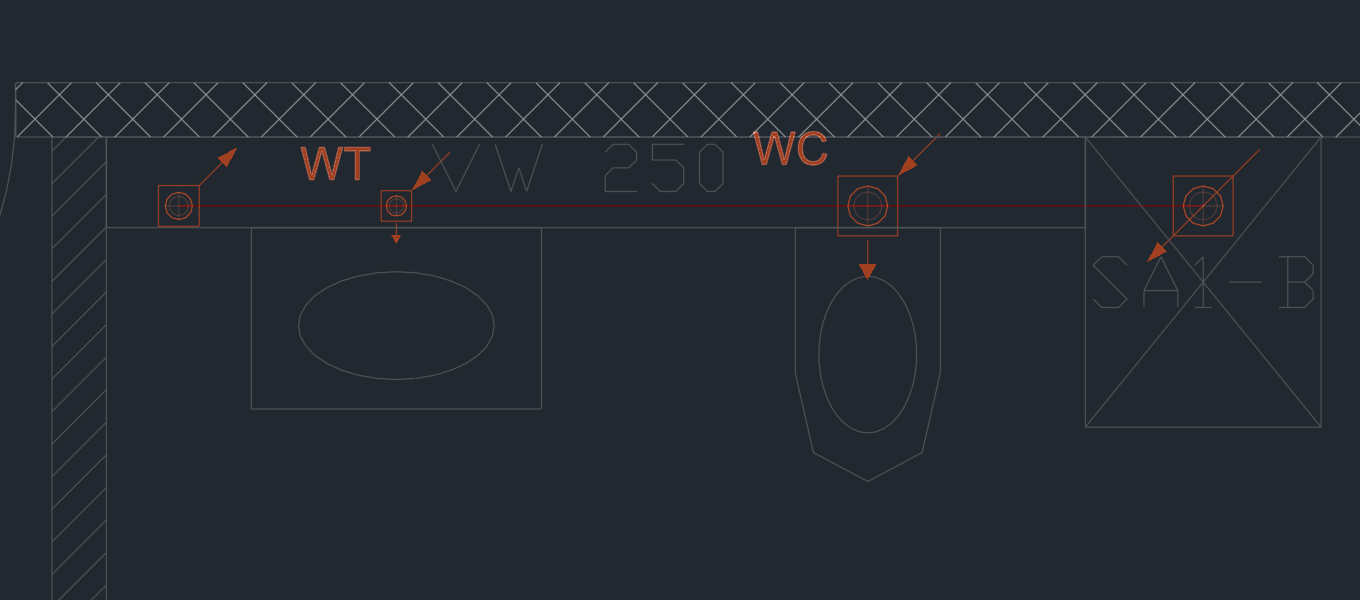
Die Sammelleitung in der Vorwand fällt mit dem Gefälle der Linie zur Fallleitung. Wie hoch sie liegt, rechnet „3D erzeugen“ aus den Achshöhen der Apparate: der höchste Punkt ist das Ende der Linie, von dort fällt sie 1,5 cm je Meter.
Ist die Leitung lang oder trägt sie viele Apparate, braucht sie eine Lüftung. Dafür kommt an das Ende der Linie eine Fallleitung nach oben:
- Unter 1 Fallleitung die Kachel Fallleitung nach oben anklicken.
- Am Ende der Linie klicken – sie rastet dort ein. Enter.
- Im Dialog: Durchmesser 75 (der Durchmesser der Anschlussleitung), Oberkante ab OKRB == 1100, Berechnung „Lüftung (ohne Last)“.
Mehr dazu: Fallleitung nach oben in der Vorwand.
5. 3D erzeugen und die Befunde lesen
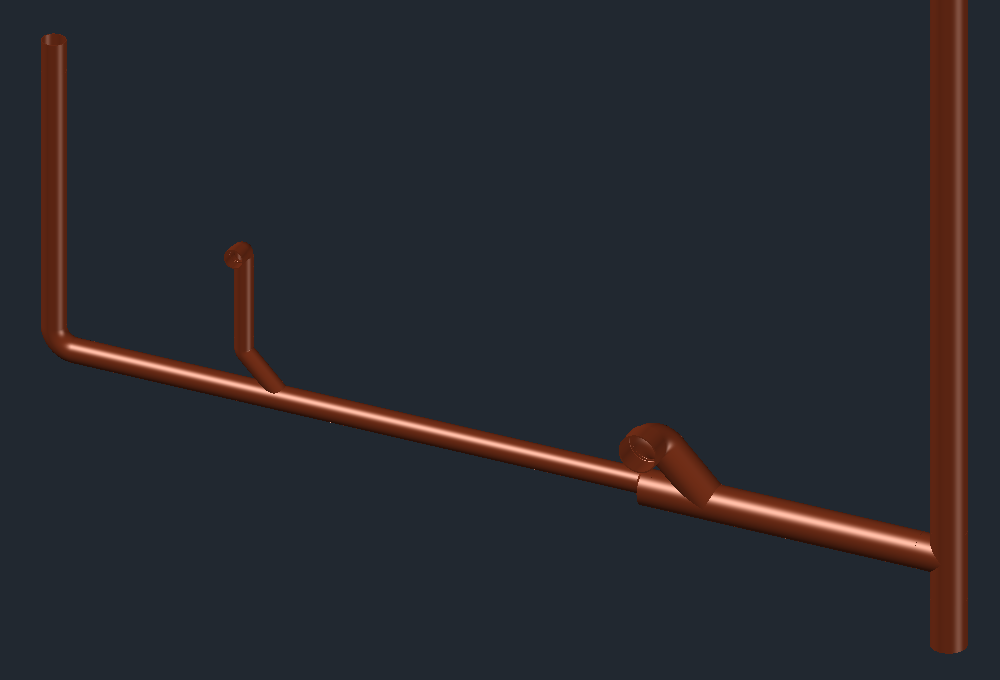
- 3D erzeugen (Schritt 4) anklicken und die Fallleitung anklicken – oder Enter für alle Netze.
- LuaCAD rechnet die Höhen, bemisst nach der Norm und setzt Rohre und Formteile.
- Gibt es etwas zu sagen, öffnet sich das Ergebnis: Fehler rot (auch als Schild in der Zeichnung), Hinweise orange, darunter die Bemessung je Teilstrecke. Anzeigen zeigt die Stelle.
6. Die Umlüftung mit Formteilen von Hand bauen
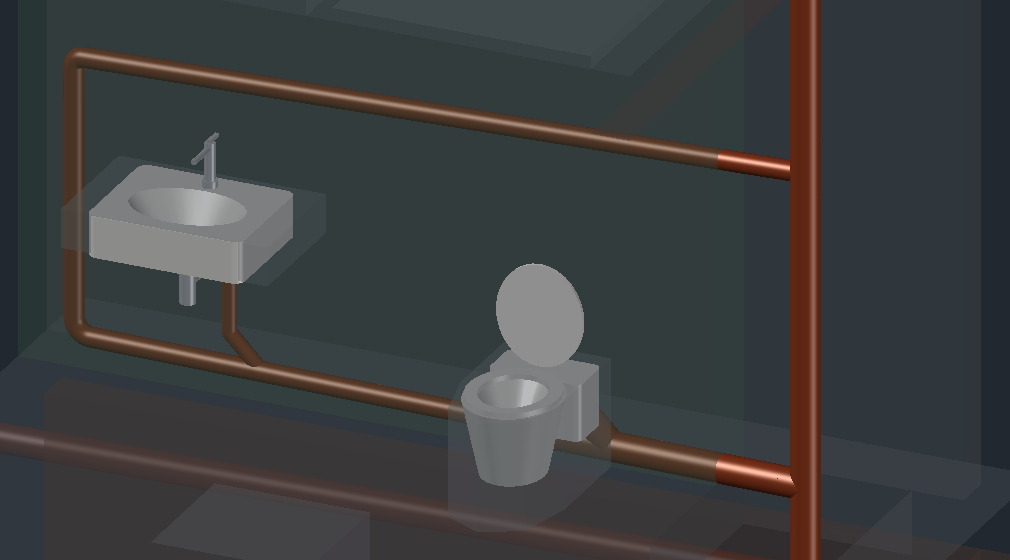
Die Lüftung endet nach „3D erzeugen“ offen über dem Waschtisch. Zurück in die Fallleitung führen Sie sie mit Formteilen von Hand – „3D erzeugen“ baut diese Leitung nicht:
- Seite Formteile, Weg Einzeln: Form „Bogen“, 88½°, Dimension 75. Einfügen und auf das obere Ende der Lüftung andocken; mit R Richtung Fallleitung drehen, klicken.
- Form „Abzweiger“, 88½°, 110/75. Einfügen, zuerst die Fallleitung anklicken, dann entlang schieben bis über den Waschtisch und klicken – der Abzweiger bricht in die Fallleitung ein (7). Den Abgang mit R zum Bogen drehen.
- Zwei Enden verbinden: das freie Ende des Bogens, dann den Abgang des Abzweigers anklicken; die Lösung mit dem Rohr (6) mit Enter übernehmen.
- Seite Werkzeuge › 3D prüfen: alle Teile verbunden.
Warum so: die Teile von Hand bleiben stehen, wenn Sie das 3D später neu erzeugen; die Bemessung kennt die Lüftung über die Fallleitung nach oben. Ausführlich mit Schnitt: Beispiel Umlüftung.
7. Beschriften und die Liste ausgeben
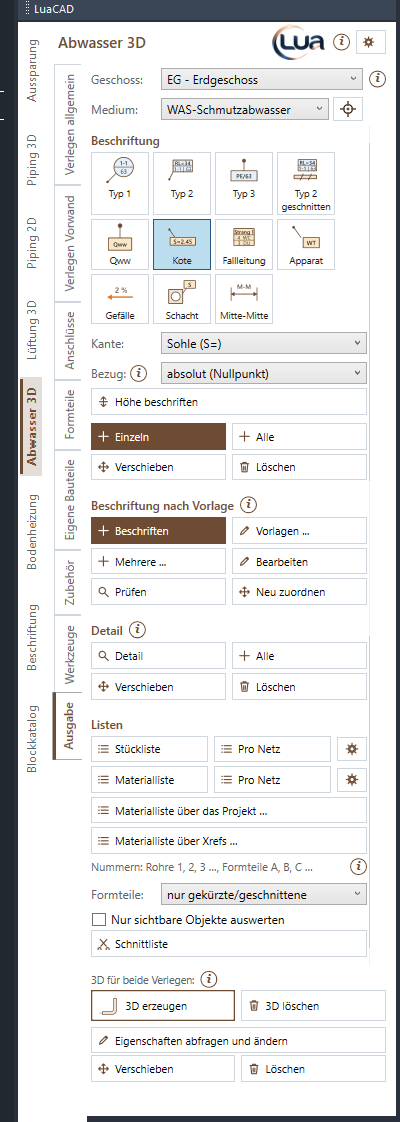
- Seite Ausgabe: die Kachel „Durchmesser und Gefälle“ wählen.
- Alle und die Fallleitung anklicken – jedes Rohr des Netzes bekommt seine Beschriftung, etwa „da 75 / 1.5 %“.
- Materialliste: die Tabelle hängt am Zeiger; neben den Grundriss klicken.
Mehr dazu: Beschriftung, Stückliste und Materialliste.