
Aussparung Schritt für Schritt
Der Ablauf
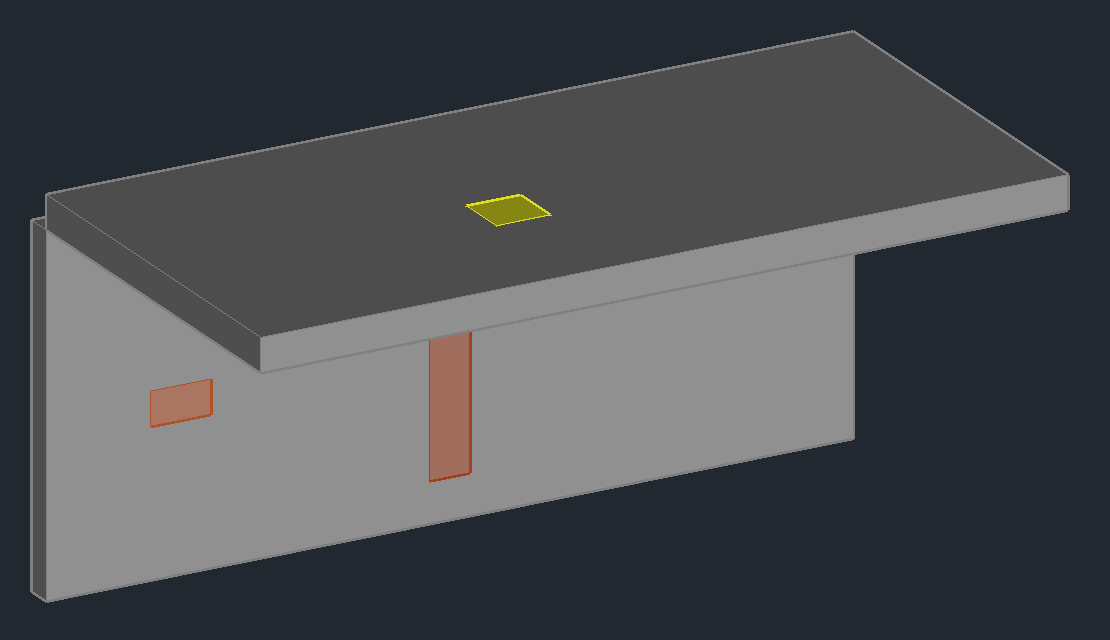
Ziel: für die Leitungen aus dem Beispiel von Piping 3D die Durchbrüche planen – dort, wo die Stichleitungen durch die Flurwand in den Schacht gehen und die Stränge durch die Decke steigen.
- Die Vorlage wählen
- Das Mass an der Leitung abgreifen
- Den Wanddurchbruch einfügen
- Den Deckendurchbruch einfügen
- 2D und 3D als Paar
- Nummerieren und beschriften
- Die Legende
1. Die Vorlage wählen
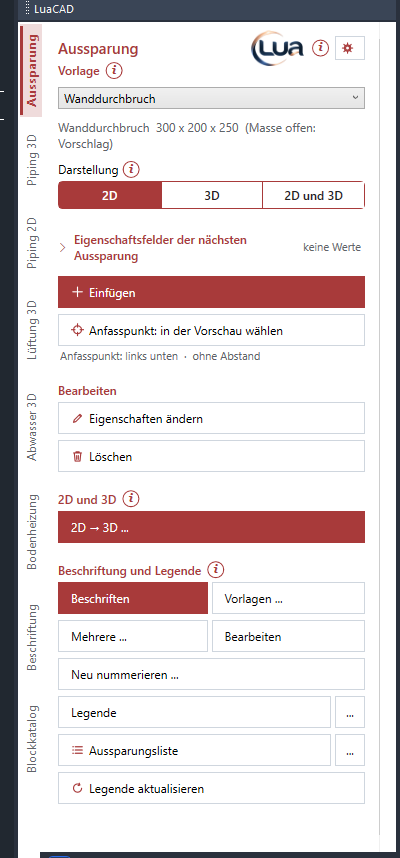
In der Liste Vorlage „Wanddurchbruch“ wählen. Eine Vorlage trägt Art (Wanddurchbruch, Deckendurchbruch, Wandschlitz, Bohrloch), Masse, Zuschlag und Gewerk. Eigene Vorlagen legen Sie im Dialog Vorlagen an. Mehr: Vorlage.
2. Das Mass an der Leitung abgreifen
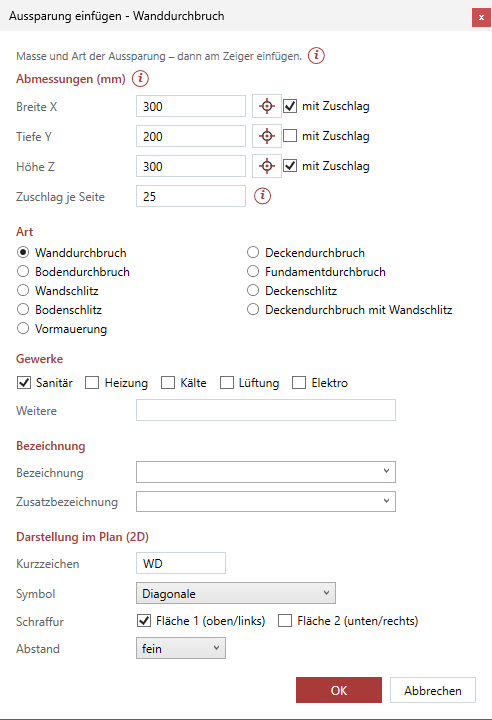
- Einfügen: die Maske geht auf.
- Neben Breite X das Fadenkreuz: die beiden Stichleitungen an der Flurwand von aussen nach aussen anklicken – LuaCAD übernimmt das Mass.
- mit Zuschlag anhaken und den Zuschlag je Seite eingeben (etwa 50 mm für Dämmung und Montage).
3. Den Wanddurchbruch einfügen
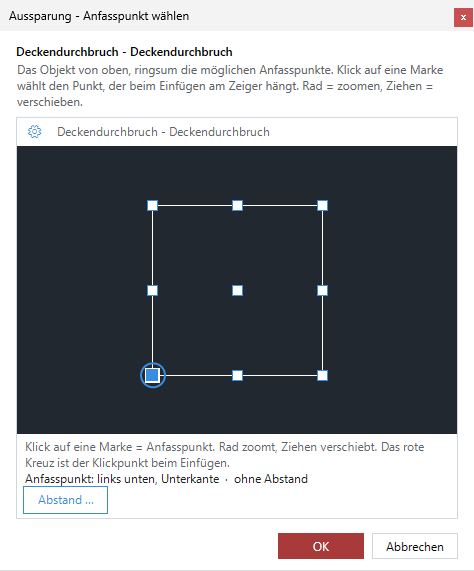
- OK in der Maske: die Aussparung hängt am Zeiger.
- Leertaste wechselt den Anfasspunkt (etwa Mitte), A setzt sie mit Abstand zu einem Bezugspunkt.
- In der Flurwand an den Stichleitungen klicken.
Mehr: Einfügen, Anfasspunkt.
4. Den Deckendurchbruch einfügen
Vorlage „Deckendurchbruch“, die Masse an den Strängen im Schacht abgreifen, im Schacht einfügen. Die Höhe stellen Sie in der Maske ein (absolut oder ab Geschoss). Mehr: Höhe.
5. 2D und 3D als Paar
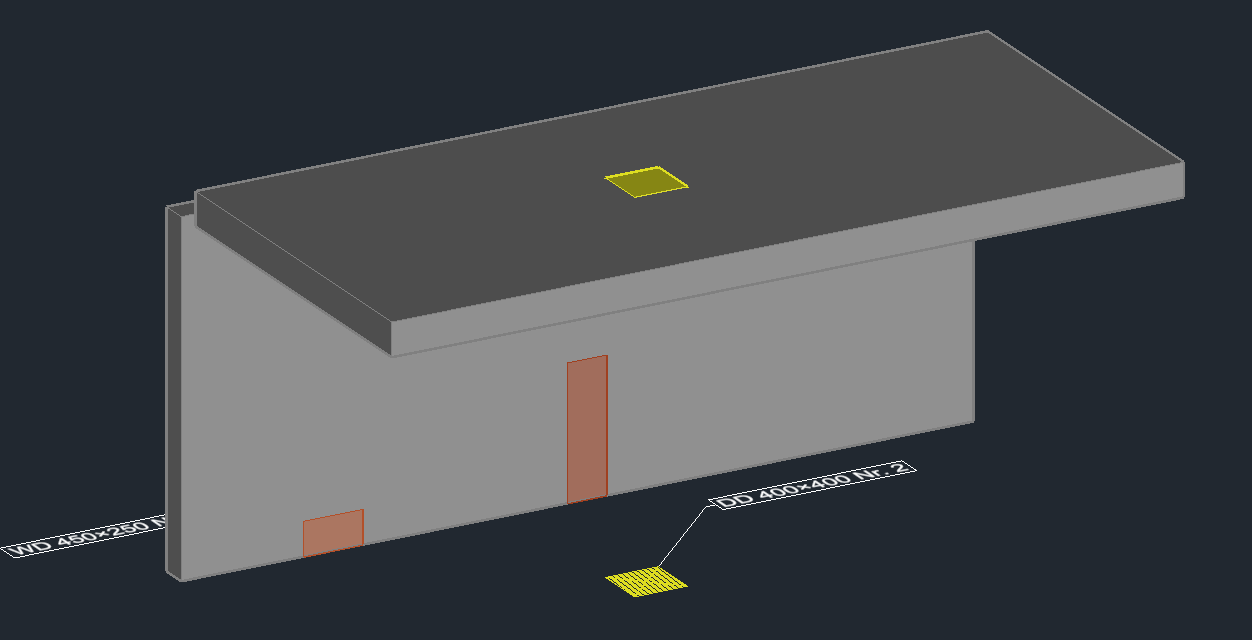
Das Planzeichen im Grundriss (2D) und der Körper (3D) einer Aussparung bilden ein festes Paar – etwa nach Umwandeln des Planzeichens in 3D. Ändern, verschieben oder löschen Sie eine Seite, folgt die andere; eine Kopie hat keinen Partner. Mehr: Paar, Umwandeln.
6. Nummerieren und beschriften
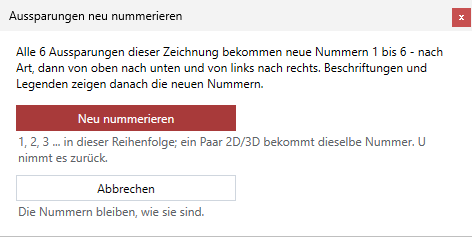
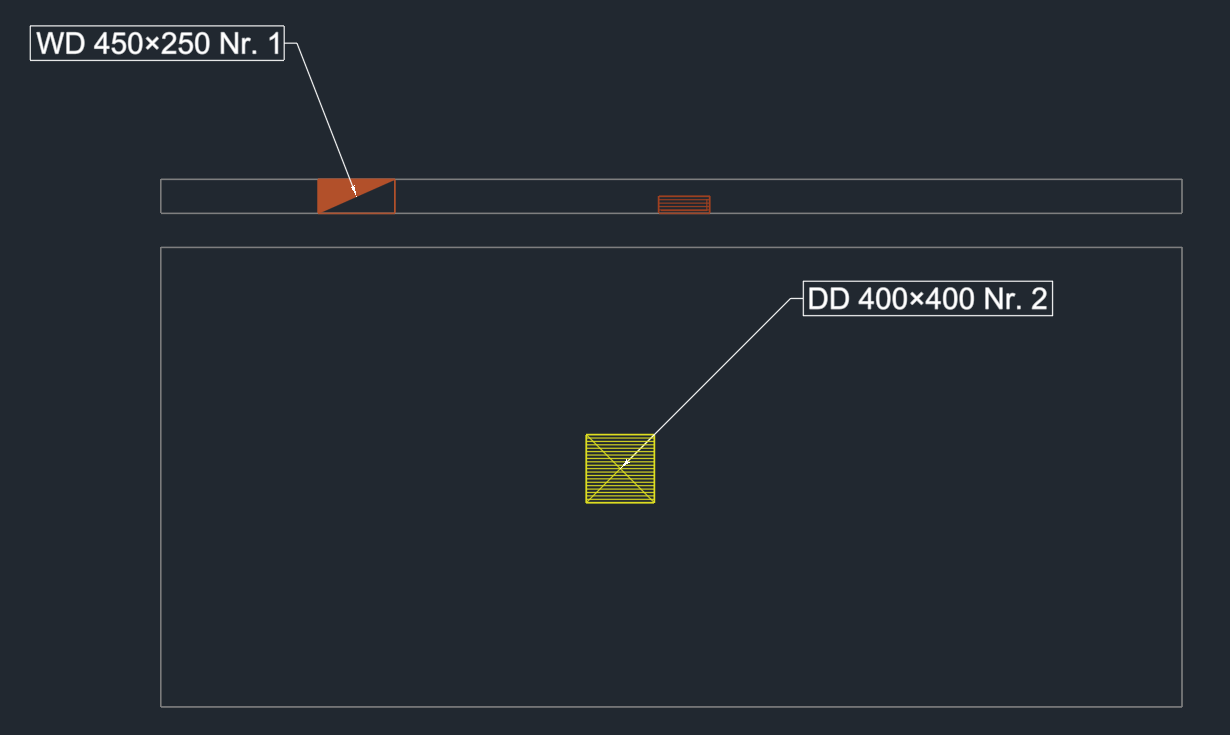
Jede Aussparung bekommt beim Einfügen die nächste Nummer. Neu nummerieren vergibt die Nummern aller Aussparungen neu – die Rückfrage nennt Zahl und Reihenfolge. Beschriften mit einer Vorlage des Ordners Aussparung (Art, Masse, Nummer). Mehr: Nummer, Beschriften.
7. Die Legende
Legende legt die Tabelle „Legende Aussparungen“ in den Plan: Gewerk, Art, Kurzzeichen, Abmessung, Anzahl und Nummern – gleiche Aussparungen in einer Zeile mit dem Nummernbereich, etwa „Sanitär, Wanddurchbruch, WD, 325 × 250, 2, 1-2“. Mehr: Legende.