
Piping 3D Schritt für Schritt
Der Ablauf
Ziel: eine Kalt- und Warmwasserverteilung im Kellerflur des Beispielprojekts planen und danach so ändern, wie es im Alltag vorkommt.
Das Beispiel ist das Untergeschoss des Beispielprojekts, Zeichnung „Sanitär UG1“: die Verteilleitungen laufen im Flur an der Flurwand, eine Stichleitung führt durch die Flurwand in den Schacht SA1-B, dort steigt die Steigzone nach oben. Gezeichnet ist schnell – der Schwerpunkt dieser Seite ist das Ändern:
- Die Verteilleitungen im Flur ziehen
- Die Steigzone im Schacht einfügen
- Strang und Verteilleitung verbinden – T-Stück statt Kürzen
- 3D erzeugen
- Die Nennweite ändern – und 3D neu erzeugen
- Die Höhe einer Leitung ändern
- Einen Kugelhahn einbrechen
- Befunde lesen
- Verschieben, Teilen, Zusammenführen
- Beschriften, Positionsnummern und Liste
1. Die Verteilleitungen im Flur ziehen
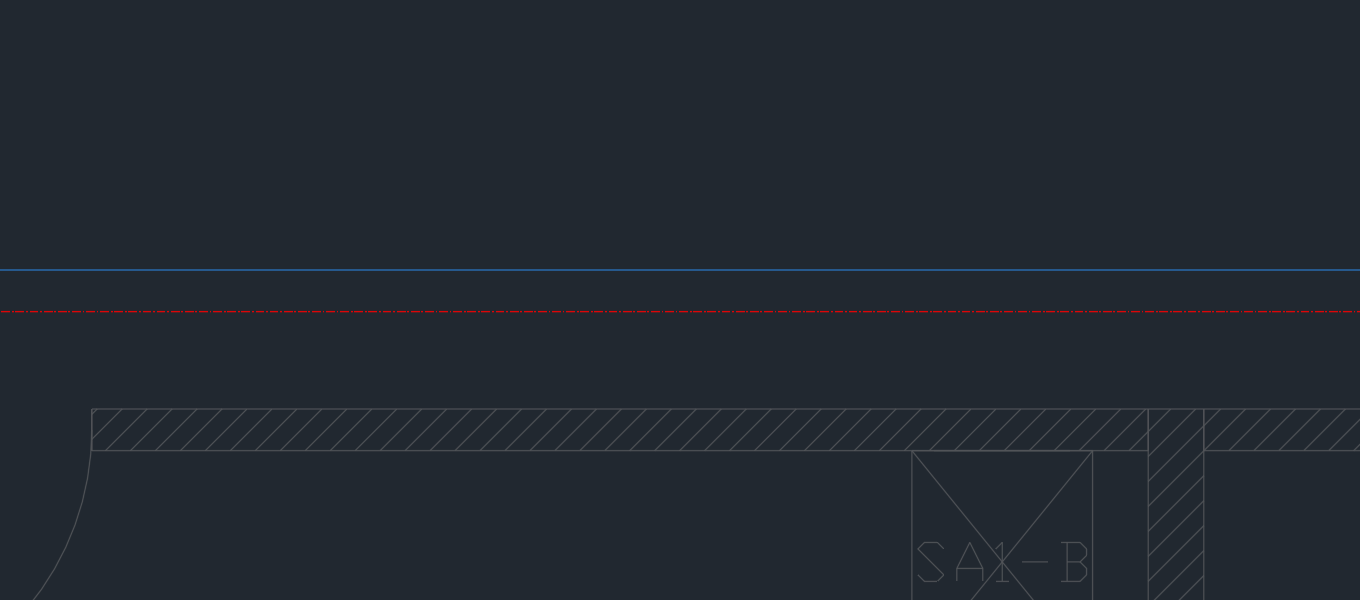
- Seite Leitung: Medium „PWC-Kaltwasser Netzdruck“, Katalog/System „Edelstahl neutral gepresst“, DN 32, Montagelage bzw. feste Höhe: 2450 mm über Boden (im Kellergeschoss Z = −550).
- Leitung einfügen anklicken, am linken Ende des Flurs beginnen, mit A den Wandabstand zur Flurwand eingeben (hier 490 mm), entlang des Flurs ziehen, Enter.
- Ebenso das Warmwasser „PWH“ (DN 32) 150 mm näher an der Wand und 150 mm höher.
Gezeichnet werden zunächst nur die Leitungslinien – dünne Linien in der Farbe des Mediums. Rohre und Formteile entstehen erst mit „3D erzeugen“ (Schritt 4). Wie ein Zug im Einzelnen geht: Leitung einfügen.
Tasten am Zeiger
| Taste | Wirkung |
|---|---|
| A | Montagehöhe und Wandabstand im Zug |
| Leertaste | Winkel fangen / frei |
| Enter | Zug beenden |
2. Die Steigzone im Schacht einfügen
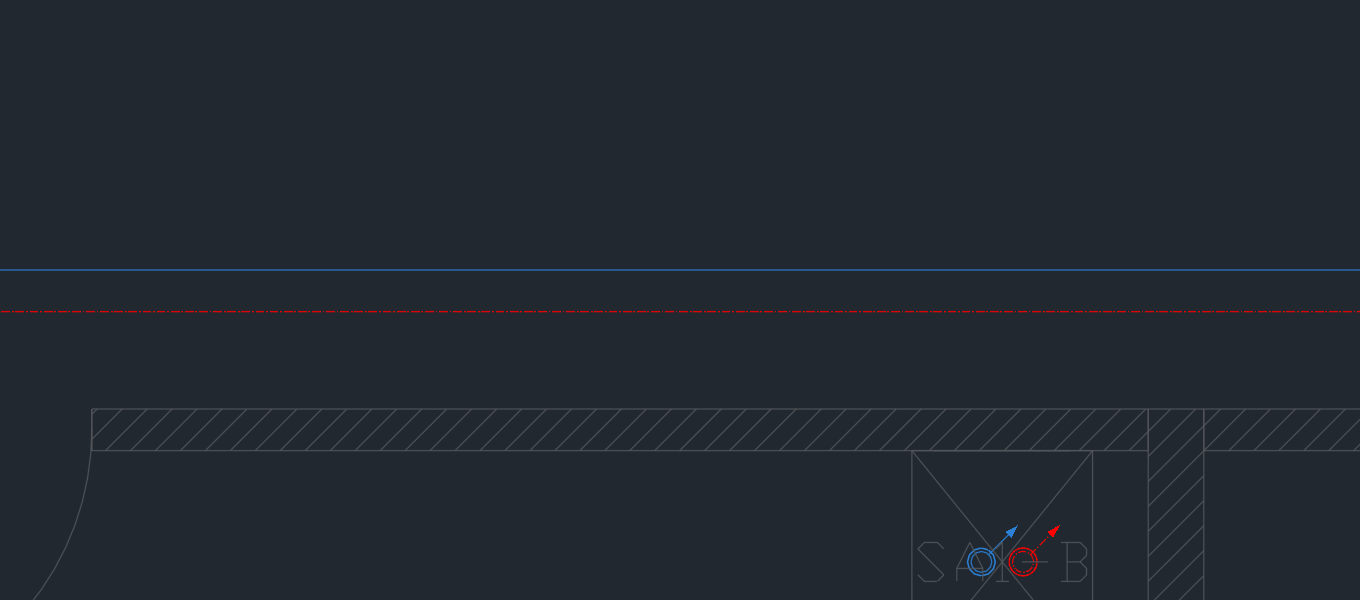
- Seite Stränge/Anschlüsse: in der Liste die Strangvorlage wählen (hier „Kalt-/Warmwasser DN 32“ mit zwei Strängen im Abstand 150 mm – eine Vorlage legen Sie einmal im Dialog Strangvorlagen an).
- Strang/Anschlüsse einfügen anklicken. Im Dialog die Richtung „nach oben“ und das Ziel (hier das nächste Geschoss) bestätigen.
- Die Stränge hängen am Zeiger. Leertaste wechselt den Strang, an dem Sie fassen; in die Mitte des Schachts klicken.
Kommt die Frage „Strang über Geschosse“: „Nicht jetzt“ lässt den Strang ganz in dieser Zeichnung; aufteilen geht später (Geschosse aufteilen).
3. Strang und Verteilleitung verbinden
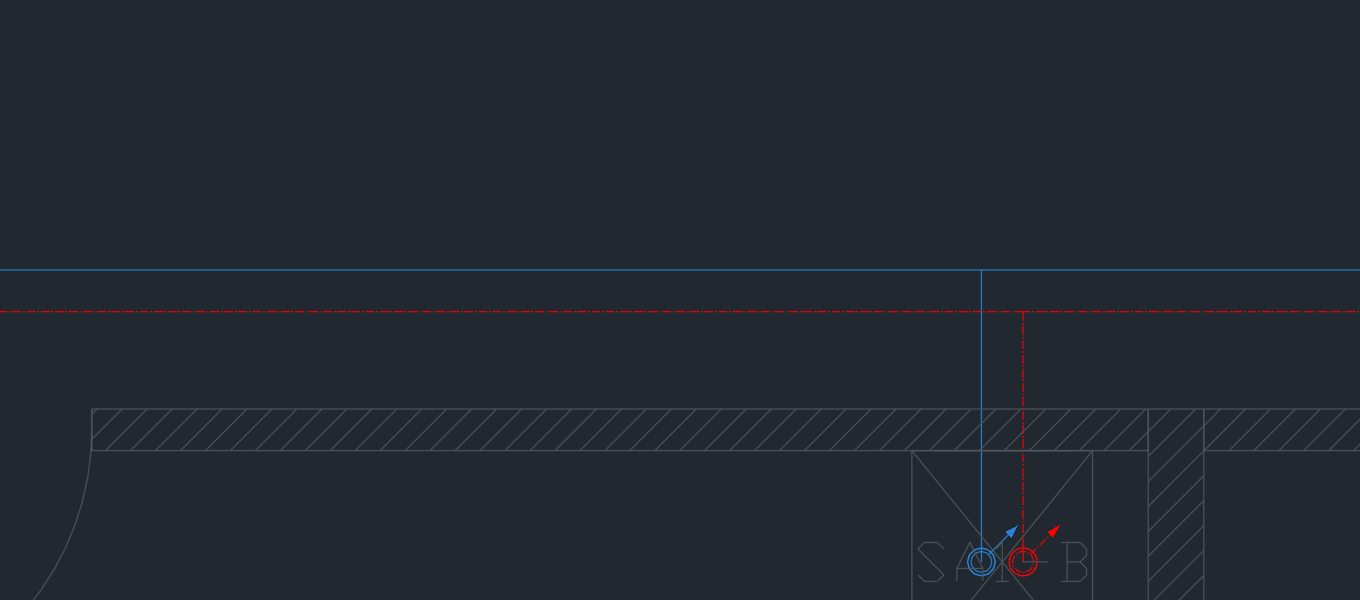
- Seite Werkzeuge › Verbinden.
- Zuerst den Strang im Schacht anklicken, dann die Verteilleitung im Verlauf (nicht an ihrem Ende).
- LuaCAD zeigt die Lösungen farbig; die gelbe ist gewählt. Tab blättert, Enter oder ein Klick übernimmt.
4. 3D erzeugen
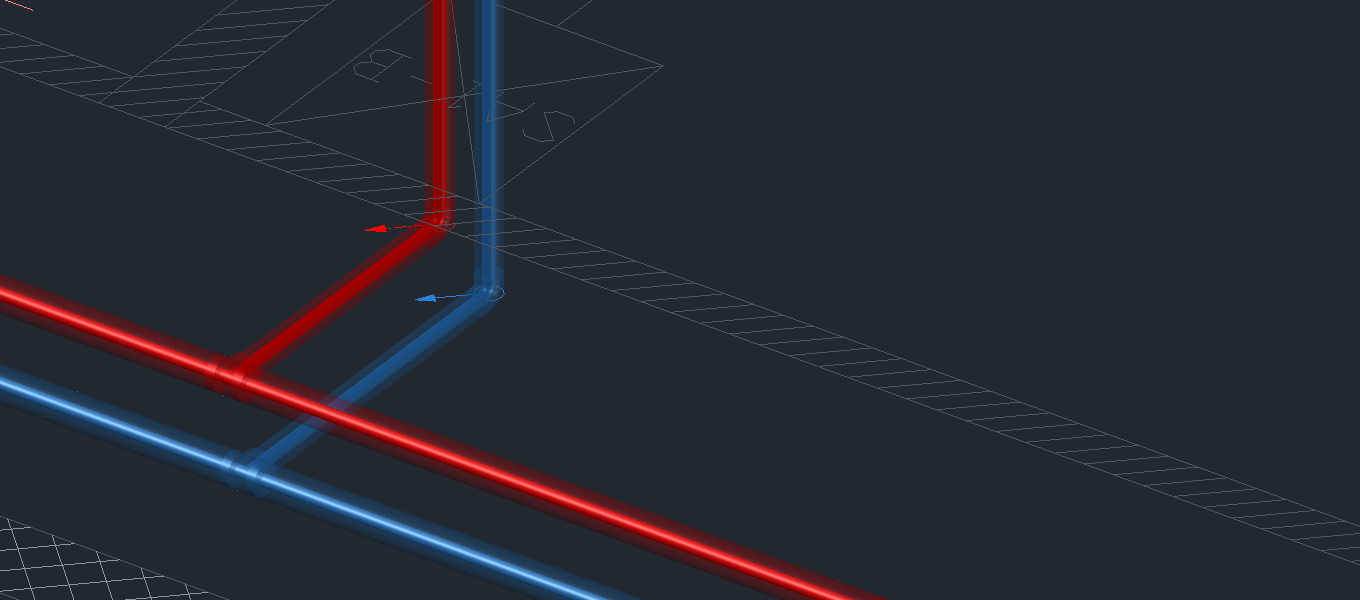
- Seite Werkzeuge › 3D erzeugen und eine Leitung anklicken – oder Enter für alle.
- LuaCAD setzt Rohre (in Stangenlängen mit Pressmuffen), T-Stücke, Bögen und Reduktionen aus dem Katalog der Leitung und nummeriert die Teile je Strang.
Mehr: 3D erzeugen, Rohrlängen.
5. Die Nennweite ändern
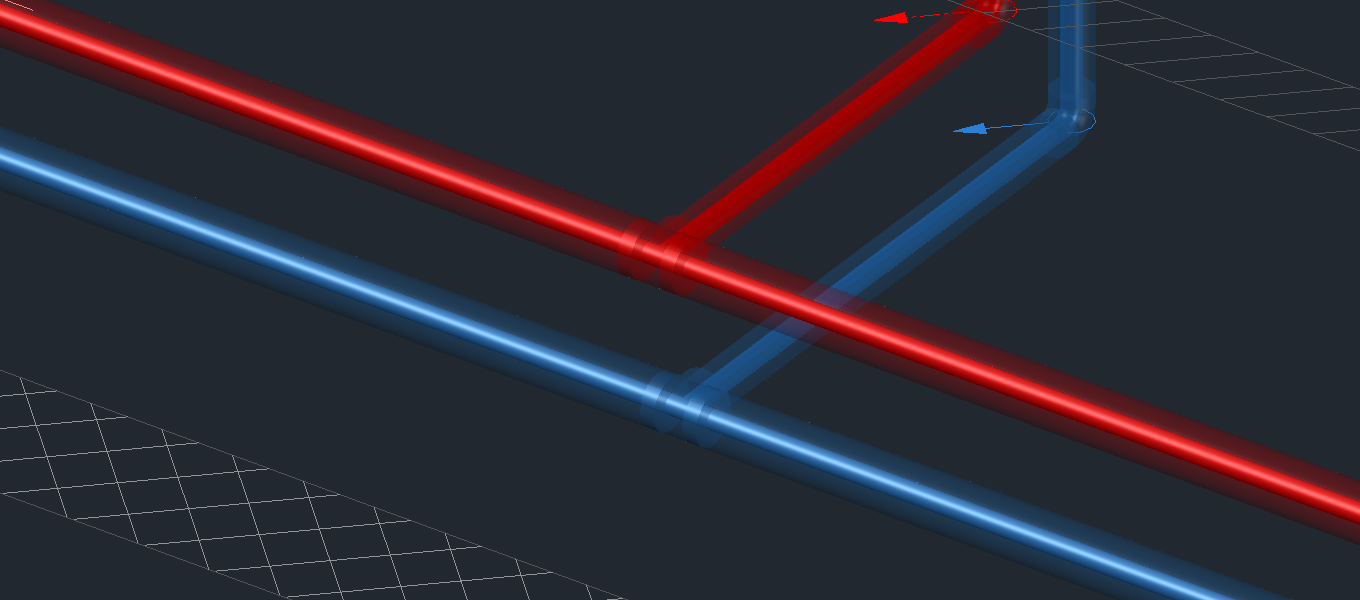
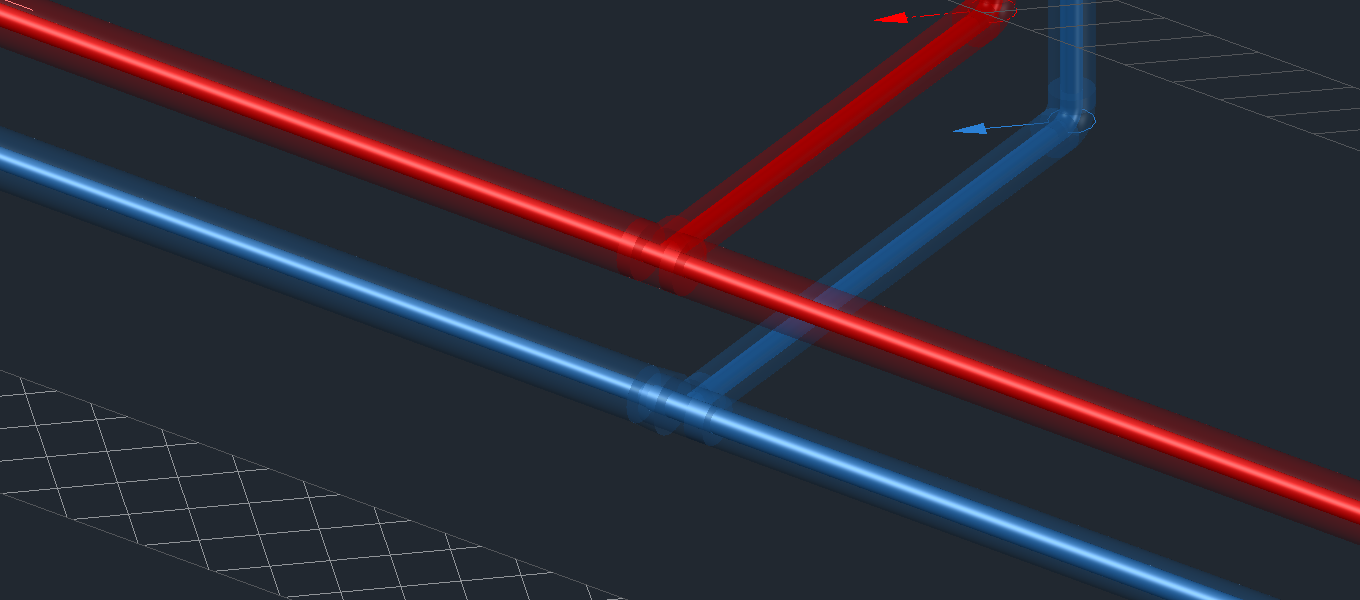
Die Zuleitung vom Hausanschluss bis zum Abzweig soll DN 40 werden:
- Fusszeile Eigenschaften (oder Seite Werkzeuge), die Kaltwasser-Leitung links vom Abzweig anklicken, Enter.
- Im Dialog Eigenschaften nur DN auf 40 stellen und anhaken – die anderen Werte bleiben, wie sie sind. OK.
- LuaCAD entfernt das 3D des Strangs (Meldung „3D entfernt – die Leitungslinien des Strangs sind wieder sichtbar“). 3D erzeugen nochmals: jetzt sitzt am Abzweig ein T-Stück 42 × 35 × 42 mit Reduktion auf DN 32.
6. Die Höhe einer Leitung ändern
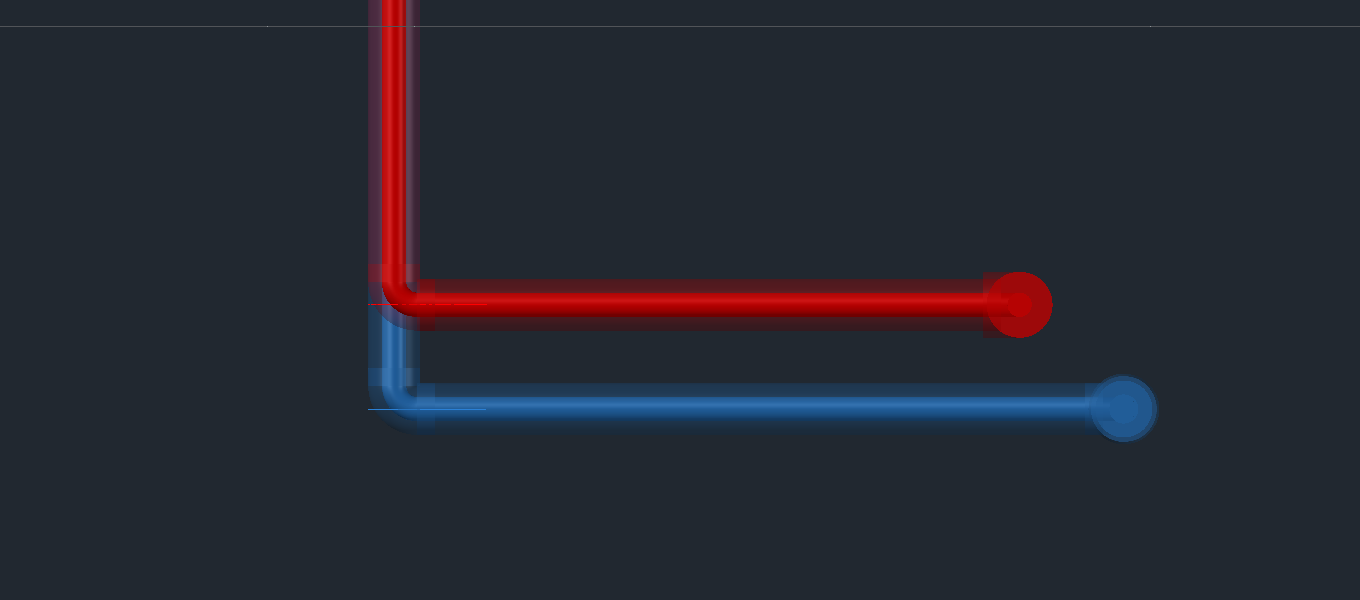
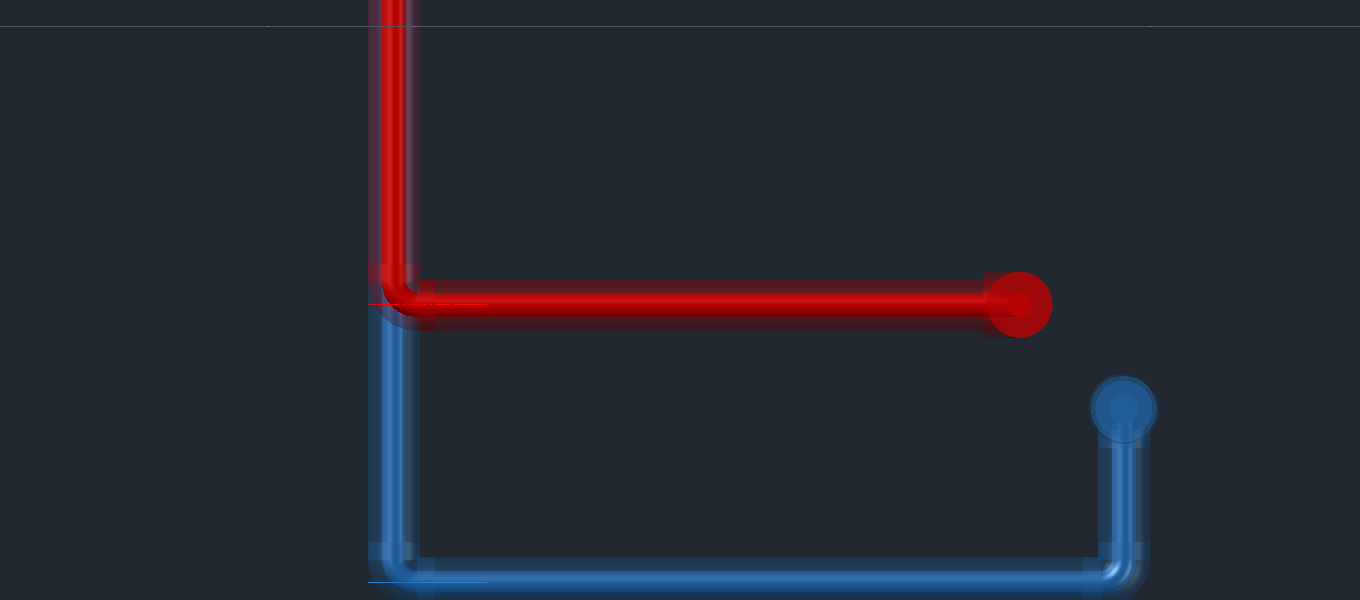
Die Kaltwasser-Stichleitung soll unter einem Hindernis durch, also 250 mm tiefer:
- Seite Werkzeuge › Höhe ändern, die Stichleitung anklicken, Enter.
- Im Dialog Höhe die neue Montagehöhe eingeben (absolut −800 mm bzw. ab Geschoss).
- 3D erzeugen.
7. Einen Kugelhahn einbrechen
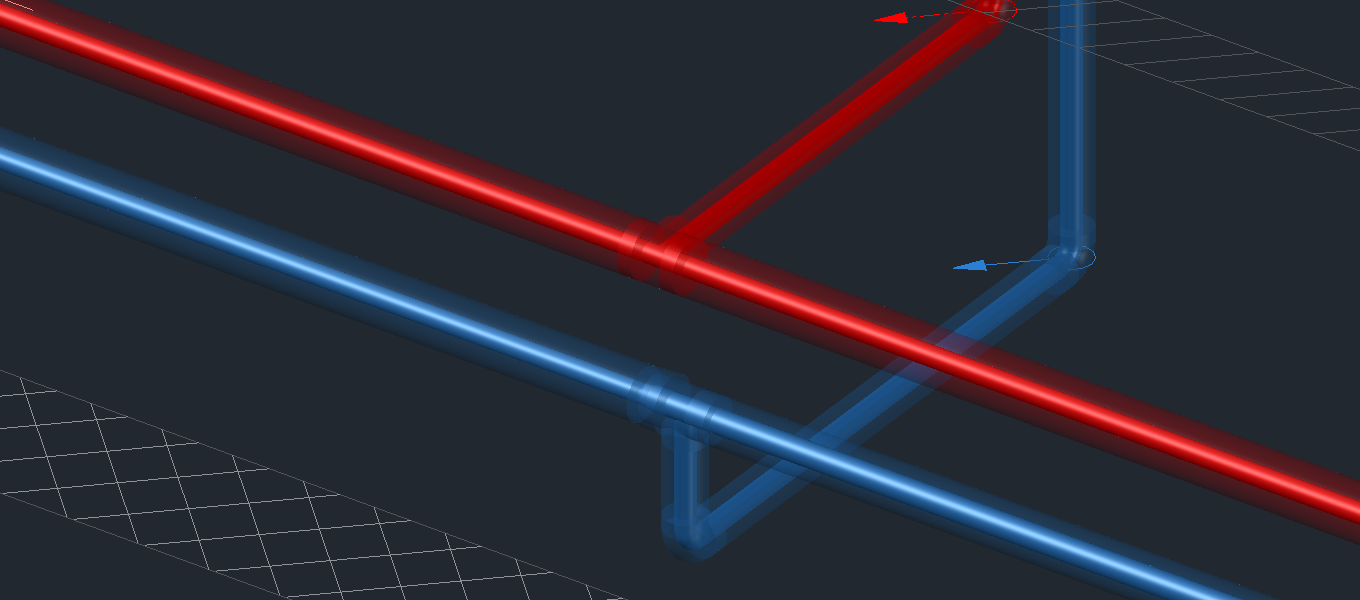
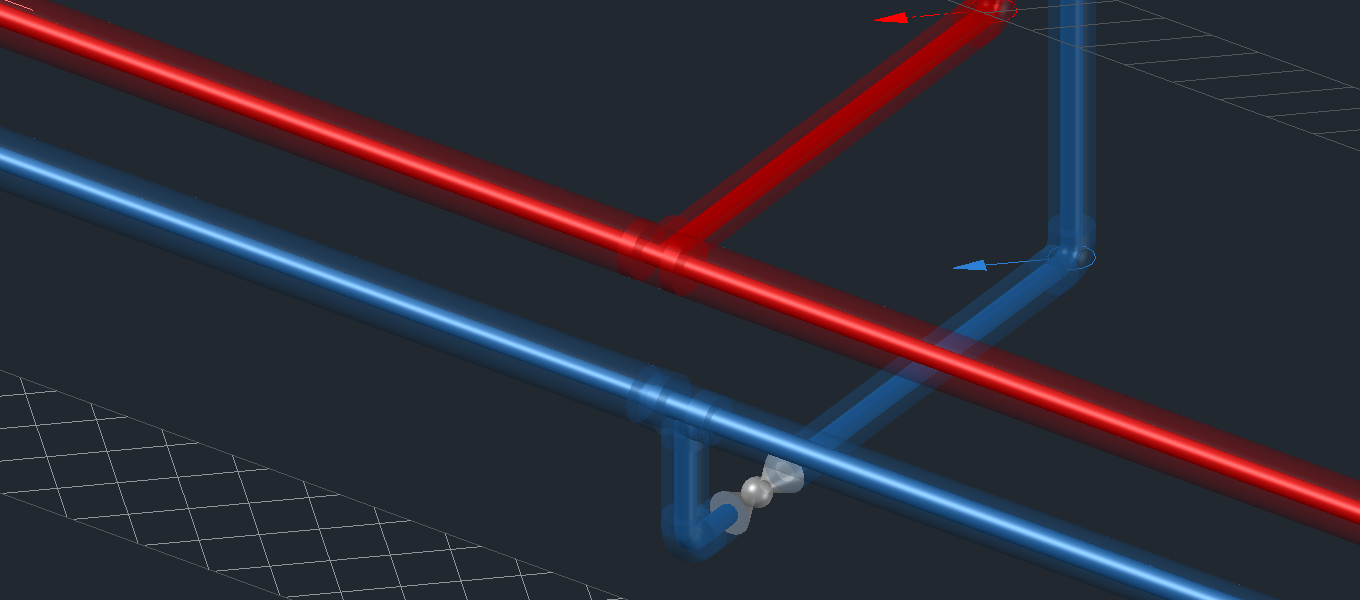
Vor jeder Steigzone gehört eine Absperrung:
- Seite Symbole: „Kugelhahn“ wählen, Einfügen.
- Die Stichleitung anklicken – der Kugelhahn bricht in die Leitung ein und gleitet entlang; an der gewünschten Stelle klicken.
- LuaCAD schneidet die Leitung, setzt die Armatur mit der DN der Leitung und belegt nur den Bereich daneben neu.
Mit Kennung (TAG) im Dialog Armatur steht die Armatur später in Listen und Isometrie. Mehr: Einbrechen.
8. Befunde lesen
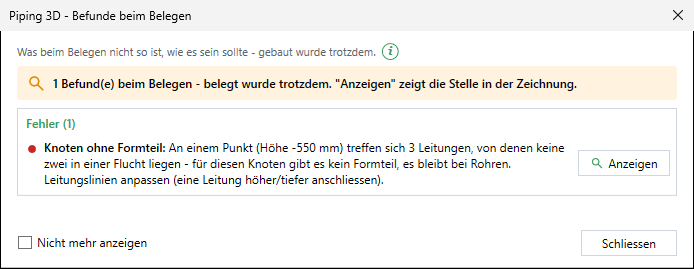
Was beim 3D erzeugen nicht so ist, wie es sein sollte, baut LuaCAD trotzdem – und zeigt es rechts unten im Fenster Befunde beim Belegen. Anzeigen zoomt auf die Stelle.
9. Verschieben, Teilen, Zusammenführen
- Verschieben (Seite Werkzeuge): Leitungen wählen, mit dem Zeiger oder mit A um einen Betrag verschieben. Angeschlossene Leitungen werden verlängert oder gekürzt. Wählen Sie dabei alle Stücke einer Flucht (Rechteck) – wird nur ein Stück einer durchlaufenden Leitung verschoben, entsteht am Abzweig ein Versatz. Ausführlich: Verschieben, Griffe, Handorgel.
- Teilen: eine Leitung an einem Punkt in zwei Leitungen teilen, etwa um nur einen Teil zu ändern. Die Trennstelle bleibt (auch bei „3D erzeugen“), bis Sie sie mit Zusammenführen wieder aufheben. Ausführlich: Auftrennen.
- Rohrvariante: führt der Katalog zu Bögen oder T-Stücken mehrere Ausführungen, stehen im Panel die Zeilen Rohrvariante, Bögen und T-Stücke; die gewählte Ausführung trägt die Leitung, „3D erzeugen“ nimmt sie ohne Nachfrage. Ausführlich: Leitung einfügen.
10. Beschriften, Positionsnummern und Liste
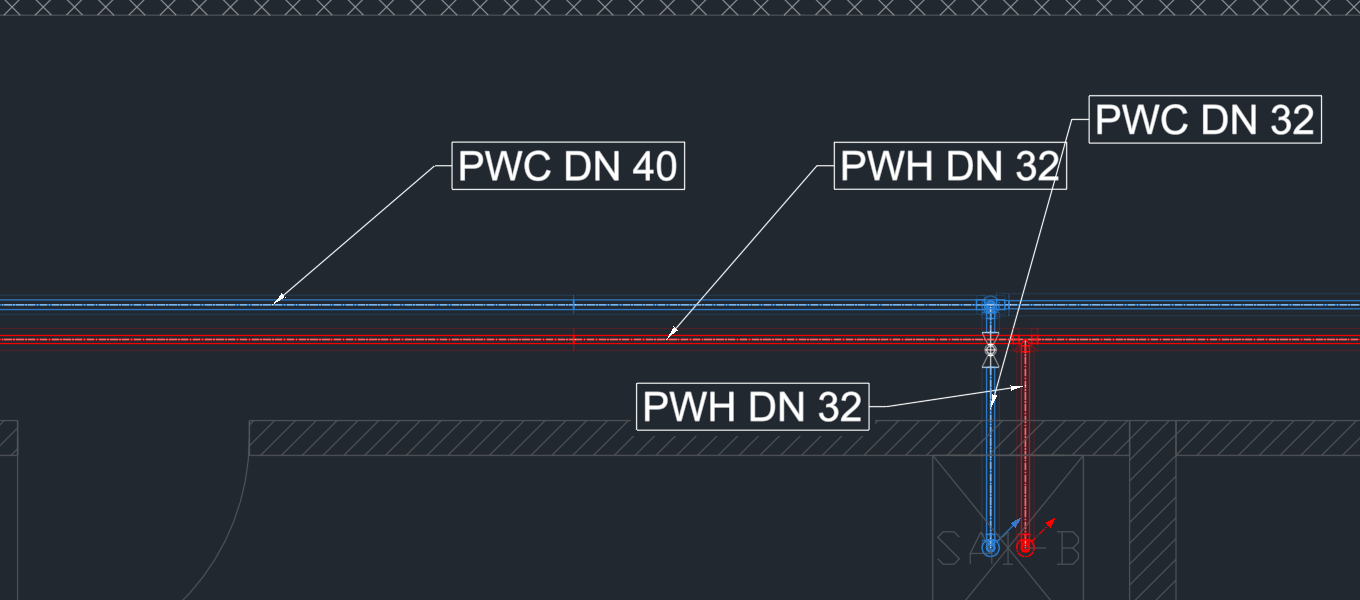
- Seite Ausgabe › Beschriften: die Vorlage „Medium und DN“ wählen, das Rohr anklicken, den Text absetzen.
- Mit Mehrere beschriften Sie alle Rohre auf einmal – mit dem Filter Länge (etwa 800 mm) bleiben kurze Stücke an den Formteilen ohne Text.
- Positionsnummern entstehen beim 3D erzeugen von selbst je Strang (1.1, 1.2 …); sichtbar machen Sie sie mit der Vorlage „Positionsnummer mit DN“.
- Materialliste: zusammengefasst nach Artikel, Rohre mit Länge – etwa „Edelstahlrohr neutral 42 mm, 7,8 m“. Die Tabelle hängt am Zeiger und wird neben dem Grundriss abgesetzt.
Mehr: Beschriften, Positionsnummern, Materialliste.