
Ein Projekt nachführen Schritt für Schritt
Der Ablauf
Ziel: ein bestehendes Projekt ändern, ohne Dateien und Referenzen von Hand anzufassen. Das Beispiel ist eine Kopie des Beispielprojekts „Wohnanlage Sonnenbogen“ mit den Gewerken Architektur, Sanitär, Heizung, Lüftung und den Geschossen UG1 bis OG3.
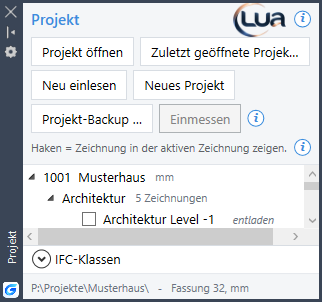
Alle Funktionen stehen im Projekt-Panel im Kontextmenü (Rechtsklick in den Baum) bzw. im Register LuaCAD. Sie arbeiten über alle Zeichnungen des Projekts:
- Ein Gewerk hinzufügen
- Ein Geschoss hinzufügen
- Geschosse bearbeiten: umbenennen, Höhen
- Das Projekt umbenennen
- Den Pfadtyp ändern
- Eine fremde Zeichnung einbinden
- Ein Projekt-Backup
- Einen Plan ersetzen und einmessen
1. Ein Gewerk hinzufügen
- Projekt-Panel, Rechtsklick › Gewerk hinzufügen, Name eingeben: „Kälte“.
- LuaCAD legt je Geschoss eine Zeichnung „Kälte UG1.dwg“ … „Kälte OG3.dwg“ im neuen Gewerksordner an (aus der Vorlage des Projekts, sonst aus LuaCAD.dwt).
- Jede bestehende Zeichnung bekommt die neuen als Referenz – im selben Geschoss geladen, in den anderen Geschossen entladen. Offene Zeichnungen bekommen sie ungespeichert, geschlossene gespeichert.
2. Ein Geschoss hinzufügen
Rechtsklick › Geschoss hinzufügen: LuaCAD setzt das neue Geschoss über das oberste, mit derselben Geschosshöhe wie das oberste (im Beispiel 3,00 m: das neue Geschoss bekommt OKRB 12,00 m), und legt je Gewerk eine Zeichnung an – wie beim Gewerk. Dialog: Geschosse und Ebenen.
3. Geschosse bearbeiten: umbenennen, Höhen
Rechtsklick › Geschosse bearbeiten – die Tabelle mit Kürzel, Bezeichnung und den Höhen der Ebenen (OKRB, OKFB, UKFD, UKRD).
- Umbenennen (etwa „OG3“ → „DG“): die Dateien „Sanitär OG3.dwg“ usw. heissen danach „Sanitär DG.dwg“, die Referenzen in allen Zeichnungen und der Geschossname in den Zeichnungen folgen. Sind betroffene Zeichnungen offen, sagt LuaCAD welche und speichert nichts – erst schliessen.
- Höhen ändern (etwa OKRB von OG1 3,00 → 3,10 m): nur die Projektdatei ändert sich. Objekte werden nie verschoben – eine Leitung auf Z = 5450 bleibt dort; nur die Anzeige „ab Geschoss“ rechnet neu (aus 2450 über OKRB wird 2350).
- Entfernen: hängen Zeichnungen daran, fragt LuaCAD; die Dateien bleiben liegen.
Dialog Feld für Feld: Geschosse und Ebenen, Ebenen.
4. Das Projekt umbenennen
Rechtsklick › Projekt umbenennen: Nummer und Name. Der Projektordner heisst danach „Nummer-Name“ (nur wenn er schon so hiess), die Projektdatei und der Projektname in jeder Zeichnung folgen, volle Referenzpfade zeigen auf den neuen Ordner. Dafür darf keine Zeichnung des Projekts offen sein (nur die aktive: Rückfrage wie oben). Am einfachsten aus einer leeren Zeichnung. Dialog: Projekt umbenennen.
5. Den Pfadtyp ändern
Rechtsklick › Pfadtyp ändern: alle Referenzen des Projekts relativ (das Projekt lässt sich als Ganzes verschieben oder kopieren – das Beispielprojekt ist relativ) oder vollständig. Ganz oder gar nicht: geht eine Zeichnung nicht, ändert LuaCAD nichts. Kein Undo – zurück mit derselben Funktion. Dialog: Pfadtyp.
6. Eine fremde Zeichnung einbinden
Eine Zeichnung im Projektordner, die nicht zum Projekt gehört, steht rot im Baum. Rechtsklick › Zum Projekt hinzufügen: Nur in dieser Zeichnung (eine Referenz in der aktiven, mit Undo) oder Im ganzen Projekt (alle Zeichnungen, die Projektdatei merkt sie – neue Zeichnungen bekommen sie später von selbst). Beispiel: ein Vermessungsplan „Kanalisation.dwg“ im ganzen Projekt. Dialog: Fremde Zeichnung.
7. Ein Projekt-Backup
Register LuaCAD › Projekt-Backup: Zielordner und Name. LuaCAD kopiert den gespeicherten Stand des ganzen Projekts (offene Zeichnungen dürfen offen bleiben – ungespeicherte Änderungen fehlen in der Kopie, der Dialog nennt sie orange). Das Original bleibt unverändert; in der Kopie zeigen volle Pfade auf den Backup-Ordner, relative bleiben. Dialog: Projekt-Backup.
8. Einen Plan ersetzen und einmessen
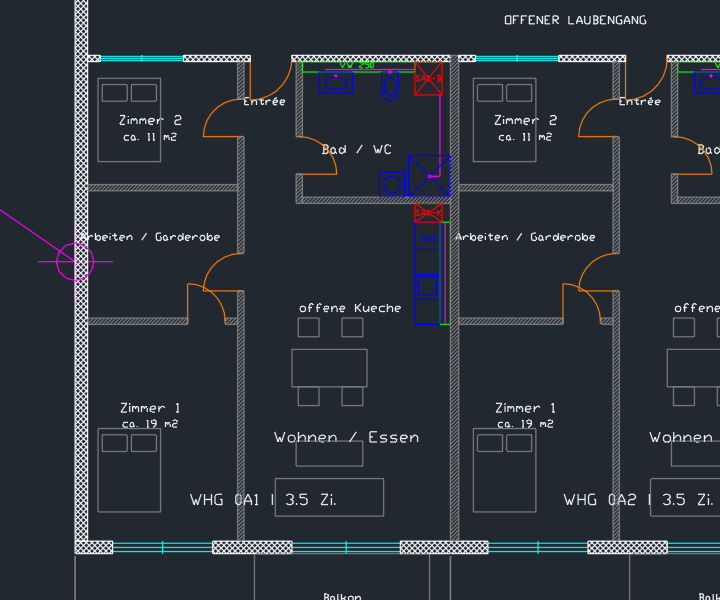
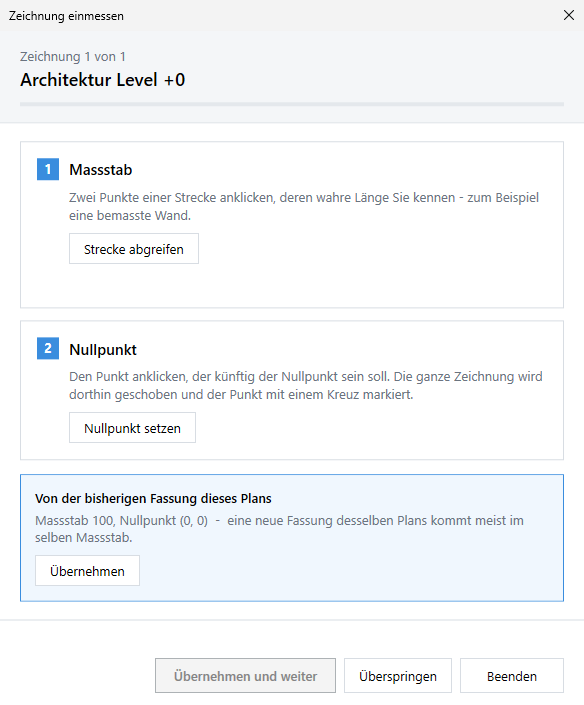
Schickt der Architekt einen neuen Plan, Rechtsklick auf die Architektur-Zeichnung › Plan austauschen (sie muss geschlossen sein): die alte Datei kommt ins Archiv „Archiv-JJJJ-MM-TT“, die neue an ihre Stelle, danach Einmessen – eine bekannte Strecke (Anfang, Ende, wahre Länge) und den Nullpunkt anklicken; hatte der Plan schon einmal Massstab und Nullpunkt, schlägt LuaCAD sie vor. Ihre Zeichnungen behalten die Referenz – nichts muss neu verknüpft werden. Mehr: Einmessen, Zeichnung importieren.