
Blockkatalog Schritt für Schritt
Der Ablauf
Ziel: die Apparate eines Bads einfügen – Waschtisch, WC und Dusche an der Wand bzw. Vorwand, nie vor einer Tür – und sie danach für die Leitungsplanung nutzen.
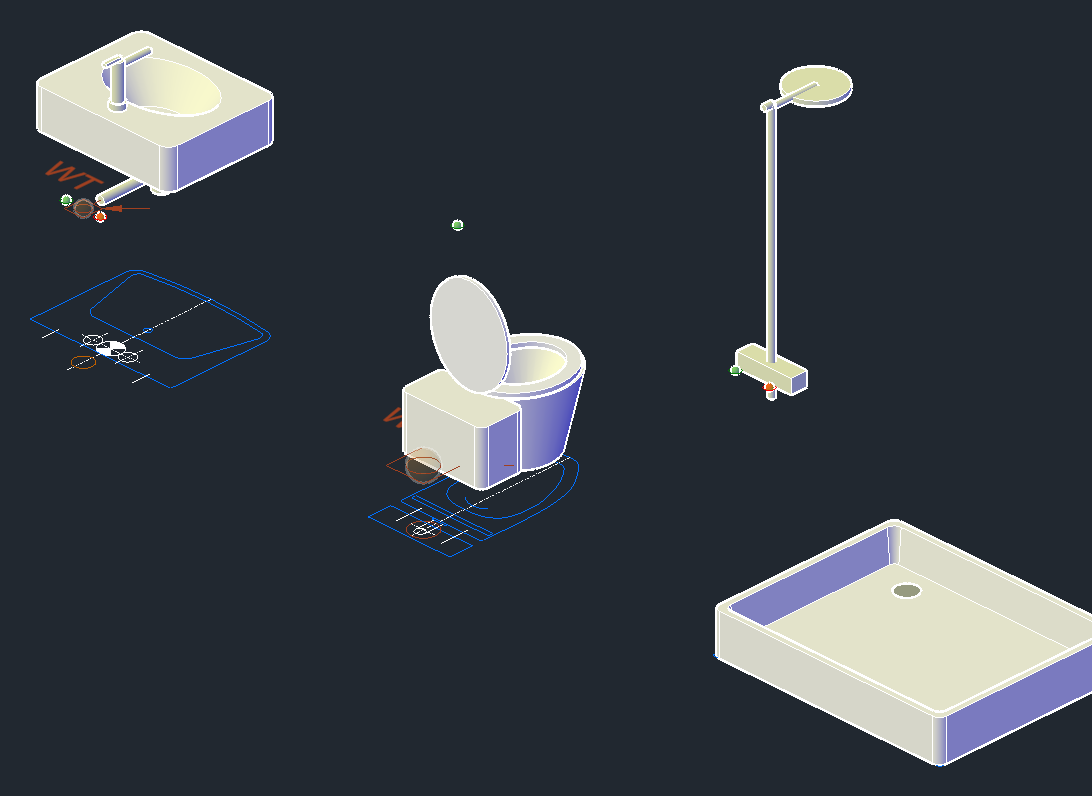
- Den Apparat wählen
- An der Wand einfügen
- 2D oder 3D
- Die Anschlussvariante
- Eigenschaften
- Eigene Blöcke
- Was in der Zeichnung ist – Auszug
1. Den Apparat wählen
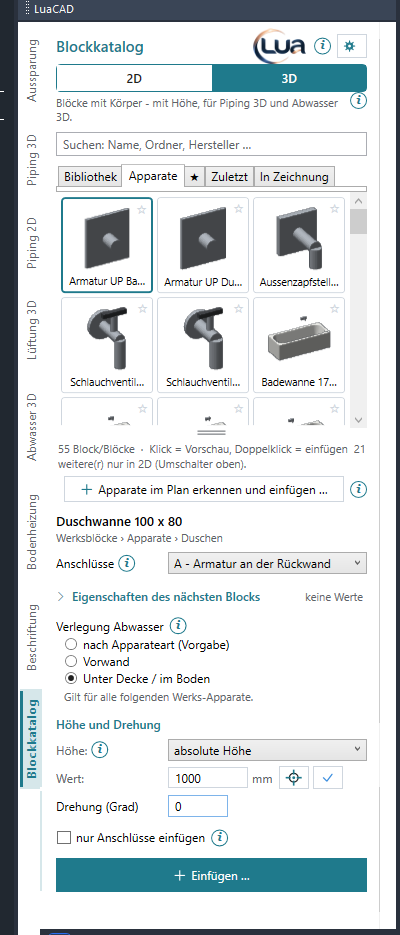
Seite Apparate, Kachel „Waschtisch 60“ anklicken. Unten stehen der gewählte Apparat, Höhe und Drehung. Mehr: Werks-Apparate.
2. An der Wand einfügen
- Einfügen: der Apparat hängt am Zeiger und richtet sich an der Wand unter dem Zeiger aus.
- A: Abstand zu einer Wandecke (etwa 400 mm bis zur Mitte), Leertaste wechselt den Anfasspunkt.
- Klicken. Ebenso WC und Dusche – an der Vorwand bzw. in der Ecke, nie vor der Tür.
Mehr: An der Wand, Einfügen.
3. 2D oder 3D
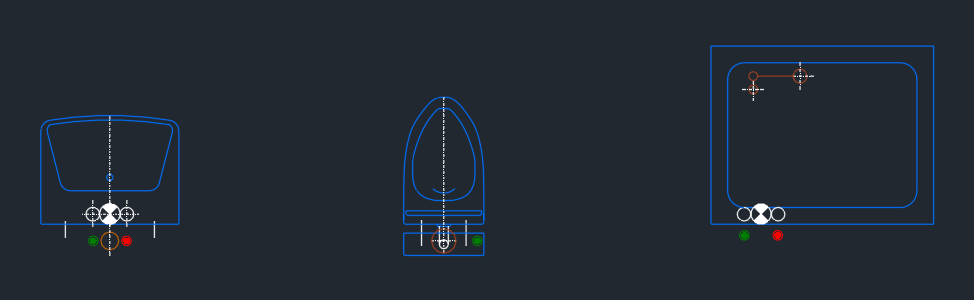
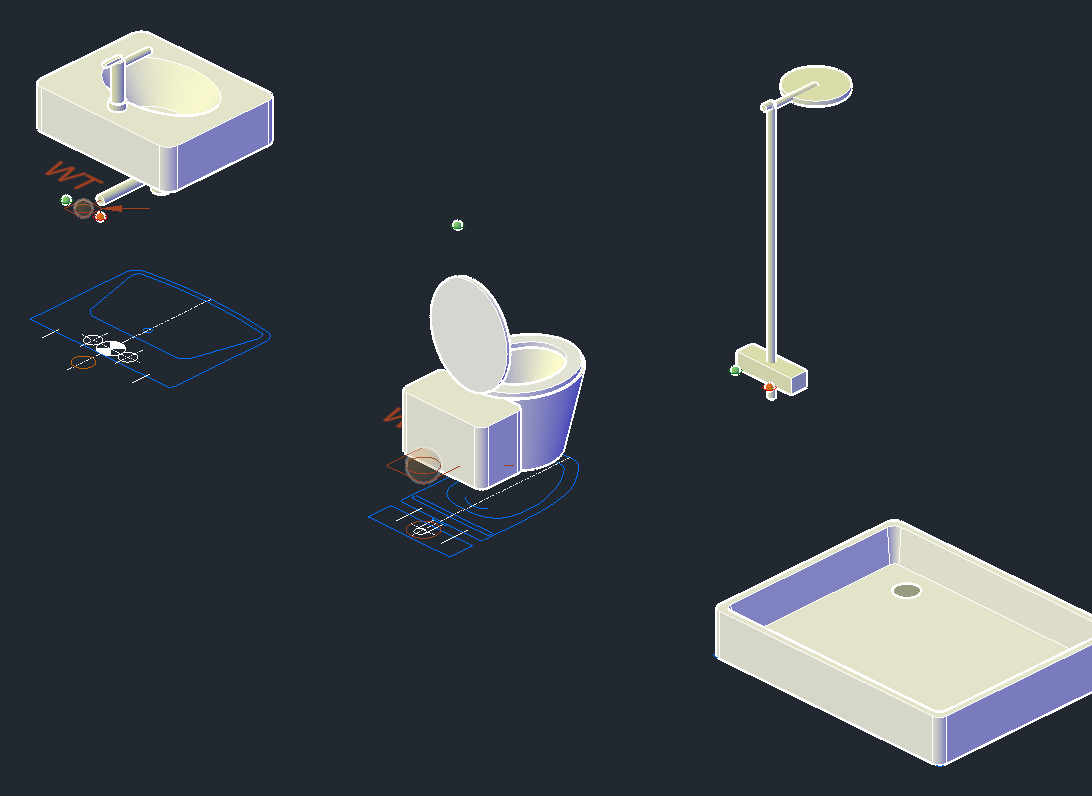
Für den Grundriss mit Piping 2D den Umschalter auf 2D, für die 3D-Planung mit Piping 3D und Abwasser 3D auf 3D. Mit „nur Anschlüsse“ setzt LuaCAD nur ein Kennzeichen und die Anschlüsse – für Apparate, die der Architekt schon gezeichnet hat. Mehr: 2D und 3D, Nur Anschlüsse.
4. Die Anschlussvariante
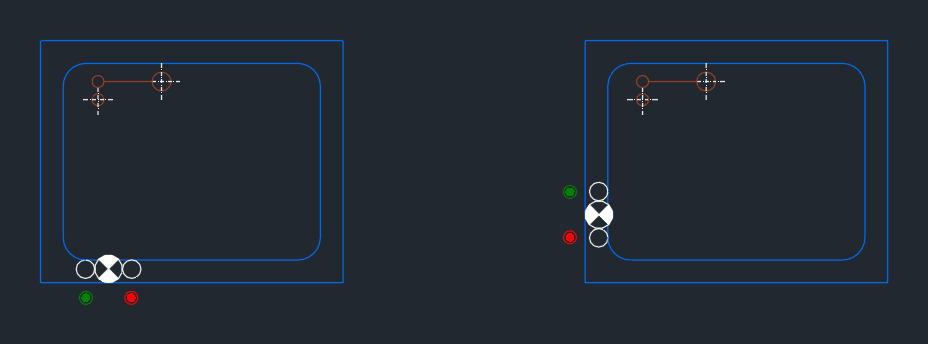
Hat ein Apparat mehrere Anschlusssätze, wählen Sie unten im Panel unter Anschlüsse (A, B …) – vor dem Einfügen oder danach in der Eigenschaftenpalette. Angeschlossene Leitungen folgen. Mehr: Anschlussvariante.
5. Eigenschaften
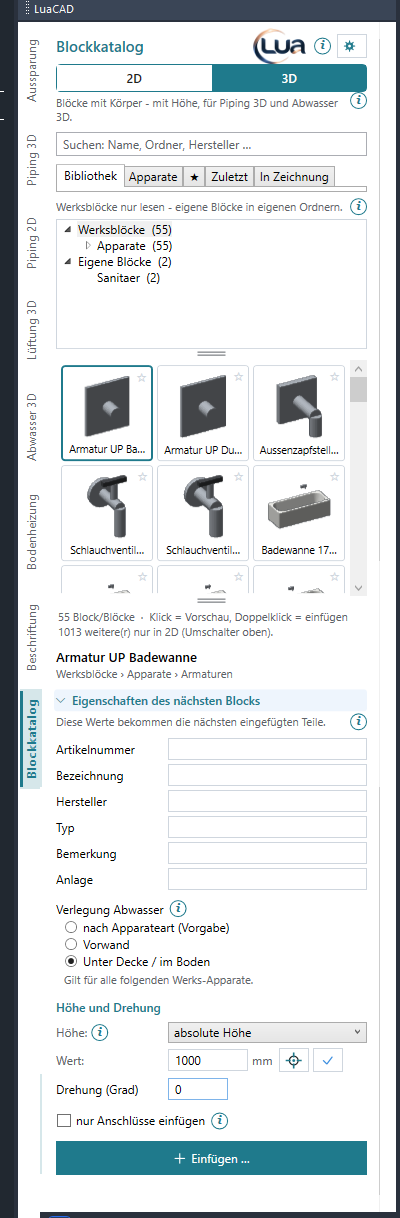
Felder wie Raum, Bemerkung oder Hersteller vor dem Einfügen im aufklappbaren Bereich eintragen; sie stehen danach an jedem eingefügten Block und in Listen und IFC. Mehr: Eigenschaften.
6. Eigene Blöcke
Eine eigene DWG in einen Ordner der Bibliothek legen (Zahnrad › Ordner), mit dem Assistenten Anschlüsse und Eigenschaften mitgeben – danach erscheint sie als Kachel. Inhalt, Layer und Farben der DWG bleiben. Mehr: Assistent.
7. Was in der Zeichnung ist – Auszug
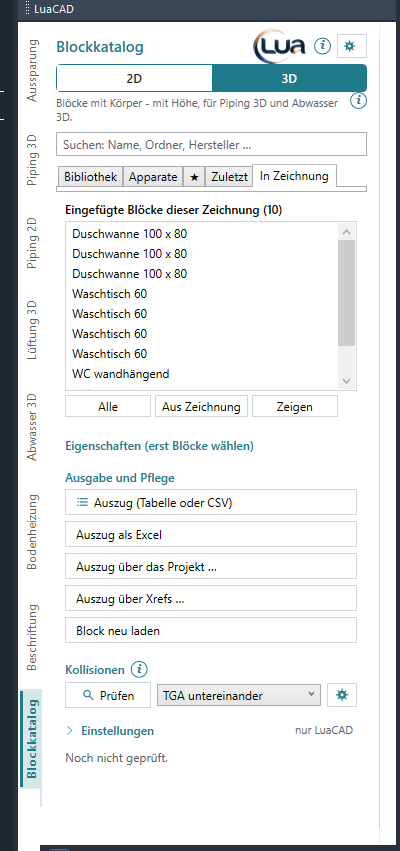
Seite In Zeichnung: alle eingefügten Blöcke mit Zahl, Eigenschaften mehrerer gemeinsam ändern, Auszug als Tabelle, CSV oder Excel – etwa „Waschtisch 60, 3 Stück“. Mehr: Liste, Auszug.