
Beschriftung Schritt für Schritt
Der Ablauf
Ziel: die Leitungen aus dem Beispiel von Piping 3D beschriften, das Aussehen für ein ganzes Gewerk festlegen und eine Beschriftung ändern.
- Die Vorlage wählen
- Einzeln beschriften
- Mehrere auf einmal
- Eine Beschriftung bearbeiten
- Attribute am Ordner – für alle Vorlagen darunter
- Neu zuordnen und prüfen
1. Die Vorlage wählen
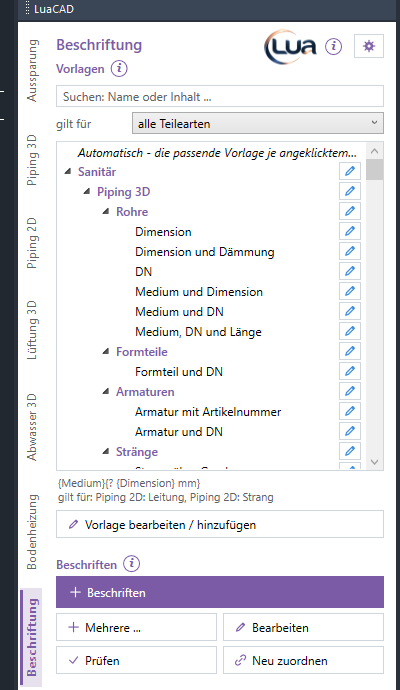
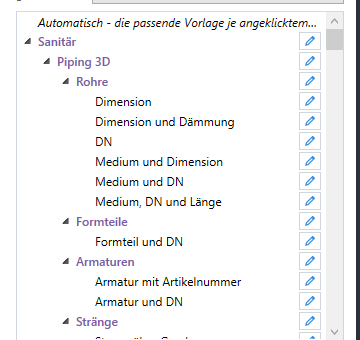
Die Vorlagen stehen in Ordnern: Gewerk › Plugin › Teileart. Im Baum „Sanitär › Piping 3D › Rohre › Medium und DN“ wählen. Automatisch nimmt je Teil die passende Vorlage. Mehr: Vorlage wählen.
2. Einzeln beschriften
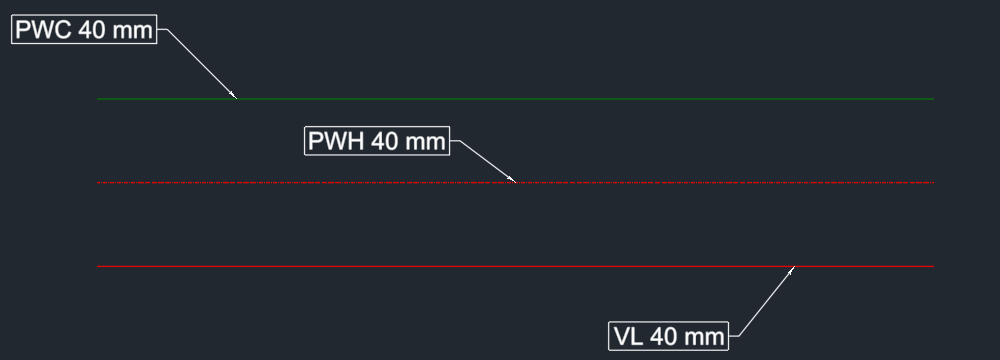
- Beschriften anklicken, das Rohr anklicken – die Pfeilspitze sitzt an der Stelle des Klicks.
- Den Text absetzen: Knick und Text folgen dem Zeiger; Enter oder Klick.
3. Mehrere auf einmal
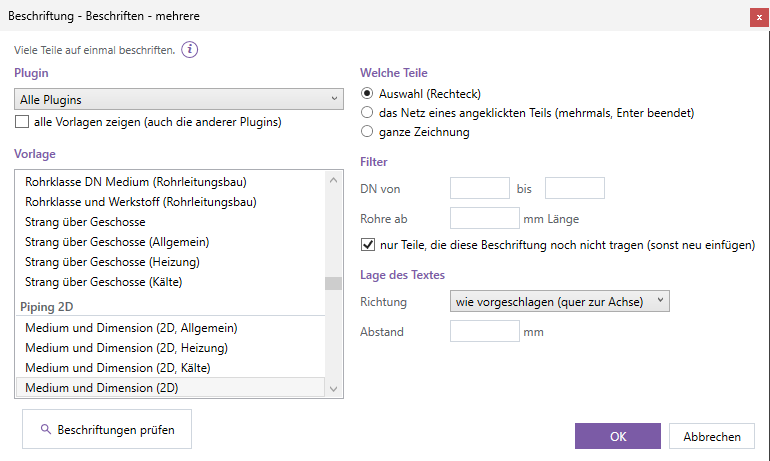
Mehrere: Plugin und Vorlage wählen, Umfang (Zeichnung, Auswahl), Filter (Teileart Rohr, Länge ab 800 mm, Medium, DN). LuaCAD sucht für jeden Text einen freien Platz. Mehr: Mehrere.
4. Eine Beschriftung bearbeiten
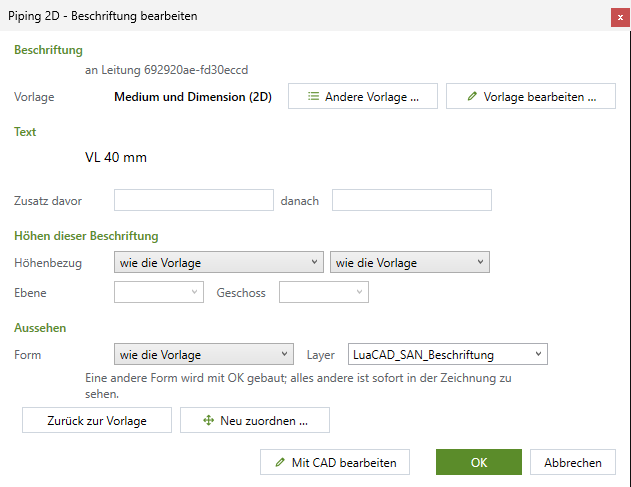
Doppelklick auf die Beschriftung: eine andere Vorlage, Form (Rahmen, ohne Führung, Kreis), Text ergänzen. Zurück zur Vorlage holt den Stand der Vorlage von heute. Mehr: Bearbeiten.
5. Attribute am Ordner – für alle Vorlagen darunter
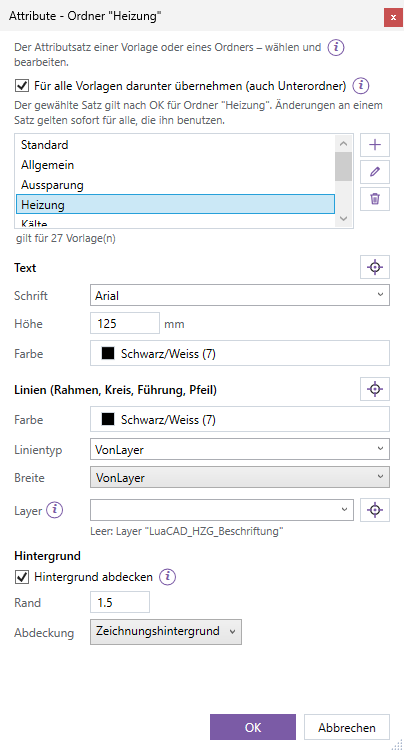
Schrift, Höhe, Layer und Farbe einer Beschriftung stehen im Attributsatz. Am Ordner gesetzt mit dem Haken „Für alle Vorlagen darunter übernehmen“, gilt er für alle Vorlagen des Ordners und seiner Unterordner – etwa der ganze Ordner „Heizung“ mit Arial auf dem Layer der Heizung. Gesetzte Beschriftungen ändern sich dadurch nicht, nur neue. Mehr: Am Ordner.
6. Neu zuordnen und prüfen
Werden Teile neu gebaut (etwa „3D erzeugen“), sucht eine Beschriftung ihr Teil von selbst wieder. Findet sie keins, steht sie „ohne Bezug“: Neu zuordnen – Beschriftung und neues Teil anklicken. Prüfen nennt die Beschriftungen ohne Bezug. Mehr: Neu zuordnen, Prüfen.