
Lüftung 3D Schritt für Schritt
Der Ablauf
Ziel: ein kleines Zuluftnetz vom leeren Plan bis zur Liste – so, wie man es im Flur einer Wohnung plant: der Hauptkanal im Flur, Abzweige zu den Räumen, am Ende ein Flexrohr zum Anschlusskasten.
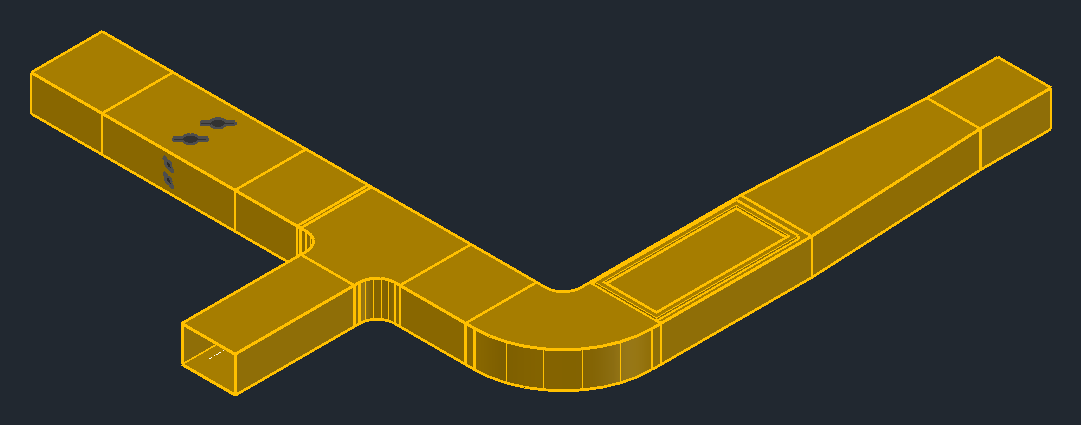
- Die Kanalgrösse berechnen
- Den Kanal im Flur ziehen
- T-Stück und Reduktion
- Eine Klappe einbrechen, ein Gitter aufsetzen
- Stutzen und Flexrohr zum Anschlusskasten
- Ändern: Höhe verschieben, Verschieben, Griffe
- Zwei Enden verbinden
- Beschriften, Bemassen und Liste
1. Die Kanalgrösse berechnen
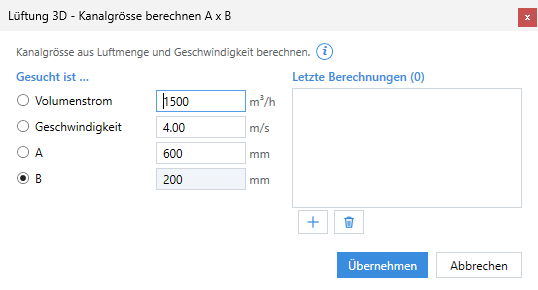
- Seite Kanäle › Knopf neben A × B: Kanalgrösse berechnen.
- „Gesucht ist“ Breite A, Volumenstrom 900 m³/h, Geschwindigkeit 3 m/s, Höhe B 200 eintippen.
- LuaCAD rechnet die Breite A und zeigt das Ergebnis mit der Geschwindigkeit. Übernehmen setzt die Abmessung ins Panel.
2. Den Kanal im Flur ziehen
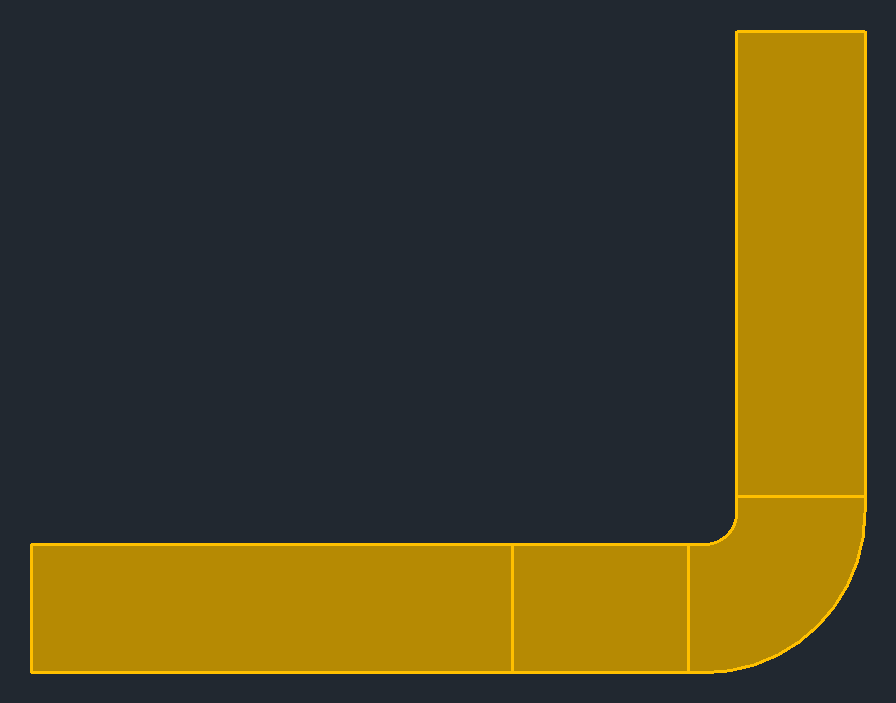
- Kanal einfügen, am Anfang klicken; mit A Höhe und Wandabstand zur Flurwand eingeben.
- Entlang des Flurs ziehen, an der Ecke klicken – LuaCAD setzt den Bogen selbst –, weiter bis zum Ende, Enter.
Tasten am Zeiger
| Taste | Wirkung |
|---|---|
| A | Höhe, Wandabstand, Länge |
| S | Kante des Kanals an der Wand (links/rechts/Mitte) |
| Leertaste | Winkel fangen / frei |
Mehr: Kanal einfügen.
3. T-Stück und Reduktion
Seite Kanäle › Formteil: T-Stück wählen, auf den Kanal klicken – es bricht ein und gleitet entlang; mit R den Abzweig zur Tür des Raums drehen, klicken. Den Abzweig mit Kanal einfügen vom freien Anschluss des T-Stücks weiterziehen. Für die Reduktion auf 300 × 200: Formteil Reduktion am freien Kanalende andocken. Mehr: Formteil.
4. Eine Klappe einbrechen, ein Gitter aufsetzen
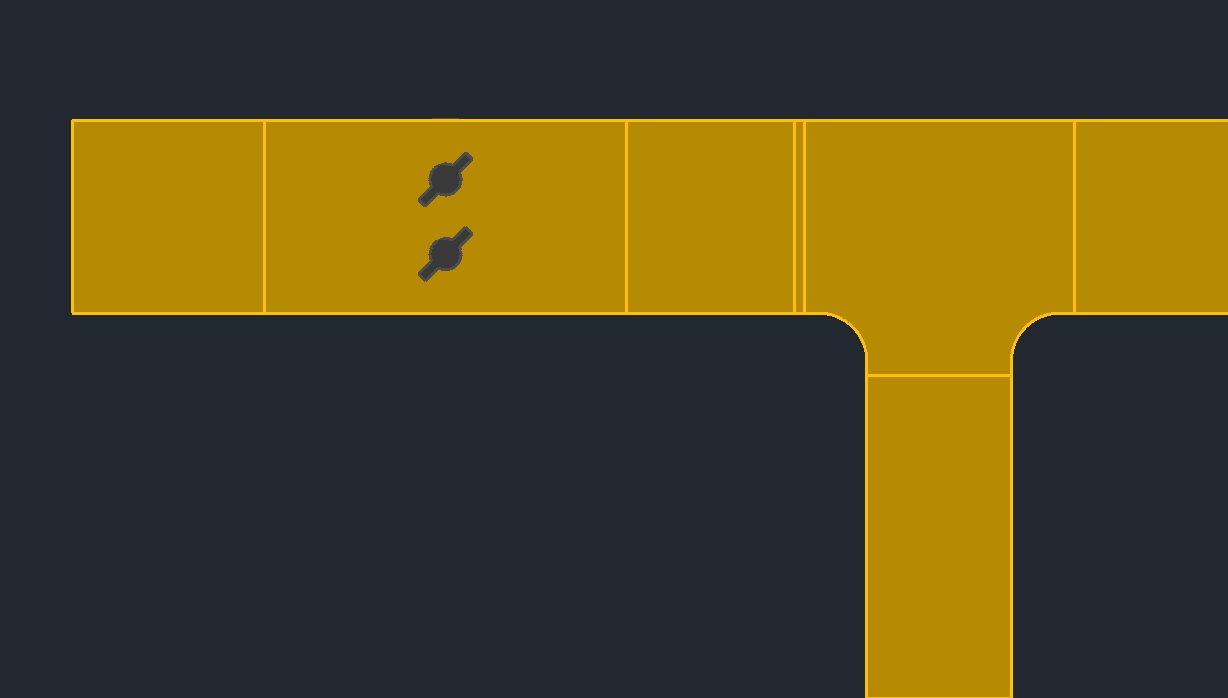
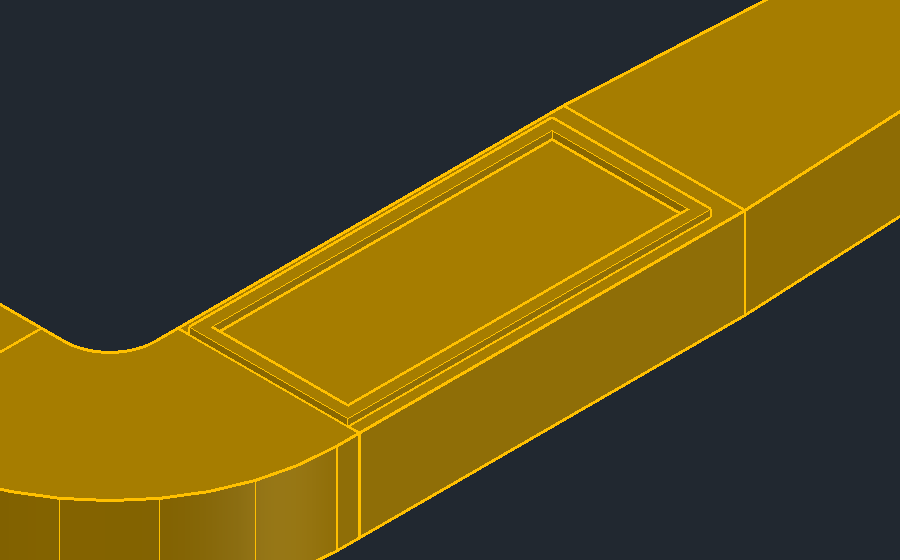
- Klappe: Seite Apparate, Klappe wählen, auf den Kanal klicken – sie bricht in die ganze gerade Teilstrecke ein.
- Gitter: ein aufgesetztes Teil – zuerst den Kanal wählen, dann entlang schieben; der Kanal läuft darunter durch, das Loch schneidet LuaCAD selbst.
Mehr: Einbrechen, Aufgesetzt.
5. Stutzen und Flexrohr zum Anschlusskasten
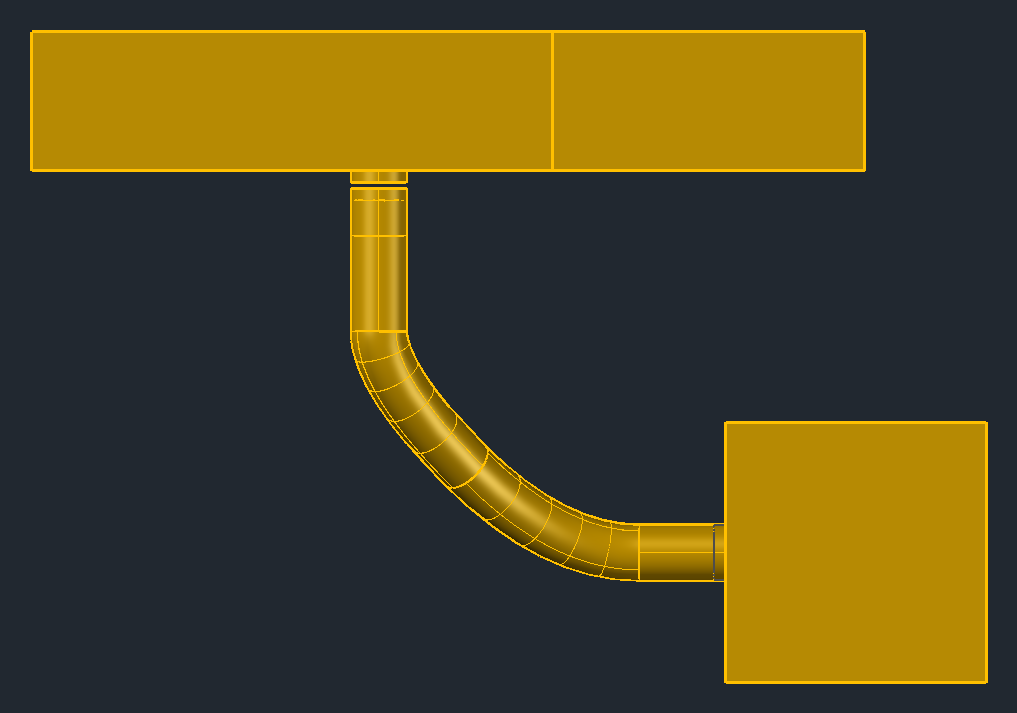
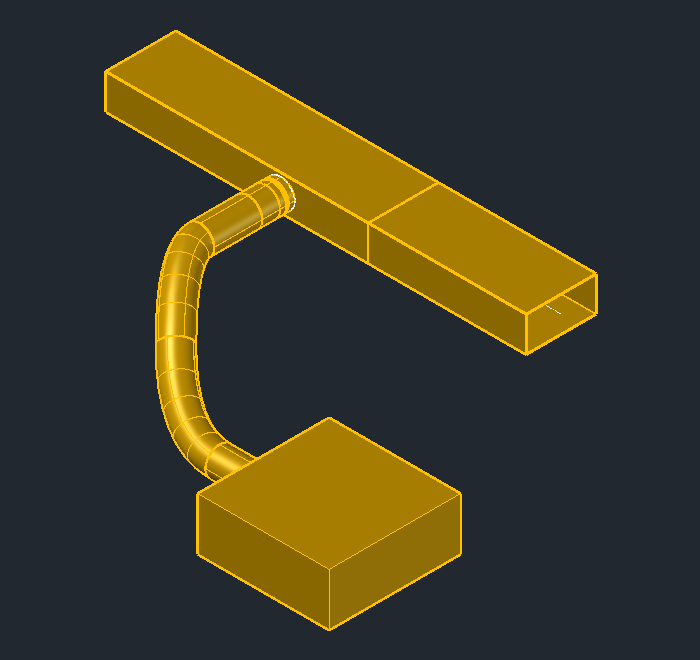
- Seite Apparate: den Anschlusskasten einfügen (Höhe ab Decke).
- Seite Flex: Flexrohr einfügen – ganz oben im Abschnitt; am Kanal beginnen: LuaCAD setzt den Stutzen; über Stützpunkte zum Anschluss des Kastens klicken.
Mehr: Flexrohr.
6. Ändern: Höhe verschieben, Verschieben, Griffe
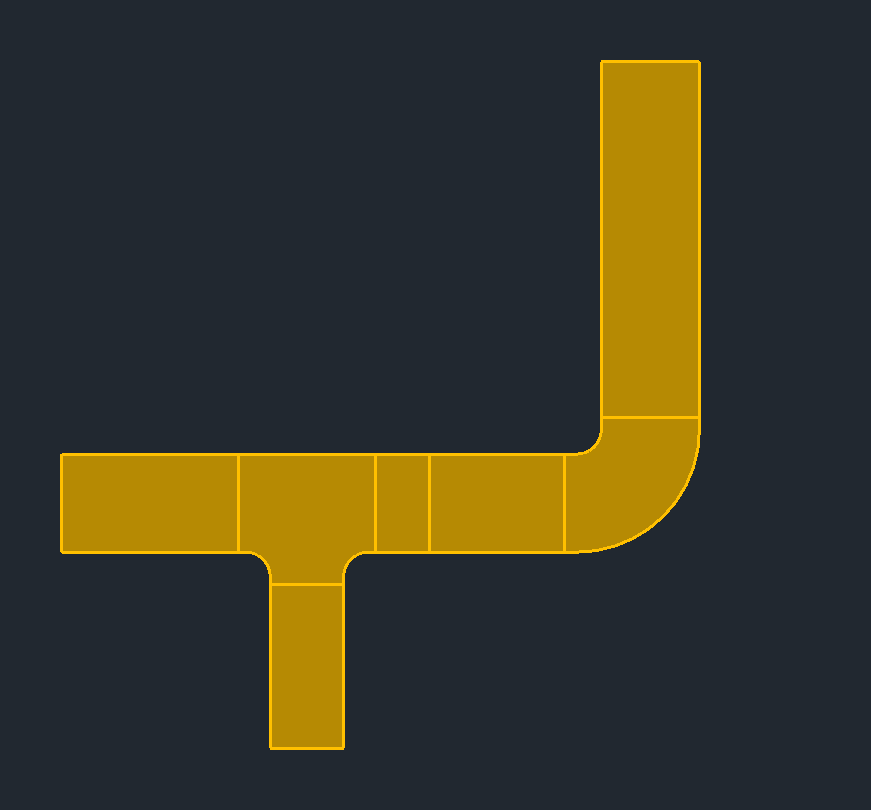
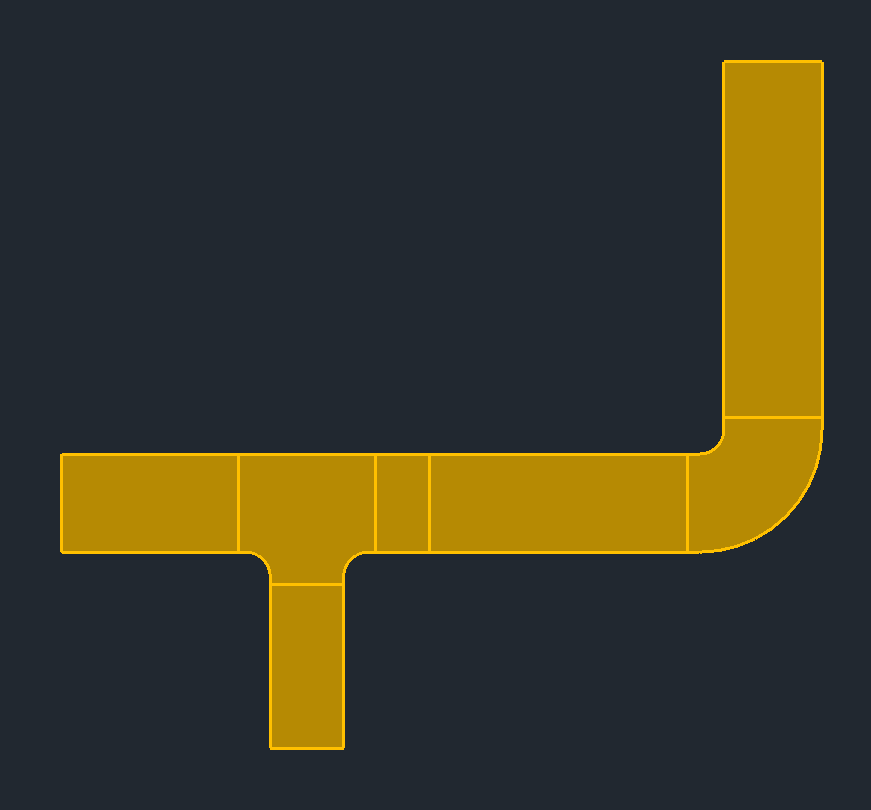
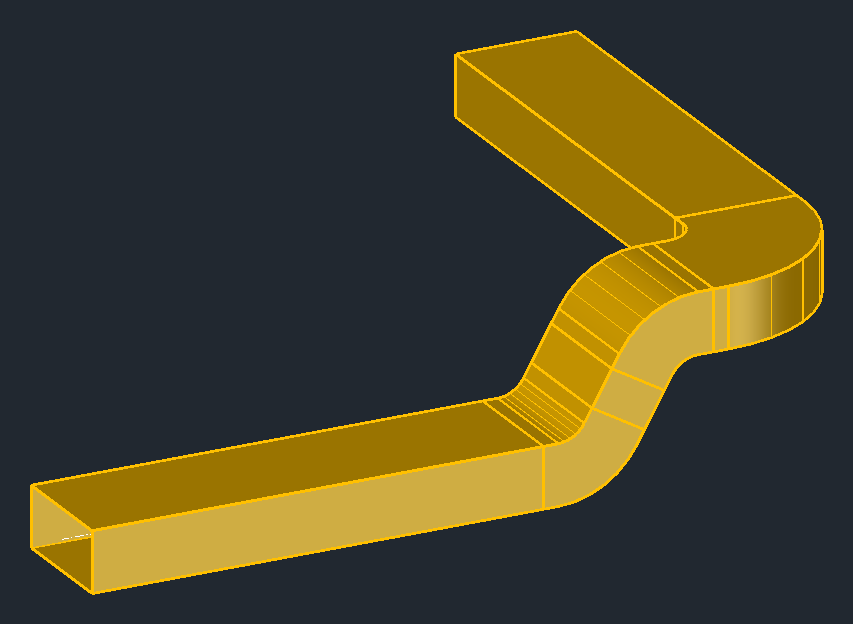
- Verschieben (Seite Werkzeuge): eine Teilstrecke wählen, quer verschieben – die Nachbarn werden länger oder kürzer.
- Höhe verschieben: wie Verschieben, aber in der Höhe; mit A die Höhe ab der Ebene eingeben. Bis zur Kanalhöhe setzt LuaCAD eine Etage, darüber Versatzbögen mit dem steilsten passenden Normwinkel.
- Griffe: eine gerade Teilstrecke hat Griffe am Anfang, in der Mitte und am Ende, ein Bogen/T einen Griff am Knoten.
- Ändern: Teile wählen, im Dialog Profil, Masse, Medium ändern.
Mehr: Verschieben, Höhe verschieben, Griffe, Ändern.
7. Zwei Enden verbinden
Seite Kanäle › Verbinden: das erste freie Kanalende, dann das zweite (oder einen Kanal im Verlauf) anklicken. LuaCAD zeigt die Lösungen farbig – mit Bögen, Etagen oder Versatzbögen; Tab blättert, Enter übernimmt. Endet der Weg auf einem Kanal, setzt LuaCAD ein T-Stück. Mehr: Verbinden.
8. Beschriften, Bemassen und Liste
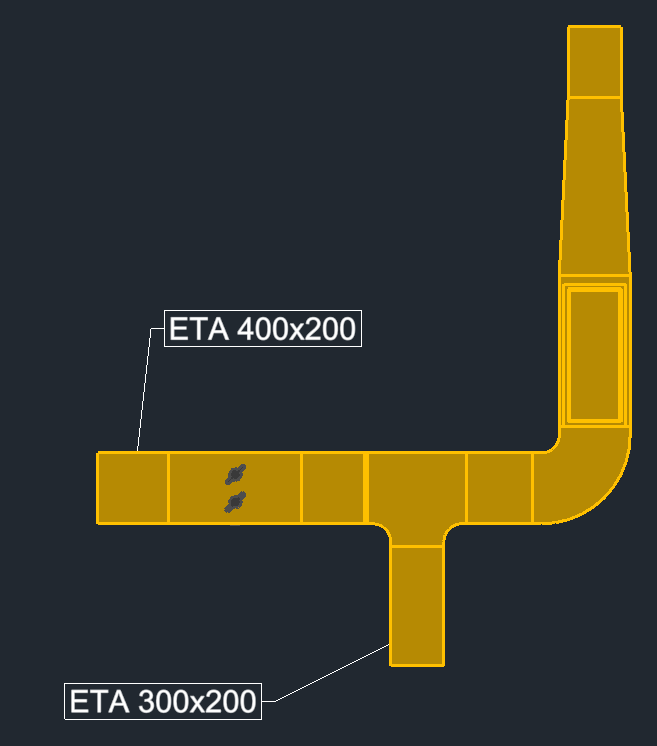
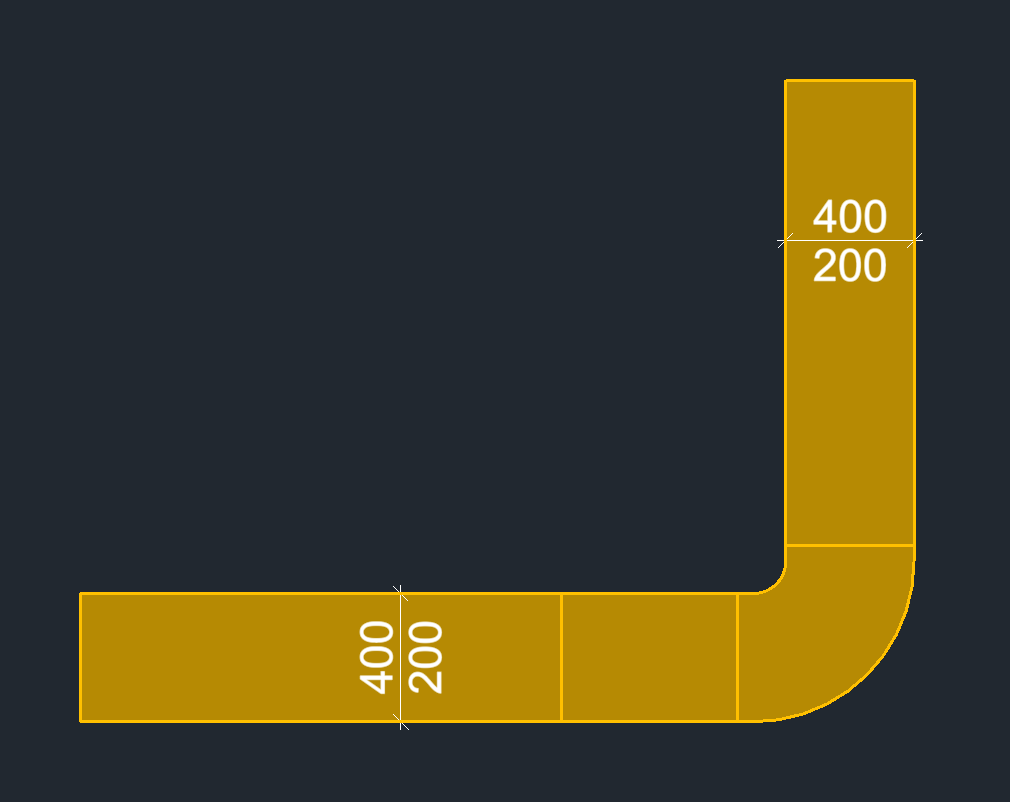
Seite Ausgabe: Beschriften mit einer Vorlage aus dem Ordner Lüftung › Kanäle, Bemassung quer zum Kanal, Materialliste (Kanäle und Formteile als Fertigteile mit Stückzahl, Fläche und Gewicht) bzw. Bestellung Lüftungsbauer. Mehr: Beschriften, Materialliste.