
Stränge über Geschosse (Geschossfunktion)
Wozu die Geschossfunktion da ist
In einem Projekt hat jedes Geschoss je Gewerk eine eigene Zeichnung: „Sanitär UG1“, „Sanitär EG“, „Sanitär OG1“ … Ein Steigstrang, eine Fallleitung oder ein Steigkanal läuft aber durch mehrere Geschosse. Die Geschossfunktion verteilt so einen Strang auf die Zeichnungen der Geschosse: jedes Stück kommt in die Zeichnung seines Geschosses, im Gewerk der Zeichnung, in der Sie arbeiten. Danach wissen die Stücke voneinander – verschieben Sie den Strang in einem Geschoss, fragt LuaCAD, ob die anderen Geschosse nachziehen.
Sie gilt für Piping 3D (Steigstränge), Abwasser 3D (Fallleitungen) und Lüftung 3D (Steigkanäle und Steigrohre). Die Bedienung ist in allen drei Plugins gleich.
So arbeitet man typischerweise: Sie zeichnen im untersten Geschoss der Anlage und ziehen den Strang von dort hoch. Reicht er über eine Geschossgrenze, fragt LuaCAD gleich nach dem Zeichnen, ob er aufgeteilt wird. Aufteilen können Sie auch später, einzeln oder für die ganze Zeichnung auf einmal.
| Begriff | Was er heisst |
|---|---|
| Trennebene | Die Ebene, an der ein Geschoss endet und das nächste beginnt (eine der Ebenen OKRB, UKRD, OKFB, UKFD) – einmal je Projekt festgelegt. |
| Trennhöhe | Die Höhe der Trennebene an einer Geschossgrenze, zum Beispiel 3000 mm zwischen EG und OG1. |
| Trennstelle, Geschossstoss | Die Stelle, an der ein aufgeteilter Strang in die Zeichnung des Nachbargeschosses wechselt. Beide Enden tragen eine Marke „Geschossstoss“ mit dem Nachbargeschoss, der Ebene und der Höhe. Dort ist keine Verbindungsstelle – keine Schweissnaht, kein Formteil. |
| gelöst | Eine Trennstelle, deren Gegenstück im Nachbargeschoss nicht mehr anschliesst (etwa nach „Nicht nachziehen“). |
Voraussetzungen und wo die Befehle stehen
Die Geschossfunktion wirkt nur, wenn
- die Zeichnung zu einem Projekt gehört und einem Geschoss zugeordnet ist,
- das Projekt mindestens zwei Geschosse mit Höhen hat (Geschosse und Ebenen) und
- der Schalter Geschossfunktion des Projekts eingeschaltet ist (Einstellungen).
Fehlt etwas davon, sagt der Befehl es in der Befehlszeile, zum Beispiel „Geschosse aufteilen geht hier nicht (kein Projekt).“ Ohne Projekt ändert sich an keinem Befehl etwas.
| Befehl | Piping 3D | Abwasser 3D | Lüftung 3D | überall |
|---|---|---|---|---|
| Auf Geschosse aufteilen … | Seite Stränge/Anschlüsse, Abschnitt Bearbeiten | Seite Werkzeuge, Abschnitt Geschosse | Seiten Kanäle und Rohre | Zahnrad › Geschosse; Projekt-Panel › Kontextmenü |
| Objekte geschossaufteilen … | wie oben | wie oben | wie oben | Zahnrad › Geschosse |
| Geschosse aufteilen … (Einstellungen) | – | – | – | Zahnrad › Geschosse; Projekt-Panel › Kontextmenü |
| Steigstränge prüfen … | – | – | – | Zahnrad › Geschosse; Projekt-Panel › Kontextmenü |
| Fallleitung über Geschosse › Bis | – | Seite Anschlüsse; Seite Verlegen Vorwand | – | – |
Ein Beispiel von Anfang bis Ende
Ziel: im Beispielprojekt einen Kaltwasser-Steigstrang von Piping 3D im Schacht vom UG1 bis ins OG1 ziehen, auf die drei Geschosse aufteilen und danach im EG verschieben.
Das Beispielprojekt trennt ab Werk an OKRB: die Trennhöhe zwischen UG1 und EG liegt bei 0 mm, zwischen EG und OG1 bei 3000 mm.
- Im Projekt-Panel die Zeichnung Sanitär UG1 öffnen, Panel Piping 3D, Seite Stränge/Anschlüsse.
- Strang/Anschlüsse einfügen: im Dialog Richtung nach oben, Ziel bis Geschoss OG1, Ebene OKFB, Abstand 1000 – darunter steht „Zielhöhe 4.1 m“ (OKFB OG1 = 3100). In den Schacht klicken. Der Strang reicht von der Ansatzhöhe −550 bis 4100.
- Gleich danach kommt die Rückfrage Strang über Geschosse: „Der Strang … reicht bis ins OG1. Jetzt auf die Geschosse aufteilen (Sanitär: UG1, EG, OG1)?“ – „Geschosse trennen an“ steht auf OKRB. Jetzt aufteilen.
- Die Befehlszeile meldet: „Aufgeteilt: 1 Strang/Stränge, 2 Stück(e) in 2 Zeichnung(en) geschrieben, 1 Stück(e) bleiben in dieser Zeichnung.“
- Sanitär UG1 speichern und schliessen, Sanitär EG öffnen. Seite Stränge/Anschlüsse › Verschieben, den Strang wählen und 200 mm zur Wand schieben.
- Rückfrage Strang über Geschosse verschoben mit UG1 (darunter) und OG1 (darüber): Überall nachziehen. UG1 und OG1 ziehen nach und werden gespeichert.
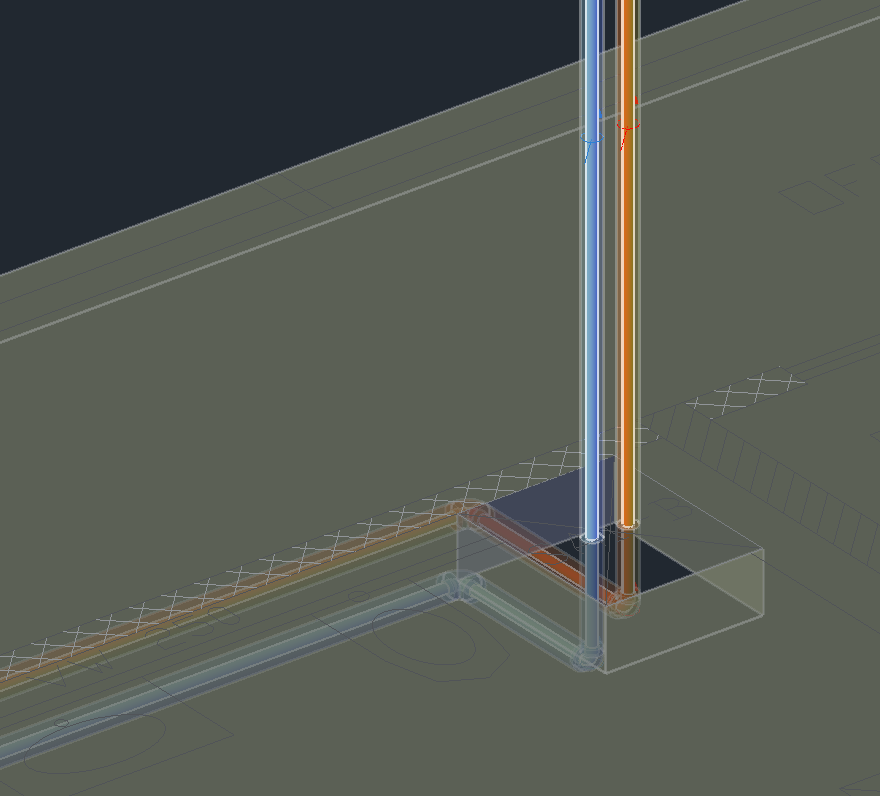
Einstellungen: Trennebene, Schalter, Rückfrage
Ziel: festlegen, an welcher Ebene das Projekt geteilt wird, ob die Geschossfunktion im Projekt gilt und ob LuaCAD beim Zeichnen fragt.
- Zahnrad › Geschosse › Geschosse aufteilen … (oder Projekt-Panel › Kontextmenü › Geschosse aufteilen …).
- Im Dialog „Geschosse aufteilen“ die drei Einstellungen wählen.
- OK schreibt Trennebene und Schalter in die Projektdatei, die Einstellung beim Ziehen in Ihre persönlichen Einstellungen.
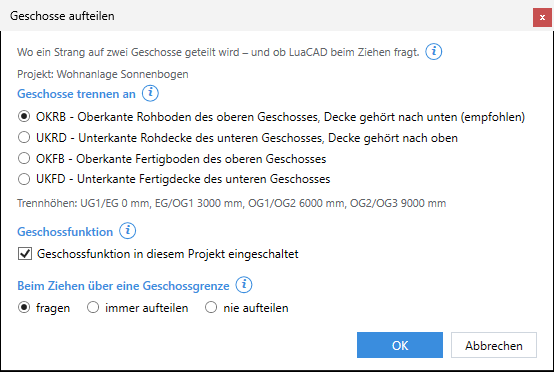
Geschosse trennen an
Eine der vier Ebenen, die es in jedem Projekt gibt (Höhen und Höhenbezüge):
| Wahl | Trennhöhe | Die Decke gehört … |
|---|---|---|
| OKRB – Oberkante Rohboden (empfohlen, ab Werk) | OKRB des oberen Geschosses | zum unteren Geschoss |
| UKRD – Unterkante Rohdecke | UKRD des unteren Geschosses | zum oberen Geschoss |
| OKFB – Oberkante Fertigboden | OKFB des oberen Geschosses | zum unteren Geschoss, dazu der Bodenaufbau |
| UKFD – Unterkante Fertigdecke | UKFD des unteren Geschosses | zum oberen Geschoss |
Unter der Wahl stehen die Trennhöhen je Geschossgrenze. Fehlt die Ebene in einem Geschoss, gilt dort OKRB des oberen Geschosses („Ebene fehlt dort - Oberkante Rohboden“).
Die Trennebene gilt für das ganze Projekt und für alles, was künftig aufgeteilt wird. Bestehende Trennstellen bleiben, wo sie sind – auch wenn Sie die Trennebene oder eine Geschosshöhe später ändern. Steigstränge prüfen zeigt solche Stellen als Hinweis.
Ist noch keine Trennebene festgelegt, fragt LuaCAD beim ersten Aufteilen im Projekt mit dem kleinen Fenster „Geschosse trennen an“ (nur die vier Ebenen). Abbrechen dort = es wird nicht aufgeteilt. In der Rückfrage beim Ziehen und im Werkzeug „Objekte geschossaufteilen“ steht dieselbe Wahl als Liste; gemerkt wird sie dort erst, wenn Sie aufteilen.
Geschossfunktion ein/aus
Der Haken Geschossfunktion in diesem Projekt eingeschaltet steht in der Projektdatei und gilt für alle, die im Projekt arbeiten. Ausgeschaltet arbeitet LuaCAD im Projekt wie ohne Geschossfunktion: keine Rückfrage beim Ziehen, kein Aufteilen, vorhandene Geschossstösse werden überlesen (Strangsymbol, Beschriftung und Isometrie zeigen dann „endet“ statt „weiter im …“). Ab Werk eingeschaltet.
Beim Ziehen über eine Geschossgrenze
fragen (ab Werk), immer aufteilen oder nie aufteilen – Ihre eigene Einstellung, für alle Projekte und alle drei Plugins. „Immer aufteilen“ teilt ohne Rückfrage auf; „nie“ lässt jeden gezeichneten Strang ganz. Den Haken „nicht mehr fragen“ der Rückfrage stellen Sie hier oder in den LuaCAD-Einstellungen (Liste der gemerkten Antworten) zurück.
Aufteilen beim Ziehen
Ziel: einen Strang gleich beim Zeichnen auf die Geschosse verteilen.
LuaCAD prüft am Ende dieser Befehle, ob ein neu gezeichneter Strang eine Trennhöhe um mindestens 10 mm überschreitet:
| Plugin | Befehle |
|---|---|
| Piping 3D | Strang/Anschlüsse einfügen (Ziel „bis Geschoss“ oder feste Steighöhe), Leitung einfügen mit Höhenwechsel, Mehrfachleitung |
| Abwasser 3D | Fallleitung nach unten oder nach oben mit Fallleitung über Geschosse › Bis, Fallleitung der Vorwand mit Bis |
| Lüftung 3D | Kanalverlauf, Rohrverlauf und Flexrohr mit einem senkrechten Stück über die Grenze |
- Zeichnen Sie wie gewohnt. Reicht der Strang über eine Trennhöhe, kommt nach dem Befehl die Rückfrage „Strang über Geschosse“.
- „Geschosse trennen an“ prüfen (vorgeschlagen ist die Ebene des Projekts, sonst OKRB).
- Jetzt aufteilen – jedes Stück bis in das Geschoss, bis zu dem Sie gezeichnet haben, kommt in seine Zeichnung. Oder Nicht jetzt: der Strang bleibt ganz in dieser Zeichnung. Haben mehrere neue Stränge verschiedene Ziele, nennt die Frage alle, und jeder wird bis zu seinem eigenen Ziel aufgeteilt (je Ziel ein Schritt).
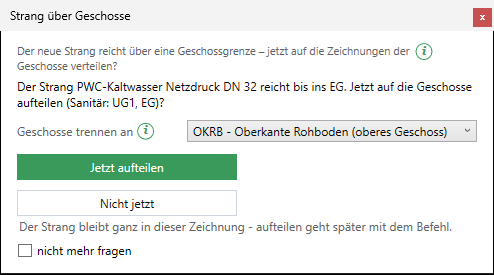
Das Aufteilen ist ein eigener Schritt: das erste U nimmt nur das Aufteilen in dieser Zeichnung zurück, das zweite den Strang. Mit „nicht mehr fragen“ merkt sich LuaCAD die Antwort als „immer aufteilen“ bzw. „nie aufteilen“. Ein Zug, der nur innerhalb des Geschosses bleibt, fragt nie.
Aufteilen im Nachhinein
Ziel: einen schon gezeichneten Strang auf die Zeichnungen der Geschosse verteilen.
- Auf Geschosse aufteilen … im Panel des Plugins (Tabelle oben) oder Zahnrad › Geschosse. Aus dem Projekt-Panel fragt LuaCAD zuerst, welches Plugin aufteilen soll, wenn mehrere geladen sind.
- Die Stränge wählen: anklicken oder ein Rechteck aufziehen, mehrmals möglich; Enter = fertig, Esc = abbrechen.
- Ist im Projekt noch keine Trennebene festgelegt, kommt zuerst „Geschosse trennen an“.
- Im Dialog „Auf Geschosse aufteilen“ wählen, bis wohin: Nach oben bis und Nach unten bis. Alle Geschosse dazwischen gehen immer mit.
- Aufteilen.
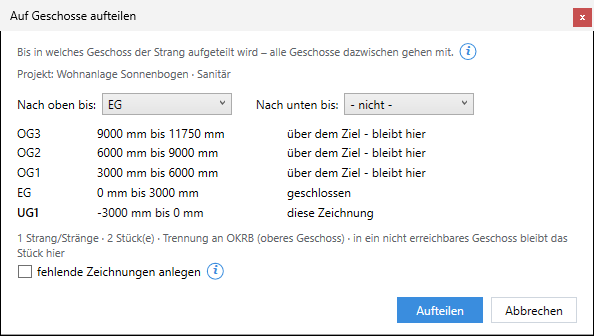
Was mit den Zeichnungen der Geschosse geschieht:
- geschlossen: das Stück wird hineingeschrieben und die Zeichnung gespeichert;
- offen in GstarCAD: geändert, aber nicht gespeichert (dort selbst speichern; U dort nimmt das Stück zurück);
- von jemand anderem bearbeitet, schreibgeschützt oder ohne Zeichnung dieses Gewerks: das Stück bleibt in Ihrer Zeichnung, die Befehlszeile sagt warum; ging das Schreiben in einer Zeichnung schief (etwa Layer dort gesperrt), nennt zusätzlich das Fenster Nicht überall aufgeteilt das Geschoss mit dem Grund. Mit dem Haken fehlende Zeichnungen anlegen legt LuaCAD eine fehlende Zeichnung zuerst aus der Vorlage an und teilt danach auf;
- ein Stück über bzw. unter dem Ziel bleibt in Ihrer Zeichnung.
Was geschnitten wird
- Geschnitten wird an jeder Trennhöhe, die der Strang um mindestens 10 mm überschreitet.
- Ein Formteil wird nie geschnitten. Liegt es auf der Trennhöhe, rückt die Trennstelle an sein Ende – in das Geschoss, dem die Decke nach der Trennebene gehört (bei OKRB also nach unten). Formteile dicht hintereinander (etwa Muffe und Reduktion) gelten als ein Teil.
- Eigenschaftsfelder gehen mit ihrem Stück in die andere Zeichnung.
- Eine Kopie mit KOPIEREN trägt keine Marke – sie ist ein neuer, eigener Strang.
Piping 3D
Ein Strang sind die senkrechten Leitungslinien einer Achse mit demselben Medium. Teile von Hand im Strang (Armatur, Muffe von Hand, eigenes Bauteil) werden nie geschnitten und gehen mit dem Stück, in dem ihre Mitte liegt; liegt eine Trennstelle am Anschluss eines solchen Teils, trägt das Linienende daneben die Marke. Ist der Strang schon in 3D erzeugt, wird jedes Stück in seiner Zeichnung neu belegt und nummeriert. Endet in der Zielzeichnung eine Leitung mitten am Stück, entsteht dort beim Belegen ein T-Stück. Mehr: Piping 3D › Auf Geschosse aufteilen.
Abwasser 3D
Der Strang ist das Fallleitungssymbol. Es trägt „bis Geschoss“ (Panel Seite Anschlüsse › Fallleitung über Geschosse › Bis, ab Werk „– nur dieses Geschoss –“) und nach dem Aufteilen die Marken. Aufgeteilt heisst: jedes Geschoss bis zum Ziel bekommt in seiner Zeichnung die passende Fallleitung – dazwischen eine durchgehende Fallleitung (mit Abzweiger), am Ende eine Fallleitung nach oben bzw. nach unten. Steht dort schon eine, bekommt sie nur die Marken.
- Mit Auf Geschosse aufteilen … lässt sich auch eine Fallleitung ohne „Bis“ aufteilen: der Dialog schlägt dann das unterste (nach unten) bzw. oberste Geschoss (nach oben) vor.
- Aufgeteilt wird eine Fallleitung nur, wenn alle Geschosse bis zum Ziel erreichbar sind; sonst gar nicht, mit einem Satz in der Befehlszeile.
- Ein Geschoss, durch das der Fallstrang nur durchgeht (Durchgangsgeschoss, ohne Entwurfslinie), bekommt beim „3D erzeugen“ ein Fallrohr von Trennhöhe zu Trennhöhe.
- Die Last von oben zählt über alle Geschosse; „Dimension fest“ an der Fallleitung nach unten hält den gewählten Durchmesser.
- Teile von Hand (Rohr, Formteil, „Verbinden“) teilt LuaCAD nicht auf – „Objekte geschossaufteilen“ zeigt sie nur an.
- Die Fallleitung der Vorwand (Seite Verlegen Vorwand › Bis, nur nach unten) wird mit demselben Namen und Zulauf von oben verteilt; die Stücke stossen genau an der Geschossgrenze (Stoss an der Geschossgrenze).
Mehr: Fallleitung über Geschosse, Vorwand über Geschosse.
Lüftung 3D
Lüftung hat keine Linien – der Strang ist die 3D-Geometrie: senkrechte gerade Kanäle bzw. Rohre einer Achse mit den Formteilen darauf; am Bogen endet er (der Bogen gehört dazu).
- Aufgesetzte Teile (Gitter, Stutzen, Ventil) gehen mit ihrem Stück; an ihnen wird nie geschnitten, das Loch im Ziel wird neu ausgeschnitten.
- Ein Kanal, der nur über den Strang daran hängt und ganz in einem anderen Geschoss liegt, geht mit.
- Steht im Ziel schon ein Steigkanal gleichen Mediums, bekommt er nur die Marken.
- Im anderen Geschoss fängt ein neuer Kanalverlauf am Ende des Steigkanals an, wenn die Referenz dieses Geschosses eingeblendet ist; das erste Teil bekommt dann die Gegenmarke.
Mehr: Lüftung 3D › Auf Geschosse aufteilen.
Objekte geschossaufteilen
Ziel: die ganze Zeichnung prüfen, was über eine Trennebene ragt, und alles auf einmal aufteilen.
- Objekte geschossaufteilen … (Panel eines der drei Plugins oder Zahnrad › Geschosse). Zuerst erklärt eine Hilfe mit Bild die Liste.
- Oben Geschosse trennen an wählen – die Liste rechnet sofort neu.
- Je Strang eine Zeile „Strang – Höhenbereich → Geschosse“ mit Haken. Geprüft werden immer alle drei Plugins, egal aus welchem Sie starten. Anzeigen zeigt den Strang in der Zeichnung.
- Haken setzen oder entfernen, Gewählte aufteilen.
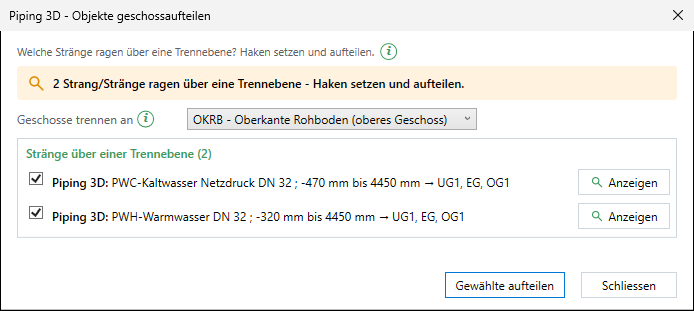
Aufgeteilt wird jeder Strang bis in das Geschoss, in dem er endet – je Plugin und Ziel ein eigener Schritt (U nimmt ihn zurück). Die gewählte Trennebene wird dabei im Projekt gemerkt. Zeilen ohne Haken (Teile von Hand in Abwasser 3D) sind nur zur Information.
Nachziehen nach dem Verschieben
Ziel: einen aufgeteilten Strang verschieben – die Stücke in den anderen Geschossen folgen.
- Den Strang verschieben: im Panel (Verschieben, in Piping 3D auch Höhe ändern, Eigenschaften ändern, Strang/Anschlüsse bearbeiten) oder mit SCHIEBEN bzw. einem Griff von GstarCAD.
- Hängt in einem anderen Geschoss etwas daran, kommt die Rückfrage „Strang über Geschosse verschoben“ mit der Liste der Geschosse (darunter/darüber, Anzahl Teile, offen/geschlossen).
- Wählen:
| Knopf | Was geschieht |
|---|---|
| Überall nachziehen (vorgewählt) | Alle verbundenen Geschosse oben und unten ziehen nach – Lage im Grundriss, Höhe am Stoss. Leitungen am Strang folgen nach den Regeln des Plugins. |
| Nur unten nachziehen | Nur die Geschosse darunter ziehen nach; nach oben ist die Verbindung danach gelöst. Grau, wenn darunter nichts hängt. |
| Nur oben nachziehen | Nur die Geschosse darüber; nach unten gelöst. Grau, wenn darüber nichts hängt. |
| Nicht nachziehen | Kein anderes Geschoss ändert sich; beide Verbindungen sind gelöst. |
| Esc oder Fenster schliessen | Abbrechen: Ihre eigene Verschiebung wird zurückgenommen, nichts wird gelöst. |
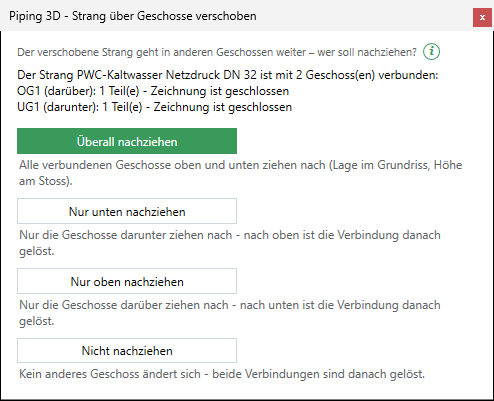
Der Strang wird von Stoss zu Stoss verfolgt: hängt am Stück im OG1 oben wieder ein Stück im OG2, zieht auch das OG2 nach. Liegt in einer Zielzeichnung das Teil auf einem gesperrten Layer, wird dort nichts geändert; die Befehlszeile nennt den Layer.
Ein Strang, der nur gezeichnet und nie aufgeteilt wurde (Piping 3D, Abwasser 3D), an dem aber Leitungen anderer Geschosse enden, fragt einfacher: „In den anderen Geschossen nachziehen“ mit „Nachziehen“ | „Nicht nachziehen“. Dort werden auch offene Zeichnungen geändert (nicht gespeichert). Lüftung 3D zieht nur aufgeteilte Stränge nach.
Die Zeichnung muss zu sein
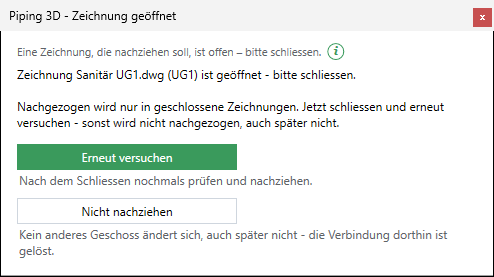
Nachgezogen wird nur in Zeichnungen, die zu und beschreibbar sind – so ändert LuaCAD nie eine Zeichnung, an der gerade jemand arbeitet. Ist eine Zielzeichnung der gewählten Seite offen, von jemand anderem bearbeitet oder schreibgeschützt, kommt sofort „Zeichnung geöffnet“:
- „Zeichnung Sanitär OG1.dwg (OG1) ist geöffnet – bitte schliessen.“ (bzw. „… wird von … bearbeitet“, „… ist schreibgeschützt“)
- Erneut versuchen: die Zeichnung schliessen, dann dieser Knopf – LuaCAD prüft nochmals und zieht nach.
- Nicht nachziehen: kein anderes Geschoss ändert sich, auch später nicht; die Verbindung ist gelöst.
- Esc: Abbrechen, Ihre Verschiebung geht zurück.
Steigstränge prüfen
Ziel: finden, wo aufgeteilte Stränge zwischen den Geschossen nicht mehr zusammenpassen. Es wird nur geprüft, nichts geändert.
- Zahnrad › Geschosse › Steigstränge prüfen … oder Projekt-Panel › Kontextmenü.
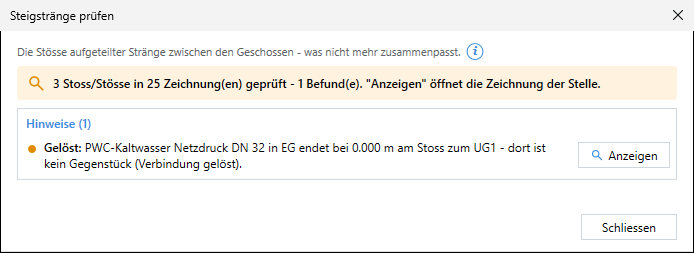
- LuaCAD liest alle Zeichnungen des Projekts (offene im Speicher, geschlossene von der Platte) und vergleicht jede Trennstelle mit ihrem Gegenstück im Nachbargeschoss desselben Gewerks.
- Ist alles verbunden, sagt es die Befehlszeile. Sonst erscheint die Befundliste; Anzeigen öffnet bzw. aktiviert die Zeichnung der Stelle.
| Befund | Bedeutung |
|---|---|
| Gelöst (Hinweis) | Am Stoss ist im Nachbargeschoss kein Gegenstück (mehr als 50 mm daneben oder gelöscht). |
| Versetzt (Hinweis) | Das Gegenstück liegt bis 50 mm daneben. |
| Höhenlücke (Fehler) | Zwischen den Stücken fehlt oder überlappt Höhe (mehr als 1 mm). |
| Sprung (Fehler) | Medium oder Nennweite wechseln an der Trennstelle ohne Formteil. |
| Trennhöhe (Hinweis) | Die Trennstelle liegt nicht mehr auf der Trennhöhe des Projekts (Geschosshöhe oder Trennebene geändert) – sie bleibt, wo sie ist. |
| Keine Zeichnung (Hinweis) | Das Gewerk hat im Nachbargeschoss keine Zeichnung. |
| Zurückgenommen (Hinweis) | In einer Zeichnung wurde Aufteilen oder Nachziehen mit U zurückgenommen, in der anderen steht es noch (nur in dieser Sitzung). |
Rückgängig über Geschosse
U wirkt nur in der Zeichnung, in der Sie es geben. Nehmen Sie ein Aufteilen oder Nachziehen mit U zurück, sagt die Befehlszeile, wo es noch steht: „Rückgängig gilt nur in dieser Zeichnung: das Aufteilen in EG, OG1 ist dort NICHT zurückgenommen …“. Eine offene Zielzeichnung hat für die Änderung eine eigene Rückgängig-Stufe – U dort nimmt das Stück zurück; eine geschlossene ist gespeichert. „Steigstränge prüfen“ nennt solche Stellen als „Zurückgenommen“.
Ausgabe: Strangsymbol, Beschriftung, Isometrie, IFC
An einer Trennstelle zeigen die Ausgaben, in welchem Geschoss der Strang weitergeht – solange die Geschossfunktion eingeschaltet ist.
| Ausgabe | Was sie zeigt |
|---|---|
| Strangsymbol (Piping 3D) | Die Richtung über die Stösse: im mittleren Geschoss „durchgehend“, oben „nach unten“, unten „nach oben“. Wird eine Verbindung gelöst, zeigt es wieder die Richtung ohne Stoss. Abwasser 3D: die Art der Fallleitung. Lüftung 3D hat kein Strangsymbol. |
| Beschriftung | Die Felder Weiter nach oben und Weiter nach unten ({WeiterOben}, {WeiterUnten}) und die Werksvorlage Strang über Geschosse – je Plugin im Ordner der Stränge bzw. Fallleitungen (Werksvorlagen). Ohne Marke entfallen die zwei Zeilen. |
| Isometrie, PCF (Piping 3D) | Am Stoss „weiter im OG1“ statt „offenes Ende“, wenn das Gegenstück im Nachbargeschoss noch steht (Isometrie); das PCF schreibt dort die Fortsetzung (PCF). |
| IFC | Der Projekt-IFC verbindet die Stücke an den Trennstellen über ihre Lage; der Bericht nennt, wie viele Verbindungen zwischen Geschossen entstanden sind (IFC-Export). |
| Kollision | Stücke desselben Plugins und Mediums, die sich an einem Stoss berühren, zählen als ein Objekt – keine Kollision an der Trennstelle (Kollisionen prüfen). |