
Medien und Layer
Ein Medium sagt, was in einer Leitung oder einem Kanal fliesst – Kaltwasser, Heizung Vorlauf, Zuluft, Schmutzabwasser. Es bestimmt, auf welchem Layer ein Teil liegt und wie es aussieht. Gepflegt werden alle Medien an einer Stelle, im Medienmanager; er ist in Piping 3D, Piping 2D, Abwasser 3D und Lüftung 3D derselbe. Die Layer legt LuaCAD nach einem festen Schema selbst an – und lässt jeden Layer, den es schon gibt, so, wie Sie ihn eingestellt haben.
Was ein Medium ist
| Bestandteil | Bedeutung | Beispiel |
|---|---|---|
| Kürzel | Das Kurzzeichen nach Norm; steht am Teil und in Beschriftungen. Es darf bei mehreren Medien gleich sein und darf fehlen. | VL, PWC, SUP |
| Bezeichnung | Die Benennung. Kürzel und Bezeichnung zusammen sind der Name des Mediums („Kürzel-Bezeichnung“) – er muss eindeutig sein, denn er ist auch der Name seines Layers. | VL-Heizung, PWC-Kaltwasser reduziert |
| Gewerk | Bestimmt, wo der Layer in der Layerliste steht: LuaCAD_<Gewerk>_<Name>. | HZG → LuaCAD_HZG_VL-Heizung |
| Plugins | In welchen Plugins das Medium zur Wahl steht. | nur Lüftung 3D |
| Darstellung | Layer, Farbe, Linienstil, Breite und – bei Körpern und Dämmung – Transparenz, je Teil des Mediums („Stelle“). | Mittellinie fest Farbe 7 |
Jedes Medium hat dazu eine feste Kennung. Sie entsteht beim Anlegen und ändert sich nie – auch nicht, wenn Sie das Medium umbenennen. So behalten alle Teile in den Zeichnungen ihr Medium.
Ab Werk gibt es 55 Medien: 32 für Piping 3D und Piping 2D, 13 für Abwasser 3D, 10 für Lüftung 3D.
Die Stellen: Darstellung je Teil
Ein Medium zeichnet mehrere Teile: die Leitungslinie, den Körper, die Mittellinie, die Dämmung … Jede dieser Stellen hat ihre eigene Darstellung. Welche Stellen der Medienmanager zeigt, hängt vom Plugin ab, aus dem Sie ihn öffnen. Jede Stelle liegt auf einem von drei Layern des Mediums: dem Grundlayer (LuaCAD_HZG_VL-Heizung), dem Layer …_Achse oder dem Layer …_Dämmung.
| Plugin | Stelle | Was sie zeichnet | Layer | Ab Werk |
|---|---|---|---|---|
| Piping 3D | Leitungslinie | Die Leitungslinie; ihre Werte bekommt ein neu angelegter Grundlayer. | Grund | vom Layer |
| Piping 3D | Mittellinie | Die Achse der Rohre und Formteile. | Achse | fest Farbe 7, Linienstil CENTER |
| Piping 3D | Körper | Rohre und Formteile (nur Layer, Farbe, Transparenz). | Grund | vom Layer, Transparenz vom Layer 0 % |
| Piping 3D | Symbol unten, Symbol oben, Symbol gerade | Die Strangsymbole nach unten, nach oben und gerade. | Grund | vom Layer |
| Piping 3D | Symbolachse | Die Achse der Symbole. | Achse | fest Farbe 7 |
| Piping 3D | Dämmung | Die Dämmschale. | Dämmung | vom Layer, Transparenz vom Layer 80 % |
| Abwasser 3D | Fallleitung nach unten, Fallleitung nach oben, Apparate | Die Anschlüsse dieser Art. | Grund | vom Layer |
| Abwasser 3D | Entwurfslinie und Anschlüsse | Entwurfslinien, Entlüftungen, Etagen, Koten. | Grund | meist vom Layer, drei Medien fest |
| Abwasser 3D | Rohrachse | Die Mittellinie der Rohre und Formteile. | Achse | fest Farbe 7 |
| Abwasser 3D | Körper PE | Rohre und Formteile aus PE; ihre Werte bekommt ein neuer Grundlayer. | Grund | vom Layer |
| Abwasser 3D | Körper schallgedämmt | Rohre und Formteile der schallgedämmten Systeme. | Grund | vom Layer (wie Körper PE) |
| Abwasser 3D | Dämmung | Die Dämmschale. | Dämmung | vom Layer, Transparenz vom Layer 80 % |
| Lüftung 3D | Körper | Kanäle, Rohre, Formteile und ihre Vorschau am Zeiger; ihre Werte bekommt ein neuer Grundlayer. | Grund | vom Layer |
| Lüftung 3D | Mittellinie Kanal, Mittellinie Rohr | Die Achsen. | Achse | fest Farbe 7 |
| Lüftung 3D | Apparate | Gitter, Klappen, Schalldämpfer … | Grund | fest grau |
| Piping 2D | Einstrich (Leitung 2D) | Leitungen, Strangsymbole, Verteiler und Symbole von Piping 2D. | Grund | vom Layer |
| Piping 2D | Dämmkreis am Strang | Der zweite Kreis eines gedämmten Strangs. | Grund | vom Layer |
Die Dämmung der Lüftung hat ihre Farbe nicht im Medium, sondern in der Dämm-Tabelle.
Vom Layer oder fest
Jede Eigenschaft einer Stelle steht auf einer von drei Arten:
| Art | Was das Teil bekommt | Wann sinnvoll |
|---|---|---|
| vom Layer | Die Eigenschaft folgt dem Layer. Ändern Sie den Layer im Layer-Manager von GstarCAD, ändern sich alle Teile darauf sofort. Der Wert daneben ist der Wert, mit dem LuaCAD einen fehlenden Layer anlegt. | Farbe, Linienstil und Breite der Leitungslinie und des Körpers – ein Layer, eine Farbe. |
| fest | Der Wert steht am Teil selbst; eine Änderung am Layer wirkt nicht. | Die Mittellinie in Farbe 7 (schwarz auf weissem, weiss auf dunklem Hintergrund) auf einem roten Layer. |
| vom CAD (leer) | Die aktuelle Einstellung der Zeichnung beim Einfügen: der aktuelle Layer, die aktuelle Farbe. | Selten – ein neues, noch nicht eingerichtetes Medium steht so. |
Die Transparenz gibt es nur an Körpern und an der Dämmung: 0 % = deckend, 90 % = fast unsichtbar, in Schritten von 10 %. Mit dem Haken vom Layer zeigt das Teil die Transparenz seines Layers.
Den Medienmanager öffnen
| Plugin | Ort |
|---|---|
| Piping 3D, Abwasser 3D, Lüftung 3D, Piping 2D | Zahnrad › Einstellungen › Medien |
Im Menüband gibt es keinen eigenen Knopf. Blockkatalog, Bodenheizung, Aussparung und Beschriftung haben keinen Medienmanager: die Bodenheizung stellt ihr Aussehen im Zahnrad › Darstellung ein, welches Medium die Anschlüsse eines Werks-Apparats bekommen, legen Sie im Blockkatalog fest – Medien der Apparate-Anschlüsse.
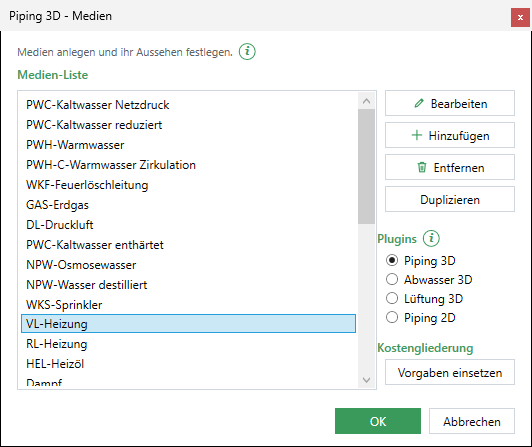
- Die Liste zeigt die Medien des Plugins, das unter Plugins gewählt ist – ab Werk das Plugin, aus dem Sie den Medienmanager geöffnet haben. Ein Doppelklick bearbeitet ein Medium.
- Bearbeiten, Hinzufügen, Entfernen und Duplizieren wirken auf eine Arbeitskopie: OK speichert alle Änderungen auf einmal, Abbrechen verwirft alles.
- Jedes Feld und jeder Knopf: Referenz.
Die Farbe eines Mediums ändern
Ziel: ein Medium bekommt eine andere Farbe – für neue Teile und, über seinen Layer, für alle Teile der offenen Zeichnung.
- Zahnrad › Einstellungen › Medien öffnen.
- Das Medium wählen und Bearbeiten (oder Doppelklick).
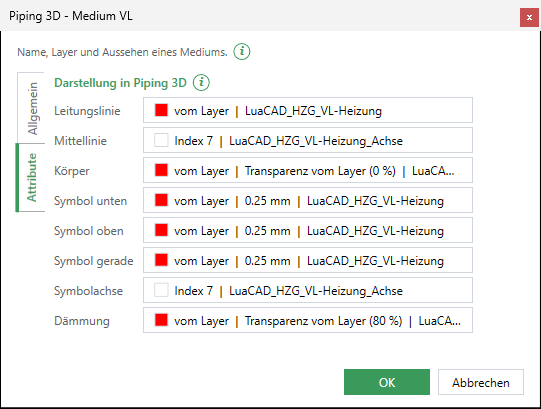
- Den Reiter Attribute wählen. Jede Zeile ist eine Stelle; der Knopf zeigt, was gilt („vom Layer | LuaCAD_HZG_VL-Heizung“, mit dem Farbfeld des Layers).
- Den Knopf der Stelle klicken – der Dialog Attribut geht auf. Farbe klicken, im Farbdialog von GstarCAD die neue Farbe wählen, OK.
- Im Dialog des Mediums OK, dann im Medienmanager OK.
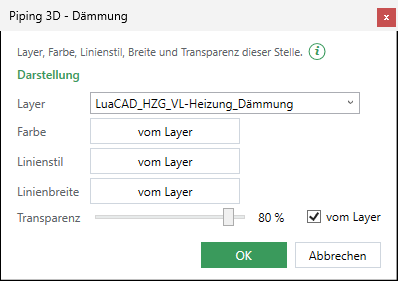
Was mit dem Layer geschieht: Stand die Farbe einer Stelle „vom Layer“ und wählen Sie ausdrücklich eine andere, geht der neue Wert beim OK des Medienmanagers an den Layer der offenen Zeichnung, und die Stelle bleibt „vom Layer“. Die Befehlszeile sagt: „Medienmanager: geänderte Darstellung auf den Layer der aktuellen Zeichnung übertragen: …“. Das gilt nur für die Stelle, deren Werte der Layer trägt – in Piping 3D die Leitungslinie, in Abwasser 3D der Körper PE, in Lüftung 3D der Körper – und genauso für Linienstil und Breite; bei Körper und Dämmung auch für die Transparenz „vom Layer“. Wählen Sie dagegen die Farbe des Körpers in Piping 3D oder eines Strangsymbols, gilt sie fest an der Stelle, der Layer bleibt.
Ein neues Medium anlegen
Ziel: ein Medium, das es ab Werk nicht gibt – etwa eine eigene Küchenabluft in der Lüftung.
Am einfachsten duplizieren Sie ein ähnliches Medium: die Kopie übernimmt seine ganze Darstellung und bekommt eine eigene Kennung und eigene Layer. Ein mit Hinzufügen angelegtes Medium beginnt dagegen leer (Kürzel „Neu“, Bezeichnung „Neues Medium“, Gewerk Allgemein, jede Stelle „vom CAD“, also ohne Layer) – jede Stelle müssen Sie dann selbst einrichten.
- Den Medienmanager aus dem Plugin öffnen, in dem das Medium gebraucht wird (hier Lüftung 3D).
- Ein ähnliches Medium wählen und Duplizieren. Die Kopie heisst wie das Original mit einer Nummer am Kürzel: aus
ETA-AbluftwirdETA[1]-Abluft. - Die Kopie bearbeiten: Reiter Allgemein – Kürzel, Bezeichnung, Gewerk, Plugins (Feld für Feld: Medium bearbeiten).
- Reiter Attribute – die Stellen anpassen, siehe Die Farbe eines Mediums ändern.
- OK, dann im Medienmanager OK. Das Medium steht sofort in der Liste Medium des Panels.
Medium bearbeiten Feld für Feld
Reiter Allgemein:
| Feld | Wirkung | Beispiel |
|---|---|---|
| Kürzel | Kurzzeichen nach Norm; darf mehrfach vorkommen und darf leer sein. | VL |
| Bezeichnung | Benennung; mit dem Kürzel der Name des Mediums und seines Layers. | Heizung |
| Bemerkung | Freier Text. | Vorlauf |
| Katalog-Mediengruppe | Ordnet das Medium den Gruppen der Herstellerkataloge zu (Heizung, Trinkwasser, Lüftung …). | Heizung |
| Stoff | Flüssigkeit oder Gas. | Gas für Druckluft |
| Gewerk | SAN, HZG, LUE, KAE, ELT, BRS, ALG – oder „(ohne Layer – aktueller Layer)“: dann hat das Medium keinen eigenen Layer. | HZG |
| Plugins | Piping 3D, Abwasser 3D, Lüftung 3D, Piping 2D – wo das Medium zur Wahl steht. | nur Lüftung 3D |
| Kostengliederung › eBKP-H | Der Code der Kostengliederung für Rohre, Formteile, Armaturen und Dämmung dieses Mediums; leer = Vorgabe ab Werk, „-“ = ausdrücklich keine. | D05.04 |
Reiter Attribute: je Stelle ein Knopf (siehe Die Stellen). Im Kontextmenü eines Knopfs Attribute kopieren (Strg+C) und Attribute einfügen (Strg+V) – so übernehmen Sie die Darstellung einer Stelle in eine andere, in ein anderes Medium oder in eine Beschriftungsvorlage. Was die Ziel-Stelle nicht kennt, entfällt still.
Medien von Piping 2D
Ziel: die Leitungen im 2D-Plan eigens darstellen – unabhängig davon, wie Piping 3D dasselbe Medium zeigt.
Piping 2D hat im Medienmanager eine eigene Liste. Es sind dieselben Medien wie in Piping 3D (gleiche Kennung – Beschriftung, Listen und das Umwandeln in 3D bleiben gleich), aber mit eigener Darstellung: Einstrich (Leitung 2D) und Dämmkreis am Strang. Beide liegen auf dem Grundlayer des Mediums – denselben Layer wie in Piping 3D.
- Piping 2D › Zahnrad › Einstellungen › Medien. Unter Plugins ist Piping 2D gewählt.
- Das Medium bearbeiten, Reiter Attribute, die Stelle Einstrich (Leitung 2D) ändern.
- OK, OK.
| Funktion | Wirkung |
|---|---|
| Erster Start von Piping 2D | Alle Medien von Piping 3D werden einmal nach Piping 2D übernommen, mit der Darstellung ihrer Leitungslinie. Danach pflegen Sie die Liste selbst. |
| Aus Piping 3D übernehmen | Nur in der Liste von Piping 2D: holt die Medien von Piping 3D, die in 2D noch fehlen – gespeichert mit OK. |
| Hinzufügen, Duplizieren | In der Liste von Piping 2D angelegt, gehört das Medium nur Piping 2D. |
| Entfernen | Steht das Medium auch in einem 3D-Plugin, verlässt es nur Piping 2D (nach Rückfrage); dort bleibt es. |
Die Layer von LuaCAD
LuaCAD sucht und legt Layer nach einem festen Layerstandard an – in allen Plugins gleich. Der Leitsatz: Sie bestimmen Ihre Layer, LuaCAD überschreibt nichts.
- Nur was fehlt: fehlt ein Layer, legt LuaCAD ihn still an; ist der Name schon besetzt, mit „ (2)“ dahinter.
- Ein vorhandener Layer wird nie geändert – Name, Farbe, Linienart, Breite, Plotten, Aus, Gefroren und Gesperrt gehören Ihnen. Einzige Ausnahme ist Ihre ausdrückliche Handlung im Medienmanager (siehe Die Farbe eines Mediums ändern).
- Umbenennen erlaubt: jeder LuaCAD-Layer trägt einen unsichtbaren Schlüssel. Benennen Sie ihn im Layer-Manager um, findet LuaCAD ihn trotzdem; neue Teile kommen auf den umbenannten Layer.
- Doppelt (etwa nach dem Einfügen aus einer anderen Zeichnung): LuaCAD behält still den älteren Layer.
Namen der Layer
| Art | Schema | Beispiel |
|---|---|---|
| Medium, Grundlayer | LuaCAD_<Gewerk>_<Kürzel>-<Bezeichnung> | LuaCAD_HZG_VL-Heizung |
| Medium, Achse | …_Achse | LuaCAD_HZG_VL-Heizung_Achse |
| Medium, Dämmung | …_Dämmung | LuaCAD_HZG_VL-Heizung_Dämmung |
| Anschlüsse je Gewerk (nicht geplottet) | LuaCAD_<Gewerk>_Anschlüsse | LuaCAD_SAN_Anschlüsse |
| Beschriftung je Gewerk | LuaCAD_<Gewerk>_Beschriftung | LuaCAD_HZG_Beschriftung |
| Gruppen | LuaCAD_<Gewerk>_<Gruppe> | LuaCAD_SAN_Apparate, LuaCAD_BAU_Aussparung |
| Hilfslayer | LuaCAD_HLP_… | LuaCAD_HLP_Nicht löschen |
Kürzel im Namen: SAN Sanitär, HZG Heizung, LUE Lüftung, KAE Kälte, ELT Elektro, BRS Brandschutz, ARC Architektur, BAU Aussparungen, PLN Plankopf und Layouts, BES Beschriftung, ISO Isometrie, IFC IFC-Import, HLP Hilfslayer, ALG Allgemein. Ein Medium kann die Gewerke SAN, HZG, LUE, KAE, ELT, BRS und ALG tragen.
Ein neuer Layer eines Mediums bekommt Farbe, Linienstil und Breite der Stelle, deren Werte er trägt (Piping 3D: Leitungslinie, Abwasser 3D: Körper PE, Lüftung 3D: Körper); weiss und schwarz werden als Farbe 7 angelegt. Der Dämmlayer bekommt die Transparenz der Dämmung.
Wann LuaCAD einen Layer anlegt
| Anlass | Was angelegt wird |
|---|---|
| Ein Panel öffnet, die Zeichnung wechselt | Die Grundlayer aller Medien des Plugins und seine Gruppenlayer – ohne Rückgängig-Stufe, die Zeichnung gilt nicht als geändert. |
| Ein Teil wird eingefügt | Der Layer, den das Teil braucht (etwa _Achse beim ersten Rohr). |
| Zahnrad › Layer › Alle Layer dieses Plugins anlegen | Alle Layer, die das Plugin verwenden kann. |
Gesperrter Layer
Liegt ein Teil auf einem gesperrten Layer, ändert LuaCAD nichts daran – kein Verschieben, kein Neubau, keine Werte, auch nicht beim Nachführen nach einem CAD-Befehl. Die Befehlszeile sagt: „LuaCAD: Layer … ist gesperrt – Teil nicht geändert. Die Änderung ist zurückgenommen.“ Ein Teil aus mehreren Objekten bleibt dabei ganz. Neue Teile entstehen wie bei den Befehlen von GstarCAD auch auf einem gesperrten Layer.
Liegt ein neues Teil auf einem gefrorenen oder ausgeschalteten Layer, sagt die Befehlszeile: „Layer … ist gefroren oder ausgeschaltet – das Teil ist nicht sichtbar.“
Blöcke
- Werksblöcke des Blockkatalogs: die Einfügung liegt auf dem Layer ihrer Gruppe (
LuaCAD_SAN_Apparate, in 2DLuaCAD_SAN_Apparate_2D), ihr Inhalt auf Layer 0. - Eigene Blöcke bekommen keinen LuaCAD-Layer: die Einfügung liegt auf Layer 0, der Inhalt behält die Layer, Farben und Linienarten seiner DWG. Mehr: Layer im Blockkatalog.
- Teile in einer Leitung (Armaturen, Herstellerprodukte, eigene Bauteile) liegen auf dem Grundlayer ihres Mediums und behalten ihre Farben.
Der Vorlageplan
Neue Zeichnungen entstehen aus dem Vorlageplan LuaCAD (LuaCAD.dwt, siehe Willkommensfenster). Er enthält schon die Grundlayer aller Werksmedien, die Gruppenlayer aller Plugins, die Beschriftungslayer je Gewerk und die Layer der Layouts (Plankopf, Blattrahmen, Ansichtsfenster, Nullpunkt). Die Layer _Achse und _Dämmung entstehen beim ersten Teil, das sie braucht – oder mit Alle Layer dieses Plugins anlegen.
Alle Layer eines Plugins anlegen
Ziel: alle Layer, die ein Plugin verwenden kann, auf einmal in der Zeichnung haben – etwa um eine Bürovorlage mit eigenen Namen und Farben einzurichten.
- Im Panel des Plugins das Zahnrad öffnen.
- Unter Layer › Alle Layer dieses Plugins anlegen.
- Die Befehlszeile sagt: „… Layer angelegt – vorhandene blieben unverändert.“
Angelegt werden nur fehlende Layer: in Piping 3D zum Beispiel die Grund-, Achs- und Dämmlayer aller Medien, die Beschriftungslayer der Gewerke, die Layer der Isometrie und der Anschlüsse. Den Eintrag gibt es in jedem Plugin mit eigenen Layern.