
Kollisionsprüfung
Wozu die Kollisionsprüfung
Ziel: vor der Ausführung finden, wo sich Teile im Modell durchdringen – ein Rohr im Lüftungskanal, eine Leitung durch eine Wand ohne Aussparung, ein Kanal zu nah an einem Träger.
Geprüft werden die 3D-Teile aller LuaCAD-Plugins untereinander (Piping 3D, Lüftung 3D, Abwasser 3D, Blöcke mit Körper aus dem Blockkatalog), auf Wunsch gegen die Bauteile einer importierten IFC-Architektur und gegen jeden Volumenkörper der Zeichnung. Teile in Referenzen (andere Geschosse, andere Gewerke, die IFC) gehen mit, wenn Sie es wählen.
- Eine Kollision ist eine Stelle, nicht ein Teilepaar: kreuzt ein gedämmtes Rohr einen gedämmten Kanal, steht das einmal in der Liste – nicht viermal (Rohr, Dämmung, Kanal, Kanaldämmung).
- Eine Liste je Zeichnung: dieselbe Liste erscheint in jedem Plugin, gleich aus welchem Sie prüfen. Sie wird mit der Zeichnung gespeichert.
- Entscheide bleiben: wer eine Kollision „akzeptiert“, findet sie bei der nächsten Prüfung wieder als akzeptiert vor; was behoben ist, setzt die Prüfung selbst auf „erledigt“.
Wo Sie sie starten
Der Abschnitt Kollisionen steht in jedem Plugin mit 3D-Teilen – überall derselbe Inhalt:
| Plugin | Ort | Mehr |
|---|---|---|
| Piping 3D | Seite Werkzeuge, unten | Kollisionen prüfen |
| Lüftung 3D | Seite Werkzeuge, unter „Winkel“ | Kollisionen prüfen |
| Abwasser 3D | Seite Werkzeuge, unten | Kollisionen |
| Blockkatalog | Seite In Zeichnung, unter „Ausgabe und Pflege“ | Kollisionen |
Ohne Panel: Menüleiste LuaCAD › Kollisionen prüfen (die Menüleiste ist nur mit MENUBAR 1 zu sehen). Das Ergebnis steht dann in der Befehlszeile – siehe Ohne Panel.
Das Plugin Aussparung hat keinen eigenen Abschnitt: seine 3D-Aussparungen zählen in der Prüfung der anderen Plugins als Durchbruch (siehe IFC und Kollisionsprüfung).
Kollisionen prüfen
Ziel: die Zeichnung mit einem Prüfsatz prüfen und die Kollisionen einzeln ansehen.
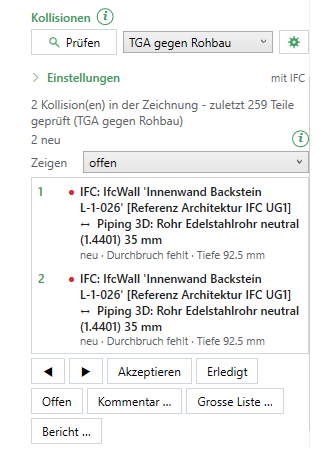
- Im Panel den Abschnitt Kollisionen suchen (siehe Wo Sie sie starten).
- Den Prüfsatz wählen – die Liste rechts neben „Prüfen“. Ab Werk „TGA gegen Rohbau“.
- Bei Bedarf Einstellungen aufklappen und Umfang, Referenzen und Toleranzen einstellen – siehe Was gegen was geprüft wird. Die Werte gehören zum Prüfsatz und gelten für alle Plugins.
- Prüfen. Ab einer halben Sekunde zeigt ein Fenster den Fortschritt; Esc bricht ab, an der Zeichnung ändert sich dann nichts.
- Die Befehlszeile fasst zusammen, etwa „Kollisionsprüfung: 812 Teile, 37 Paare gerechnet, 2 neue Kollision(en), 0 erledigt.“ Die Liste darunter zeigt je Kollision zwei Zeilen: Nummer, Status-Punkt, die beiden Teile – darunter Status, Art, Tiefe, Kommentare und Hinweise.
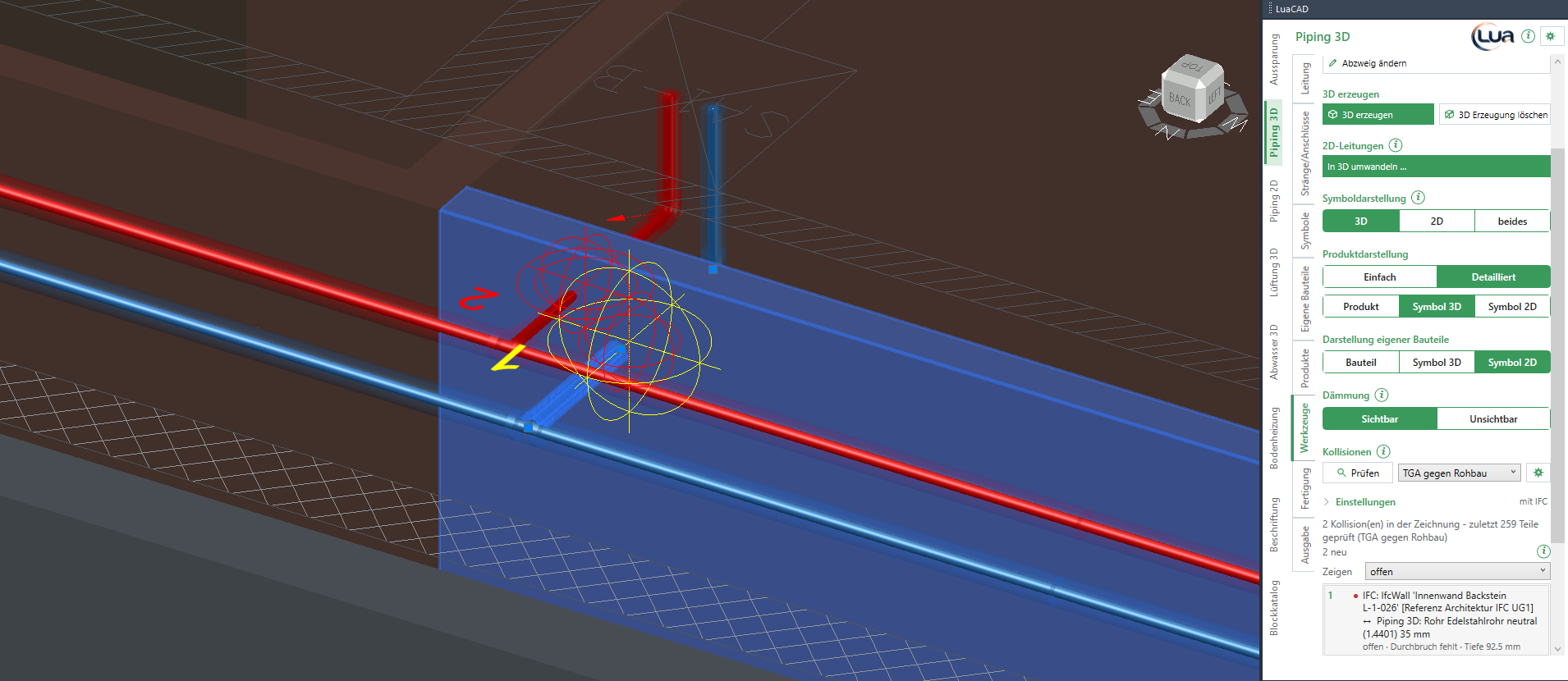
- Eine Zeile anklicken: die Ansicht geht auf die Stelle, die Teile dieser Zeichnung sind gewählt (die Eigenschaftenpalette zeigt sie), Teile in Referenzen sind hervorgehoben. ◀ ▶ oder die Pfeiltasten in der Liste gehen zur vorigen bzw. nächsten Kollision.
Was gegen was geprüft wird
Alles, was die Prüfung findet, bestimmt der gewählte Prüfsatz. Die Einstellungen stehen im zugeklappten Bereich Einstellungen des Abschnitts; zugeklappt nennt er rechts den Umfang („mit IFC“).
Prüfsatz
Ein Prüfsatz ist ein benannter Umfang mit eigenen Einstellungen. Es gibt zwei:
| Prüfsatz | Wofür | Ab Werk |
|---|---|---|
| TGA gegen Rohbau | Die Teile der Plugins auch gegen Wände, Decken und andere Bauteile der IFC – mit „Durchbruch fehlt“. | gewählt; Umfang „mit IFC-Bauteilen“ |
| TGA untereinander | Nur die Teile der Plugins – für die Abstimmung der Gewerke, ohne die vielen Durchbrüche. | Umfang „nur LuaCAD-Teile“ |
Jeder Satz gleicht bei der Prüfung nur die Kollisionen ab, die er finden kann: eine Durchbruch-Kollision aus „TGA gegen Rohbau“ bleibt stehen, wenn Sie danach mit „TGA untereinander“ prüfen. Die Spalte Prüfsatz der grossen Liste sagt, mit welchem Satz eine Kollision gefunden wurde.
Umfang und Referenzen
| Einstellung | Wahl | Wirkung |
|---|---|---|
| Umfang | nur LuaCAD-Teile · mit IFC-Bauteilen · alle Körper | Wogegen geprüft wird. „mit IFC-Bauteilen“ nimmt die Bauteile eines IFC-Imports dazu, „alle Körper“ dazu jeden fremden Volumenkörper und jedes Netz – im Modell, in fremden Blöcken und in Referenzen. Flächen, Regionen und 2D werden nie geprüft, IFC-Bauteile untereinander und fremde Körper untereinander auch nicht. |
| Referenzen | nur diese Zeichnung · gegen ihre Referenzen · auch Referenz gegen Referenz | Wie weit eingeblendete Pläne mitgeprüft werden. „gegen ihre Referenzen“ prüft nur Paare, an denen ein Teil dieser Zeichnung beteiligt ist. „auch Referenz gegen Referenz“ nimmt Paare dazu, bei denen beide Teile in Referenzen liegen – das braucht, wer die Gewerke koordiniert. |
Mit „nur diese Zeichnung“ und geladenen Referenzen sagt die Liste „2 Referenz(en) geladen - geprüft wurde nur diese Zeichnung.“ Teile auf ausgeschalteten oder gefrorenen Layern bleiben immer draussen – auch, wenn Sie den Layer einer Referenz in der Wirtszeichnung ausschalten.
IFC-Gruppen und Durchbrüche
IFC-Gruppen: je Gruppe ein Haken – Wand, Decke/Platte, Stütze, Träger, Treppe, Rampe, Dach, Tür, Fenster, Möbel, Übrige. Ab Werk alle ausser Möbel. Räume und Öffnungen der IFC werden nie geprüft. Die Haken sind nur mit dem Umfang „mit IFC-Bauteilen“ oder „alle Körper“ wählbar.
Durchbrüche melden (ab Werk an): geht eine Leitung von Piping 3D, Abwasser 3D oder Lüftung 3D durch eine Wand, Decke/Platte oder ein Dach der IFC, meldet die Prüfung statt „hart“:
| Art | Bedeutung |
|---|---|
| Durchbruch fehlt | An der Stelle liegt keine 3D-Aussparung – die Tiefe ist die Strecke der Leitung im Bauteil. |
| Durchbruch zu klein | Eine Aussparung ist da, aber das Teil ragt mit Dämmung heraus – die Tiefe ist der Überstand. |
Passt die Leitung samt Dämmung in die Aussparung, ist es keine Kollision. Ohne den Haken ist dieselbe Stelle eine harte Kollision.
Dämmung und Toleranzen
| Einstellung | Wirkung | Ab Werk | Beispiel |
|---|---|---|---|
| Dämmung prüfen | Berührt nur eine Dämmung ein anderes Teil, steht die Kollision mit der Art „Dämmung“ in der Liste. Ohne den Haken zählen nur Rohr, Kanal und Körper. | an | aus: ein Rohr, dessen Dämmung den Kanal streift, wird nicht gemeldet |
| Mindestabstand | Teile, die sich nicht berühren, aber näher als dieser Abstand liegen, meldet die Prüfung als „zu nah“ mit dem Abstand. 0 = aus. | 0 | 50 mm: ein Rohr 30 mm unter einem Kanal erscheint als „zu nah · Abstand 30 mm“ |
| Eindringtiefe | Weniger tief ineinander ist keine Kollision – Facetten von IFC-Netzen, Stossstellen. | 2 mm | 5 mm, wenn eine IFC aus groben Netzen viele Scheintreffer liefert |
| Bündeln | Treffer zwischen denselben zwei Objekten, die näher als der grössere Querschnitt plus dieser Wert beieinander liegen, sind eine Kollision. | 100 mm | ein Rohr läuft 5 m in einem Kanal: eine Zeile statt vieler |
Nur Geändertes prüfen
Nur Geändertes prüfen (ab Werk an): die Prüfung rechnet nur Paare mit einem Teil, das seit der letzten Prüfung dieses Satzes neu ist oder sich geändert hat; die übrigen Kollisionen bleiben, wie sie sind. Die Liste sagt dann „zuletzt 3 von 812 Teilen geprüft“. Ändert sich der Satz, die Zeichnungseinheit oder eine Aussparung, prüft sie von selbst alles. Einmal alles erzwingen: Zahnrad des Abschnitts › Alles neu prüfen.
Was nie eine Kollision ist
| Fall | Warum |
|---|---|
| Verbundene Teile – Rohr an Bogen, Flansch an Armatur, Leitung am Anschluss eines Apparats | Ihre Anschlusspunkte liegen aufeinander (1 mm) oder das Plugin meldet sie als verbunden – auch über Plugin- und Stranggrenzen. |
| Zwei Teile derselben Leitung, die über ein drittes Teil verbunden sind (die Rohre an einem Bogen oder T-Stück) | Ihre Dämmungen stossen bauartbedingt aneinander. |
| Zubehör, das ein Rohr umschliesst (Schelle, Manschette, Flanschschrauben, ein Stutzen auf seinem Kanal) | Es sitzt gewollt am Rohr. |
| Eine Leitung in einer 3D-Aussparung | Die Aussparung ist ein Hohlraum – sie zählt nur für „Durchbruch fehlt / zu klein“. Zwei Aussparungen, die sich überschneiden, werden gemeldet. |
| IFC gegen IFC, fremder Körper gegen fremden Körper | Daran ändert in dieser Zeichnung niemand etwas. |
| Ein Strang, der auf Geschosse aufgeteilt ist | Seine Stücke in den Zeichnungen der Geschosse sind ein Objekt – ein Hindernis an der Stossstelle ist eine Kollision, nicht zwei. |
Kollisionen bearbeiten
Ziel: jede Kollision entscheiden – akzeptieren, erledigen oder kommentieren – damit die Liste den Stand der Abstimmung zeigt.
- Eine Zeile wählen.
- Akzeptieren (so gewollt), Erledigt (behoben) oder Offen (wieder zu lösen) – jeder Klick ist eine Undo-Stufe.
- Kommentar … öffnet den Kollisionskommentar: Status und ein Text, gespeichert mit Name und Zeit.
- Zeigen wählt, welche Kollisionen die Liste zeigt: offen · offen + akzeptiert · akzeptiert · erledigt · alle (ab Werk „offen“ – dazu zählen auch die neuen).
| Status | Punkt | Bedeutung |
|---|---|---|
| neu | rot, Zeile fett | bei der letzten Prüfung erstmals gefunden; nach dem ersten Anklicken offen |
| offen | rot | noch zu lösen |
| akzeptiert | grün | so gewollt – bleibt bei jeder Prüfung akzeptiert; wird sie um die Hälfte tiefer, steht „hat sich verschlechtert“ dabei |
| erledigt | grau | behoben; „erledigt (nicht mehr gefunden)“ setzt die Prüfung selbst. Tritt eine erledigte wieder auf, wird sie offen mit „wieder aufgetreten“ |
Teil angeklickt: wählen Sie in der Zeichnung ein Teil, zeigt die Liste nur dessen Kollisionen („2 Kollision(en) an den gewählten Teilen“), bis die Auswahl leer ist.
Kontextmenü einer Zeile (Rechtsklick auf die Zeile):
| Eintrag | Wirkung |
|---|---|
| Zeigen | wie ein Klick auf die Zeile |
| Akzeptieren, Erledigt, Wieder offen, Kommentar … | wie die Knöpfe |
| Teil A wählen, Teil B wählen | wählt die Teile einer Seite – danach etwa „Höhe ändern“ im Plugin. Liegt das Teil in einer Referenz, ist es nur hervorgehoben. |
| Nur diese zeigen | blendet alles andere aus; Enter oder Esc zeigt wieder alles |
| Ansicht merken | merkt die aktuelle Ansicht an der Kollision; ein Klick auf die Zeile zeigt die Stelle danach genau so |
Kollisionskommentar
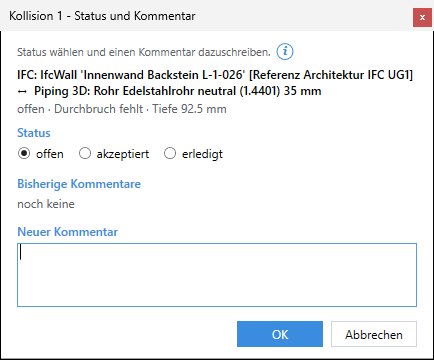
| Feld | Wirkung | Ab Werk | Beispiel |
|---|---|---|---|
| Status | offen · akzeptiert · erledigt; bei mehreren gewählten Kollisionen zusätzlich „Status nicht ändern“. | eine Kollision: ihr Status; mehrere: Status nicht ändern | erledigt nach dem Umlegen |
| Bisherige Kommentare | Alle früheren Kommentare, je Zeile „Name, Zeit: Text“ (nur Anzeige). | noch keine | „MK, 09.11.2026 14:05: Kanal 100 mm höher“ |
| Neuer Kommentar | Text zur Kollision; bleibt bei jeder Prüfung erhalten. Der Name ist der Bearbeiter – ohne Bearbeiter steht „LuaCAD“. | leer | „Rohr unter den Kanal legen“ |
| OK, Abbrechen | OK setzt Status und Kommentar in einem Schritt (U nimmt es zurück). | – | – |
Grosse Liste und Bericht
Ziel: in einer Koordinationssitzung alle Kollisionen mit allen Spalten sehen, sortieren, gruppieren und als Excel-Datei weitergeben.
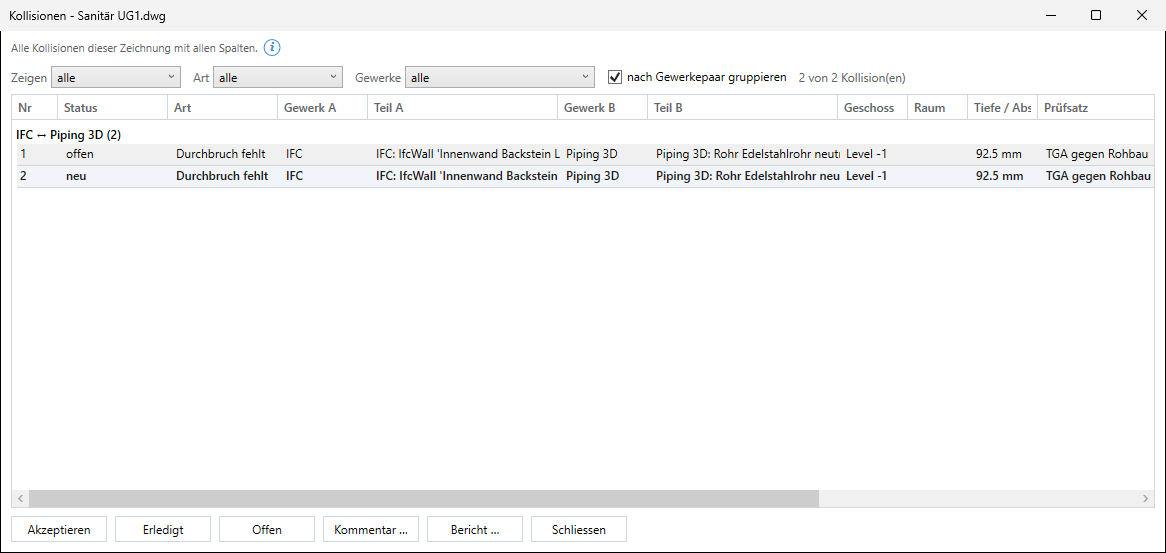
- Im Abschnitt Grosse Liste … – ein eigenes Fenster, frei verschiebbar, die Zeichnung bleibt bedienbar.
- Oben filtern: Zeigen (Status, ab Werk „alle“), Art, Gewerke (Gewerkepaar). nach Gewerkepaar gruppieren fasst die Kollisionen zweier Gewerke zusammen, etwa „IFC ↔ Piping 3D (12)“.
- Ein Klick auf einen Spaltenkopf sortiert. Ein Klick auf eine Zeile zeigt die Stelle wie im Abschnitt.
- Mit Strg oder Umschalt mehrere Zeilen wählen und gemeinsam Akzeptieren, Erledigt, Offen oder Kommentar …. Das Kontextmenü einer Zeile ist dasselbe wie im Abschnitt.
- Bericht … schreibt genau die Zeilen, die die Tabelle zeigt – in ihrer Reihenfolge – in eine Excel-Datei. Der Dateiname wird vorgeschlagen („<Zeichnung>_Kollisionen.xlsx“), danach öffnet sich die Datei.
| Spalte | Inhalt |
|---|---|
| Nr | laufende Nummer – sie bleibt, auch wenn andere erledigt sind |
| Status, Art | wie im Abschnitt; Art „hart“, „Dämmung“, „zu nah“, „Durchbruch fehlt“, „Durchbruch zu klein“, mit „(unsicher)“, wenn nur die Umrisse verglichen werden konnten |
| Gewerk A, Teil A, Gewerk B, Teil B | Plugin bzw. IFC oder Körper, die Benennung, bei Referenzen „[Referenz <Datei>]“ |
| Geschoss, Raum | das Projektgeschoss der Zeichnung des Teils – auch für ein Bauteil der IFC: eine Wand aus der Referenz „Architektur IFC UG1“ steht unter UG1, nicht unter dem Geschossnamen der IFC („Level -1“); ohne Projekt der Name aus der IFC. Der Raum wird noch nicht ermittelt |
| Tiefe / Abstand | Eindringtiefe, bei „zu nah“ der Abstand |
| Prüfsatz, zuletzt gefunden | mit welchem Satz, wann zuletzt |
| Kommentar, Hinweis | der letzte Kommentar; „hat sich verschlechtert“, „wieder aufgetreten“ |
Der Bericht hat dieselben Spalten, dazu „erstmals gefunden“ und alle Kommentare; Titel „Kollisionsbericht - <Zeichnung> - <Prüfsatz> (<Referenzen>) - <Datum>“. Bericht … im Abschnitt nimmt die Zeilen, die der Abschnitt zeigt (Filter „Zeigen“, ggf. nur die des angeklickten Teils).
Marken in der Zeichnung
Ziel: die Kollisionen in der Zeichnung sehen – beim Arbeiten vorübergehend, für einen Plan oder ein PDF bleibend.
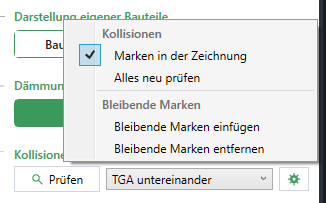
Vorübergehende Marken (Zahnrad › Marken in der Zeichnung, ab Werk an): an jeder Kollision der Liste eine Kugel mit der Nummer – rot offen (neu mit Ring), grün akzeptiert, grau erledigt, die gewählte gelb und grösser. Sie stehen nur, solange ein Abschnitt Kollisionen zu sehen ist, werden nicht in die Zeichnung geschrieben und nicht geplottet. Gezeigt werden die Kollisionen, die die Liste zeigt – höchstens 300, dazu immer die gewählte.
Bleibende Marken:
- In der Liste mit Zeigen auswählen, was auf den Plan soll.
- Zahnrad › Bleibende Marken einfügen: je Kollision der Liste ein Kreis und die Nummer in der Farbe des Status, auf dem Layer „LuaCAD_ALG_Kollisionen“ (ab Werk nicht geplottet – zum Plotten im Layer einschalten). Vorhandene bleibende Marken werden dabei ersetzt.
- Zahnrad › Bleibende Marken entfernen nimmt alle wieder heraus.
Beides ist je eine Undo-Stufe. Die Grösse folgt der Stelle: mindestens 150 mm, höchstens 1,5 m.
Ohne Panel: das Ergebnis in der Befehlszeile
Ist kein Abschnitt Kollisionen zu sehen (Panel zu, andere Seite offen, Prüfung über die Menüleiste oder den Befehl eines Plugins), steht jede Kollision als Zeile in der Befehlszeile, etwa „Kollision 1: Piping 3D: Rohr … mit Lüftung 3D: Kanal … [Referenz Lüftung EG] bei 4200 / 1850 / 2600 - hart, Tiefe 120 mm“. Die Teile dieser Zeichnung sind hervorgehoben, die Ansicht zeigt alle; Nächste geht von Stelle zu Stelle, Alle zeigt wieder alle, Enter beendet. Die Kollisionen kommen trotzdem in die Liste der Zeichnung – öffnen Sie danach den Abschnitt, stehen sie dort.
Prüfung beim Zeichnen
Beim Absetzen einer Strecke prüfen Piping 2D und Piping 3D sofort gegen ihre eigenen Leitungen – unabhängig von der Kollisionsprüfung:
- Piping 2D: die Strecke kreuzt eine Leitung derselben Lage – siehe Leitung einfügen.
- Piping 3D: die Rohre (mit Dämmung) kämen sich zu nah – siehe Rückfragen.
Die Rückfrage bietet „Andere Lage wählen“ bzw. „Andere Höhe wählen“, „Ignorieren und weiter“ oder Abbrechen. Sie schreibt nichts in die Liste und kennt keine Kanäle, IFC-Bauteile oder Referenzen – dafür ist die Kollisionsprüfung da.