
Hilfe im Programm
LuaCAD erklärt sich dort, wo Sie gerade arbeiten. Jedes Plugin nutzt dieselben Hilfen:
| Hilfe | Wann sie kommt | Abschnitt |
|---|---|---|
| Karte Erste Schritte | beim Öffnen einer Panelseite, neben dem Panel | Erste Schritte |
| Hilfe beim Einfügen | vor einem Ablauf am Zeiger, mit Bild | Hilfe beim Einfügen |
| „i“ | auf Klick, an Seite, Dialog oder Zeile | Das „i“ |
| Chip „Hilfe“, Zahnrad › Hilfe | auf Klick, öffnet die Online-Hilfe | Online-Hilfe öffnen |
| Befundliste | nach einem Ablauf, wenn etwas nicht so gebaut ist, wie es sein sollte | Befundliste |
Was Sie weggeklickt haben, holen Sie in den LuaCAD-Einstellungen zurück.
Erste Schritte
Ziel: eine Panelseite Feld für Feld kennenlernen.
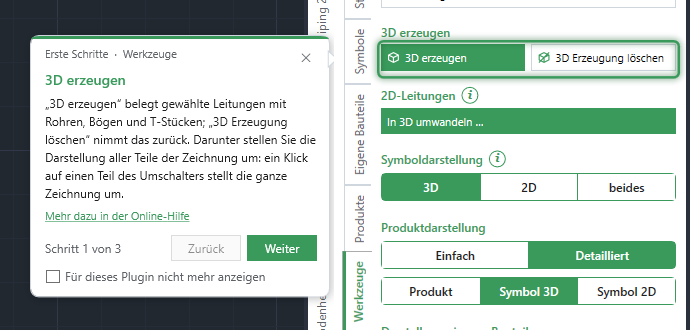
- Eine Seite des Panels öffnen. Gibt es für sie Karten, steht links neben dem Panel die Karte, und ein Leuchtrahmen in der Farbe des Plugins zeigt auf das Feld, um das es geht.
- Weiter führt zum nächsten Feld, Zurück einen Schritt zurück; beim letzten Schritt heisst der Knopf Fertig.
- Mehr dazu in der Online-Hilfe öffnet dieselbe Seite ausführlich in dieser Hilfe (nur, wenn es dafür einen Abschnitt gibt).
- Fertig oder das Kreuz schliesst die Karte. Ohne Haken kommt sie in dieser Sitzung nicht mehr von selbst, beim nächsten Start von GstarCAD wieder.
| Schalter | Wirkung |
|---|---|
| Haken Für dieses Plugin nicht mehr anzeigen (dann Fertig oder Kreuz) | Erste Schritte und alle Hilfen beim Einfügen kommen in diesem Plugin nicht mehr von selbst. Derselbe Schalter wie Zahnrad › Hilfe › Erste Schritte aktiv und der Haken des Plugins in den LuaCAD-Einstellungen. |
| Zahnrad › Hilfe › Erste Schritte aktiv | Ein- und ausschalten für dieses Plugin; wieder ein zeigt die Karte der offenen Seite gleich. |
| Zahnrad › Hilfe › Erste Schritte anzeigen | Alle Seiten des Plugins wieder frei, auch weggeklickte Hilfen beim Einfügen, und die Karte der offenen Seite sofort. |
| „i“ der Seite › Schritt für Schritt zeigen | Die Karten dieser Seite ab Schritt 1 – auch wenn Erste Schritte aus ist. |
Die Karte bleibt bedienbar, auch wenn gerade ein Dialog oder eine Hilfe beim Einfügen offen ist. Sie geht von selbst zu, wenn Sie ein anderes Plugin wählen oder keine Zeichnung mehr offen ist.
Hilfe beim Einfügen
Ziel: vor einem Ablauf am Zeiger sehen, was die Klicks tun – bevor der erste Klick zählt.
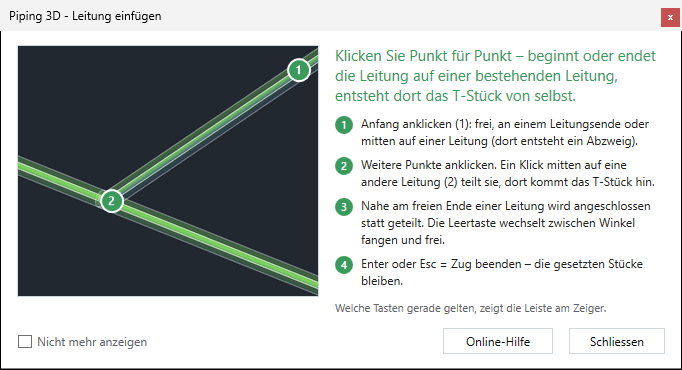
- Einen Ablauf starten, der nicht selbsterklärend ist – etwa Leitung einfügen, ein Teil in eine Leitung einbrechen, Verbinden oder eine Aussparung abgreifen. Das gilt für den Knopf im Panel und für den getippten Befehl.
- Vor dem ersten Klick kommt das Fenster: links das Bild mit nummerierten Klicks, rechts ein Leitsatz und höchstens vier Schritte mit denselben Nummern. Tasten stehen mit ihrem Namen im Text („Z“, „Leertaste“); welche gerade gelten, zeigt danach die Leiste am Zeiger.
- Schliessen, Enter, Esc oder das Kreuz schliessen die Hilfe – der Ablauf beginnt danach trotzdem. Beim nächsten Start der Funktion kommt sie wieder.
- Online-Hilfe öffnet denselben Ablauf ausführlich in dieser Hilfe (nur, wenn es eine Seite dafür gibt).
- Nur der Haken Nicht mehr anzeigen blendet diese eine Hilfe aus; alle anderen kommen weiter.
Ohne Ablauf ansehen: das „i“ der Panelseite nennt die Hilfen dieser Seite („Hilfe beim Einfügen: Leitung einfügen“). Ein Klick zeigt das Fenster ohne Befehl – auch wenn die Hilfe ausgeblendet ist; der Haken zeigt dann, ob sie noch von selbst kommt. Haken weg und Schliessen = sie kommt wieder.
Das „i“ einer Seite, eines Dialogs und einer Zeile
Ziel: in einem Satz erfahren, was eine Seite, ein Dialog oder ein Feld tut.
- Seite: das „i“ in der Titelzeile des Panels, links neben dem Zahnrad. Ein Klick zeigt den Namen der Seite, einen Kurzsatz und die Erklärung; darunter, soweit vorhanden, Schritt für Schritt zeigen (die Karten von Erste Schritte), je Hilfe beim Einfügen dieser Seite Hilfe beim Einfügen: … und Mehr dazu in der Online-Hilfe. Hat eine Seite keine Erklärung, fehlt das „i“.
- Dialog: oben im Dialog ein Kurzsatz mit „i“; ein Klick zeigt die Erklärung, darunter Mehr dazu in der Online-Hilfe, wenn es einen Abschnitt dafür gibt.
- Zeile oder Feld: das „i“ neben der Beschriftung oder dem Titel eines Abschnitts. Kommt ein Wert aus einer Einstellung, sagt das „i“ auch, wo Sie ihn ändern.
Steht im „i“ „Mit Rechtsklick stehen weitere Optionen zur Verfügung.“, hat die Liste oder das Feld ein Kontextmenü.
Online-Hilfe öffnen
| Wo | Was es öffnet |
|---|---|
| Chip ? Hilfe in der Leiste am Zeiger | Den Abschnitt der laufenden Funktion in dieser Hilfe (sonst die Seite des Plugins). Nur anklicken – die Funktion am Zeiger läuft weiter. Die Taste F1 gehört GstarCAD. |
| Zahnrad › Hilfe › Hilfe | Die Hilfe des Plugins. Im selben Abschnitt: Info, Erste Schritte aktiv, Erste Schritte anzeigen. |
| „Mehr dazu in der Online-Hilfe“ | Den passenden Abschnitt zu Seite, Dialog oder Karte. |
| Knopf Online-Hilfe in der Hilfe beim Einfügen | Denselben Ablauf ausführlich. |
| LuaCAD-Einstellungen › Hilfe und Webseite | Diese Hilfe, die Webseite. |
Die Hilfe öffnet im Browser. Ohne Internet bleibt die Seite leer – in LuaCAD geht nichts verloren.
Hinweise wieder einschalten
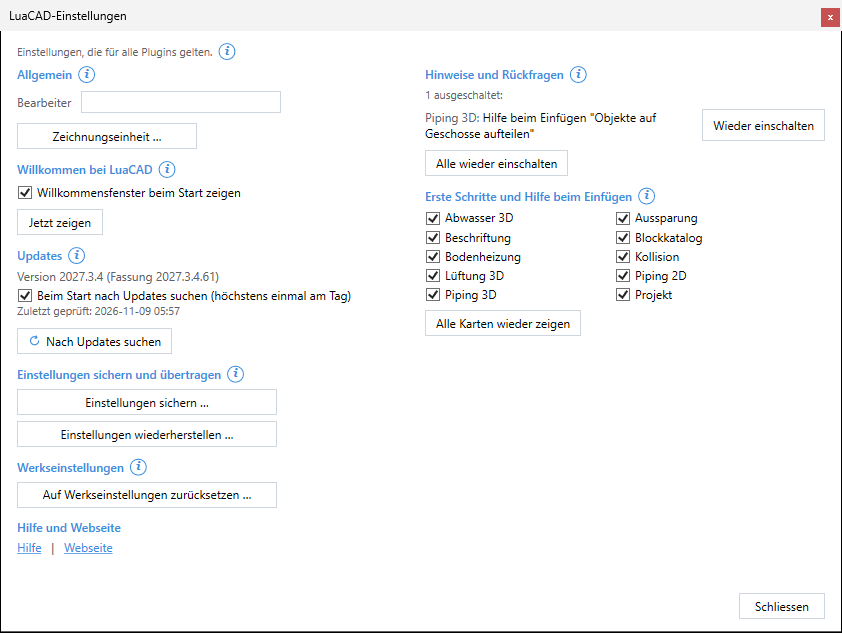
Alles, was Sie mit Nicht mehr anzeigen, Antwort merken oder nicht mehr fragen ausgeschaltet haben, steht an einer Stelle: Register LuaCAD › Info › LuaCAD-Einstellungen, rechts Hinweise und Rückfragen.
| Element | Wirkung |
|---|---|
| Liste | Nur was gerade ausgeschaltet ist, je Zeile das Plugin (oder „Allgemein“) und was: Willkommensfenster, Aufteilen beim Ziehen über eine Geschossgrenze, Liste der Befunde nach dem Belegen, Bearbeiten mit dem CAD, 2D-Objekte nach dem Umwandeln, Isometrie ohne Schweissnaht, Andocken an ein anderes Medium (Abwasser 3D), anderes Medium oder Geschoss am Anfang (Abwasser 3D), Heizfelder an einem neuen Erschliessungsweg (Bodenheizung), jede ausgeblendete Hilfe beim Einfügen mit ihrem Titel (etwa „Piping 3D: Hilfe beim Einfügen "Leitung einfügen"“). Ist nichts aus: „Keine Hinweise oder Rückfragen ausgeschaltet.“ |
| Wieder einschalten | Diese eine Stelle zurück auf ab Werk – die Frage bzw. der Hinweis kommt wieder. |
| Alle wieder einschalten | Alle Zeilen auf einmal. |
| Erste Schritte und Hilfe beim Einfügen | Je Plugin ein Haken – derselbe wie Zahnrad › Hilfe › Erste Schritte aktiv. |
| Alle Karten wieder zeigen | Alle Karten und alle Hilfen beim Einfügen aller Plugins wieder frei, ausgeschaltete Plugins wieder ein. |
Alles gilt sofort. Nicht in der Liste stehen Haken, die Sie im Panel oder in einem Optionsdialog sehen (etwa „Dialog vor dem Einfügen“) – die schalten Sie dort. Auf Werkseinstellungen zurücksetzen, Bereich „Hinweise, Rückfragen und Erste Schritte“, setzt alles auf einmal zurück (siehe Werkseinstellungen).
Beispiel: eine weggeklickte Hilfe wieder einschalten
Ziel: die Hilfe beim Einfügen zu „Leitung einfügen“ in Piping 3D wiederhaben, nachdem Sie „Nicht mehr anzeigen“ gesetzt hatten.
- Menüband › Register LuaCAD › Gruppe Info › LuaCAD-Einstellungen.
- Rechts unter Hinweise und Rückfragen steht die Zeile „Piping 3D: Hilfe beim Einfügen "Leitung einfügen"“ (der Titel der Hilfe, wie er auch oben im Fenster der Hilfe steht) – daneben Wieder einschalten.
- Unten steht „1 Hinweis(e) und Rückfrage(n) wieder eingeschaltet. Gilt sofort.“; die Zeile ist weg.
- Prüfen, dass unter Erste Schritte und Hilfe beim Einfügen der Haken bei Piping 3D gesetzt ist – sonst kommt keine Hilfe.
- Schliessen, im Panel von Piping 3D Leitung einfügen: die Hilfe mit Bild kommt wieder vor dem ersten Klick.
Befundliste
Ziel: sehen, was ein Ablauf gebaut hat, obwohl es nicht so sein sollte – und die Stellen finden.
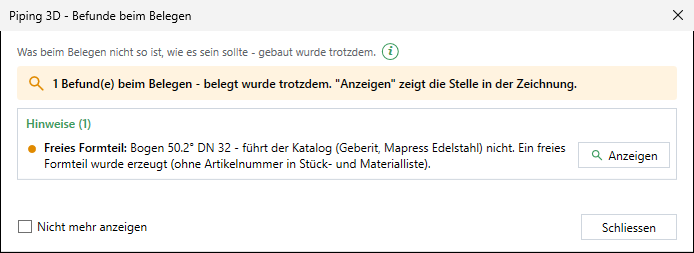
Die Liste kommt nur, wenn es mindestens einen Befund gibt – nach 3D erzeugen in Piping 3D, bei Steigstränge prüfen und als Liste zum Auswählen bei Objekte geschossaufteilen. Abwasser 3D zeigt nach dem Belegen sein eigenes Ergebnis, mit demselben Schalter „Nicht mehr anzeigen“.
- Die Liste steht rechts unten auf dem Bildschirm von GstarCAD und bleibt offen, während Sie weiterarbeiten. Oben ein Satz, darunter die Gruppen Fehler (roter Punkt – meist ist eine Anpassung nötig) und Hinweise (oranger Punkt – eine Auskunft), je mit Anzahl.
- Anzeigen oder ein Klick auf die Zeile: die Ansicht geht an die Stelle, die Teile sind hervorgehoben, eine Kugel markiert die Stelle. Liegt die Stelle in einer anderen Zeichnung, wird diese geöffnet bzw. aktiv. Die Zeichnung ändert sich dabei nie.
- Ein zweiter Ablauf ersetzt den Inhalt der offenen Liste.
- Schliessen nimmt Markierung und Kugel weg. Schliessen Sie die Zeichnung oder GstarCAD, geht die Liste mit zu.
| Meldung unten in der Liste | Bedeutung |
|---|---|
| „Die Objekte dieser Zeile gibt es nicht mehr.“ | Die Teile wurden inzwischen gelöscht. |
| „Die Zeichnung dieser Liste ist nicht die aktive - bitte zu ihr wechseln.“ | Die Liste gehört zu einer anderen offenen Zeichnung. |
Nicht mehr anzeigen (nur in der Liste nach dem Belegen): das Plugin zeigt die Liste nicht mehr; die Befehlszeile nennt die Befunde weiter und sagt, wie es wieder geht. Wieder ein: Zahnrad › Optionen › Liste nach dem Belegen zeigen oder LuaCAD-Einstellungen › Hinweise und Rückfragen.