
Listen gestalten und ausgeben
Jedes Plugin mit Listen arbeitet mit denselben drei Bausteinen – was Sie hier lernen, gilt in Piping 3D genauso wie in der Bodenheizung oder im Blockkatalog:
| Baustein | Was er festlegt | Wo |
|---|---|---|
| Listenvorlage | Was in der Liste steht: Spalten, Sortierung, Summen, Filter, eine Excel-Vorlage. Jedes Plugin bringt Werksvorlagen mit; eigene entstehen im Listen-Designer. | Listenoptionen › Liste gestalten … |
| Listenoptionen | Wohin die Liste geht: Tabelle in der Zeichnung, CSV- oder Excel-Datei, Dateiname, Schrifthöhe. | „…“ neben dem Knopf der Liste |
| Knopf der Liste | Welche Teile gelesen werden: die ganze Zeichnung, ein Netz, das Projekt oder die Xrefs. | Seite Ausgabe des Plugins |
Jeder Knopf (etwa Stückliste und Materialliste) hat seine eigenen Optionen und seine eigene Vorlage; beides gilt für alle Zeichnungen.
Die Werkslisten der Plugins
Welche Teile ein Plugin zählt und was in einer Zeile steht, erklärt die Seite des Plugins. Hier die Übersicht: der Knopf im Panel und der Name der Werksvorlage, wie er im Listen-Designer steht.
| Plugin | Knopf | Werksvorlage | Eine Zeile ist … |
|---|---|---|---|
| Piping 3D | Stückliste | Stückliste Piping 3D | ein Teil, mit Positionsnummer, nach Netz sortiert |
| Piping 3D | Materialliste | Materialliste Piping 3D | ein Artikel; Rohre mit Gesamtlänge in m, ohne Anzahl |
| Piping 2D | Materialliste | Materialliste Piping 2D | eine Bezeichnung je Dimension: Leitungslängen, gezählte Bögen, T-Stücke, Symbole |
| Lüftung 3D | Stückliste | Stückliste Lüftung | ein Teil, mit Fläche und Gewicht |
| Lüftung 3D | Materialliste | Materialliste Lüftung, dazu wählbar Bestellung Lüftungsbauer | gleiche Teile mit Anzahl, Fläche und Gewicht |
| Abwasser 3D | Stückliste, Materialliste | Stückliste Abwasser 3D, Materialliste Abwasser 3D, dazu wählbar „… mit Nähten, Schnitten und Schutzkappen“ | ein Teil bzw. gleiche Teile; Rohre in Metern |
| Aussparung | Legende, Aussparungsliste | Legende Aussparungen, Aussparungsliste | gleiche Aussparungen mit Nummernbereich bzw. eine Aussparung |
| Bodenheizung | Heizkreisliste, Materialliste | Heizkreisliste Bodenheizung, Materialliste Bodenheizung | ein Heizkreis (je Verteiler gruppiert) bzw. ein Material |
| Blockkatalog | Auszug | Blockauszug | gleiche Blöcke mit Anzahl und Eigenschaftsfeldern |
Hiessen Ihre eigenen Fassungen früher „Stückliste Leitung“, „Materialliste Leitung“ oder „… Entwässerung“, benennt LuaCAD sie beim ersten Lesen einmal auf den Namen von jetzt um (sie ersetzen die Werksvorlage weiter), ebenso einen Knopf, dem eine davon zugeordnet war.
- Stückliste = eine Zeile je Teil. Materialliste = gleiche Teile in einer Zeile, gezählt bzw. ihre Längen summiert.
- Ab Werk hat keine Stück- oder Materialliste die Spalten Zeile, Verlegeart oder Status; Sie können sie im Designer dazunehmen.
- Ab Werk sind Materiallisten ohne Medium zusammengefasst; der Haken Je Medium getrennt in den Listenoptionen trennt sie (Piping 3D, Piping 2D, Lüftung 3D).
- Die Listen auf dem Isometrie-Blatt sind eigene Listen: Die Listen auf dem Blatt.
Eine Liste ausgeben
Ziel: eine Liste als Datei für die Bestellung schreiben – hier die Materialliste von Piping 3D als Excel-Datei.
- Seite Ausgabe › „…“ neben Materialliste – die Listenoptionen gehen auf.
- Ausgabe: „Als Datei (CSV oder Excel)“. Datei › Format: „Excel-Arbeitsmappe (.xlsx)“. Der Dateiname bleibt „Aus dem Zeichnungsnamen, mit Zusatz“, Zusatz
_ml, Ordner leer. OK. - Materialliste klicken (oder Pro Netz und eine Leitung anklicken).
- Fehlt an einem Teil ein Pflichtfeld, fragt LuaCAD vorher: Trotzdem ausgeben oder Teile zeigen.
- LuaCAD schreibt die Datei neben die Zeichnung und öffnet sie in Excel.
Was sonst geschehen kann
| Lage | Was LuaCAD tut |
|---|---|
| Ausgabe „Jedes Mal fragen“ (ab Werk) | Das Fenster „<Liste>: n Zeile(n) - wohin damit?“ mit In die Zeichnung (Enter), In eine Datei, Abbrechen (Esc). |
| Ausgabe „Als Tabelle in die Zeichnung“ | Die Tabelle hängt am Zeiger – siehe Die Tabelle in der Zeichnung. |
| Die Zeichnung ist noch nicht gespeichert | Statt des Namens aus der Zeichnung kommt „Liste speichern unter“. |
| Die Datei gibt es schon | Mit dem Haken „Vor dem Überschreiben einer Datei fragen“ (ab Werk an) eine Rückfrage. |
| Keine Teile | Die Befehlszeile sagt es; es entsteht keine Datei. |
Die Listenoptionen
Ziel: einmal festlegen, wohin eine Liste geht und unter welchem Namen – danach genügt ein Klick auf den Knopf.
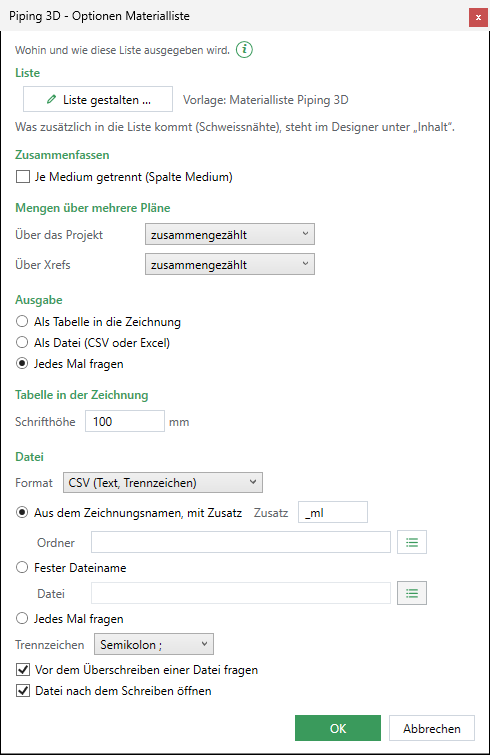
- „…“ neben dem Knopf der Liste klicken (Piping 3D, Lüftung 3D und Abwasser 3D auch über Zahnrad › Optionen).
- Die Bereiche von oben nach unten einstellen.
- OK – die Werte gelten für diesen Knopf in allen Zeichnungen.
| Bereich | Was Sie einstellen | Ab Werk |
|---|---|---|
| Liste | Liste gestalten … öffnet den Listen-Designer; daneben „Vorlage: …“. | die Werksvorlage des Knopfs |
| Zusammenfassen | Nur wenn die Vorlage Schalter hat: etwa Je Medium getrennt (Spalte Medium). | aus |
| Mengen über mehrere Pläne | Über das Projekt, Über Xrefs: zusammengezählt · je Plan · je Geschoss (dieselbe Wahl wie im Dialog Pläne wählen). Nicht in der Aussparung. | zusammengezählt |
| Ausgabe | Als Tabelle in die Zeichnung · Als Datei (CSV oder Excel) · Jedes Mal fragen. | Jedes Mal fragen |
| Tabelle in der Zeichnung | Schrifthöhe in der Einheit der Zeichnung. | 100 mm |
| Datei | Format, Dateiname (aus dem Zeichnungsnamen mit Zusatz und Ordner · fester Dateiname · jedes Mal fragen), Trennzeichen (nur CSV), zwei Haken. | CSV, aus dem Zeichnungsnamen, Zusatz _sl (Stückliste) bzw. _ml (Materialliste), Ordner leer = neben der Zeichnung, Semikolon, beide Haken an |
Jedes Feld im Einzelnen: Referenz › Listenoptionen.
Die Tabelle in der Zeichnung
Ziel: die Liste als GstarCAD-Tabelle in den Plan setzen – sie bleibt mit den Teilen verknüpft.

- In den Listenoptionen Ausgabe „Als Tabelle in die Zeichnung“ (oder bei „Jedes Mal fragen“ In die Zeichnung).
- Die Tabelle hängt am Zeiger – Raster, Titel, Kopf und die ersten 40 Zeilen in ihrer wirklichen Grösse.
- Die linke obere Ecke anklicken. Esc setzt nichts.
| So sieht die Tabelle aus | |
|---|---|
| Aufbau | Titelzeile über die ganze Breite, Kopfzeile, die Zeilen; Zahlen rechtsbündig. |
| Spaltenbreite | Nach dem längsten Text der Spalte. |
| Grösse | Die Schrifthöhe der Listenoptionen; der Titel 1.2-mal so gross. In einer Zeichnung in cm oder m rechnet LuaCAD um. |
| Layer | „LuaCAD_BES_Listen“ (Farbe 7). Ist er schon da, bleibt er, wie Sie ihn eingestellt haben. |
Eine grosse Tabelle zeigt beim Setzen einen Fortschritt; Esc bricht ab, ohne dass etwas in der Zeichnung bleibt.
Veraltet und Listen aktualisieren
Jede Tabelle merkt sich, aus welchem Plugin, welchem Knopf und welchem Umfang sie stammt (ganze Zeichnung, ein Netz, Pläne).
- Veraltet: Ändern Sie Teile des Plugins, rechnet LuaCAD nach dem Befehl die Liste neu und vergleicht sie mit der Tabelle. Stimmt sie nicht mehr, steht hinter dem Titel „(veraltet - Liste aktualisieren)“; stimmt sie wieder (etwa nach U), verschwindet der Hinweis. Die Tabelle selbst ändert sich dabei nicht.
- Aktualisieren: Seite Ausgabe › Listen aktualisieren (in jedem Plugin mit Listen; Aussparung: Legende aktualisieren) rechnet die vorgewählten Tabellen neu – ohne Vorwahl alle verknüpften Tabellen der Zeichnung, auch die anderer Plugins. Lage, Layer und Schrifthöhe bleiben, Spalten und Inhalt kommen aus der Vorlage von jetzt.
- Ist die neu gerechnete Liste leer, bleibt die Tabelle stehen. Eine Legende der Aussparung aktualisiert nur „Legende aktualisieren“ ihrer eigenen Tabellen.
Mengen über mehrere Pläne
Ziel: eine Liste über mehrere Zeichnungen – die Pläne des Projekts oder die Xrefs der offenen Zeichnung – ohne die Pläne zu öffnen.
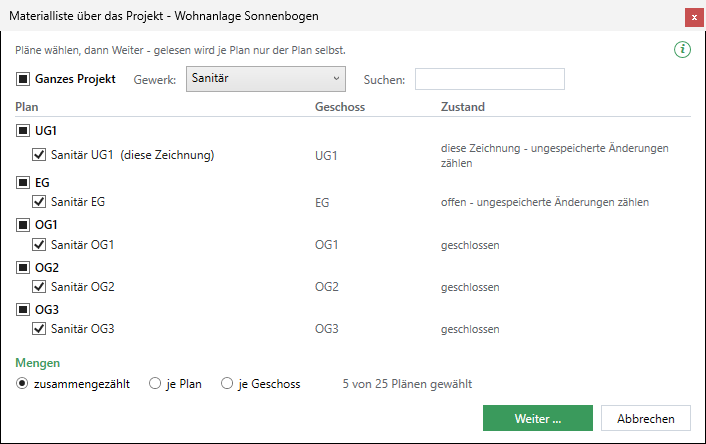
- Seite Ausgabe › Materialliste über das Projekt … (nur in einer Projektzeichnung) bzw. Materialliste über Xrefs … (Blockkatalog: Auszug über …).
- Im Dialog die Pläne anhaken. Ab Werk sind angehakt: über das Projekt die Pläne des eigenen Gewerks, über Xrefs die geladenen und ausgeblendeten Xrefs; die Auswahl merkt sich LuaCAD je Zeichnung.
- Die Mengen wählen und Weiter … (Enter).
- LuaCAD liest die Pläne (mit Fortschritt, Esc bricht ab) und gibt die Liste nach den Listenoptionen aus.
| Mengen | Ergebnis |
|---|---|
| zusammengezählt | Eine Zeile je Artikel über alle Pläne. |
| je Plan | Dazu die Spalte Plan, je Plan ein Block mit Zwischensumme, am Ende die Summe. |
| je Geschoss | Dazu die Spalte Geschoss, je Geschoss ein Block mit Zwischensumme, am Ende die Summe. |
Wie gelesen wird
- Ein Plan wird nie im Editor geöffnet, nie gespeichert und nie gesperrt. Ein offener Plan zählt mit seinem Stand im Speicher (auch ungespeicherte Änderungen), ein gesperrter mit dem gespeicherten Stand.
- Die Referenzen eines Plans zählen nie mit – so zählt kein Geschoss doppelt. Über Xrefs zählt jede Einfügung (Spalte Anzahl „×2“), auch verschachtelte; eine verschachtelte Überlagerung fehlt, wie GstarCAD sie auch nicht zeigt; dieselbe Datei an zweiter Stelle ist ab Werk nicht angehakt.
- Ein Plan, der fehlt oder nicht gefunden wird, steht grau. Kann ein angehakter Plan nicht gelesen werden, fragt Pläne nicht gelesen – mit Liste ausgeben steht am Ende eine Zeile „Nicht gelesen: …“.
- Der Titel nennt den Umfang („Materialliste - Projekt Musterhaus - 3 Pläne“), die Befehlszeile das Ergebnis („Materialliste: 3 Pläne gelesen, 412 Teile“). In einer CSV-Datei und im Excel-Standardblatt steht darunter „Gelesen: …“, in einer eigenen Excel-Vorlage die Platzhalter
{Projekt},{Plaene}und{Fehlende}. - Als Tabelle gilt sie als veraltet, sobald ein gelesener Plan seither gespeichert wurde (geprüft beim Öffnen und Wechseln der Zeichnung) oder – wenn die offene Zeichnung mitzählt – sich ein Teil darin ändert. Der Hinweis bleibt bis Listen aktualisieren; das liest dieselben Pläne ohne Dialog.
Wie ein Projekt mit Geschossen und Gewerken entsteht: Ein Projekt anlegen.
Eine eigene Liste gestalten
Ziel: die Spalten, die Reihenfolge und die Summen einer Liste so einstellen, wie Ihr Büro sie braucht – mit Vorschau aus den Teilen der offenen Zeichnung.
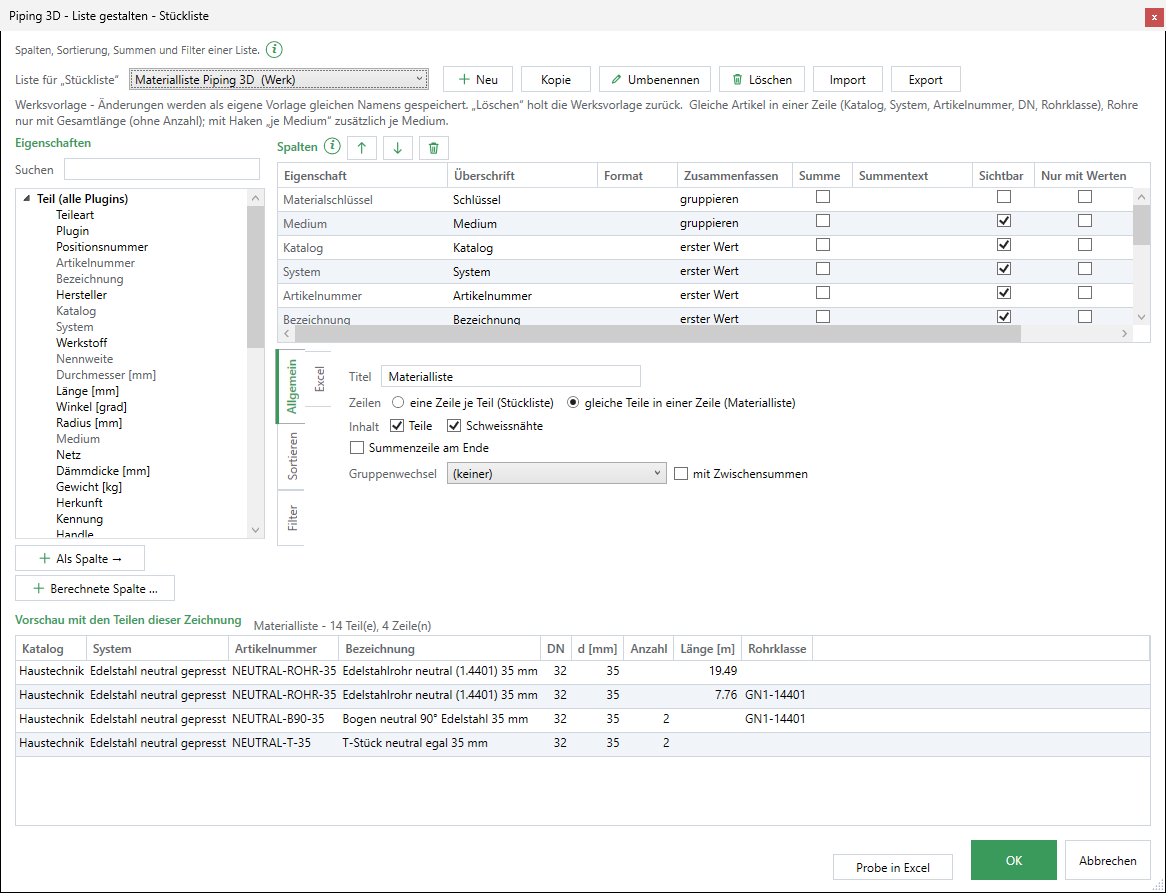
- Listenoptionen › Liste gestalten ….
- Oben die Liste wählen. Für eine eigene: Kopie einer Werksvorlage (oder Neu) und einen Namen geben.
- Links eine Eigenschaft suchen und mit Als Spalte → (oder Doppelklick) anhängen; rechts Überschrift, Format und Zusammenfassen einstellen, mit den Pfeilen ordnen, mit dem Papierkorb entfernen.
- In den Registern Gruppen, Summen, Sortierung, Filter und eine Excel-Vorlage einstellen. Die Vorschau unten rechnet nach jeder Änderung neu.
- OK – LuaCAD prüft und speichert; der Knopf rechnet ab jetzt mit dieser Liste.
Die Liste wählen und verwalten
Oben steht „Liste für „Materialliste““ mit allen Listen dieses Plugins; „(Werk)“ heisst mitgeliefert.
- Eine Werksvorlage wird nie überschrieben: ändern Sie eine, wird beim Speichern eine eigene Vorlage gleichen Namens daraus, die sie ersetzt. Löschen dieser Fassung holt die Werksvorlage zurück (mit Rückfrage). Eine Werksvorlage behält ihren Namen und lässt sich nicht löschen.
- Neu beginnt mit dem Titel
{Liste}und der Spalte Bezeichnung (Materialliste: dazu Anzahl), Kopie übernimmt alles. Beide fragen nach einem Namen („Neue Liste“ bzw. „<Name> (Kopie)“). - Export schreibt die gewählte Liste in eine Datei
.luacadliste, Import liest eine solche Datei – so geben Sie eine Liste im Büro weiter. Eine Datei mit der früheren Endung.hvlisteliest der Import weiter; sie wird nicht umbenannt. Heisst eine eingelesene Liste wie eine Werksvorlage, ersetzt sie diese; sonst bekommt ein doppelter Name „(2)“. Beispiel: Export von „Material je Katalog“ schlägt die DateiMaterial je Katalog.luacadlistevor; ein Kollege liest sie mit Import ein und hat dieselbe Liste.
Spalten
Links stehen alle Eigenschaften, die die Teile dieses Plugins haben, in Gruppen: „Teil (alle Plugins)“ (DN, Medium, Länge, Geschoss, Netz … – in jedem Plugin gleich), die Eigenschaften des Plugins, „Eigenschaftsfelder“ (Ihre Eigenschaftsfelder), „GstarCAD“ (Layer, Farbe …), „Weitere Felder (Zeichnung)“ (fremde Attribute und Daten, aus der offenen Zeichnung gesammelt) und „Zählen“ (Laufende Nummer, Anzahl). Grau = schon in der Liste. Berechnete Spalte … baut eine Spalte, die rechnet (etwa Laenge/1000).
| Spalte der Tabelle | Wirkung |
|---|---|
| Eigenschaft, Überschrift | Was die Spalte zeigt und wie sie heisst. |
| Format | Für Zahlen, mit Doppelpunkt getrennt: eine Einheit (mm, m, m2, kg …), eine Ziffer = genau so viele Stellen, ~2 = höchstens zwei, ohne0 = eine Null bleibt leer. Leer = höchstens zwei Stellen in der Einheit der Eigenschaft. Beispiel m:2: 24350 mm → 24.35. |
| Zusammenfassen | Nur in einer zusammengefassten Liste: gruppieren (gleicher Wert = gleiche Zeile), Summe, Anzahl, erster Wert, kleinster, grösster, alle Werte, alle Werte mit Folgen als Bereich („1-4, 7“). |
| Summe, Summentext | Die Summe dieser Spalte in der Summenzeile bzw. ein fester Text dort ({Anzahl} = Zahl der Teile). |
| Sichtbar | Aus = die Spalte zählt nur zum Gruppieren und wird nicht ausgegeben. |
| Nur mit Werten | Die Spalte erscheint nur, wenn mindestens ein Teil einen Wert hat. |
| Nur mit Haken | Die Spalte gilt nur mit einem Schalter der Listenoptionen (siehe unten); „(immer)“ = immer. |
Zeilen, Gruppen und Summen
Register Allgemein:
- Titel – mit
{Liste}(Name der Vorlage),{Zeichnung},{Datum}. - Zeilen – „eine Zeile je Teil (Stückliste)“ oder „gleiche Teile in einer Zeile (Materialliste)“. Eine zusammengefasste Liste braucht mindestens eine Spalte zum Gruppieren.
- Inhalt – nur wenn das Plugin mehr als Teile liefert (Piping 3D: Schweissnähte; Abwasser 3D: Schweissnähte, Schnitte, Schutzkappen; Lüftung 3D: Verbinder; Piping 2D: Knoten): was in die Liste kommt.
- Summenzeile am Ende – die Summen der Spalten mit Haken Summe.
- Gruppenwechsel mit Zwischensummen – bei jedem neuen Wert der Eigenschaft eine Zeile „<Eigenschaft>: <Wert>“, am Ende der Gruppe die Zwischensumme. Mit Summenzeile kommen Zwischensummen erst ab zwei Gruppen.
Sortieren und Filtern
- Sortieren: je Zeile die Eigenschaft, die Art (Text, natürlich – „3-2“ vor „3-10“ –, Zahl, Zeichen, Zahl oder Text), Absteigend, Leere zuletzt, Nur mit Haken. Die erste Zeile zählt zuerst; „+“ fügt eine an.
- Filter: je Zeile Eigenschaft, Bedingung (ist, ist nicht, enthält, kleiner als, grösser als, ist leer, ist nicht leer) und Wert; bei „ist“ und „ist nicht“ mehrere Werte mit Semikolon, etwa
KW;WW. Ein Teil kommt nur in die Liste, wenn alle Filterzeilen zutreffen.
Schalter in den Listenoptionen
Ein Schalter einer Vorlage ist ein Haken in den Listenoptionen, der Spalten und Sortierungen mit demselben Namen in Nur mit Haken zuschaltet. So bleibt es EINE Vorlage: ohne Haken ist die Liste genau die ohne diese Spalten. Die Werksvorlagen der Materiallisten von Piping 3D, Piping 2D und Lüftung 3D haben den Schalter Je Medium getrennt (Spalte Medium): mit Haken ist das Medium eine Spalte, Teil der Zusammenfassung und zuerst sortiert.
Excel-Vorlage
Register Excel: eine eigene Excel-Datei (.xlsx oder .xltx) mit Firmenkopf, Logo und Formeln. LuaCAD kopiert sie, nie wird sie überschrieben.
- Vorlage – die Datei; leer = Standardblatt.
.xlsund.xlsmwerden abgelehnt (sie können Makros tragen). - Blatt – leer = das erste. Startzelle – die erste Datenzeile, etwa
B8; leer = unter der letzten benutzten Zeile. - Die Zeile der Startzelle ist die Musterzeile: ihr Format und ihre Formeln in Spalten, die die Liste nicht füllt (
=E8*F8), gelten für jede Zeile; was darunter steht (Summen, Unterschrift), rutscht mit, eine Summe=SUMME(E8:E8)wächst mit. - Kopfzeile schreiben (ab Werk an) – aus, wenn die Vorlage die Überschriften schon hat.
- Platzhalter in beliebigen Zellen:
{Titel},{Liste},{Zeichnung},{Datum},{Uhrzeit},{Anzahl}(Teile),{Zeilen},{Bearbeiter}; über mehrere Pläne dazu{Projekt},{Plaene},{Fehlende}.
Die Excel-Vorlage wirkt, wenn die Liste als Excel-Datei geschrieben wird; Probe in Excel öffnet die Vorschau gleich so.
Vorschau und Speichern
- Die Vorschau zeigt die Liste mit den Teilen der offenen Zeichnung (bis 300 Zeilen) und darüber „<Titel> - n Teil(e), m Zeile(n)“ – hat die Zeichnung keine Teile des Plugins, sagt sie es; ein Fehler der Vorlage steht dort ebenfalls.
- OK prüft (Name, eine sichtbare Spalte, jede Spalte mit Eigenschaft, Startzelle, Excel-Vorlage), speichert alle eigenen Listen und stellt die gewählte für diesen Knopf ein. Abbrechen verwirft alles.