
Beispiel 1 – Ein Bad
Vom leeren Grundriss zur beschrifteten Leitung in 3D: das Bad einer Wohnung im 1. Obergeschoss des Beispielprojekts, mit Waschtisch, WC, Dusche und Waschmaschine, rechts oben der Schacht. Je Schritt ein Satz, ein Bild und die Klicks – die hellblauen Nummern im Text sind die Nummern im Bild darüber. Varianten, Hinweise und die Norm stehen zugeklappt unter „Mehr dazu“.
1. Panel öffnen
Geschoss und Medium oben im Panel gelten für alles, was Sie danach einfügen.
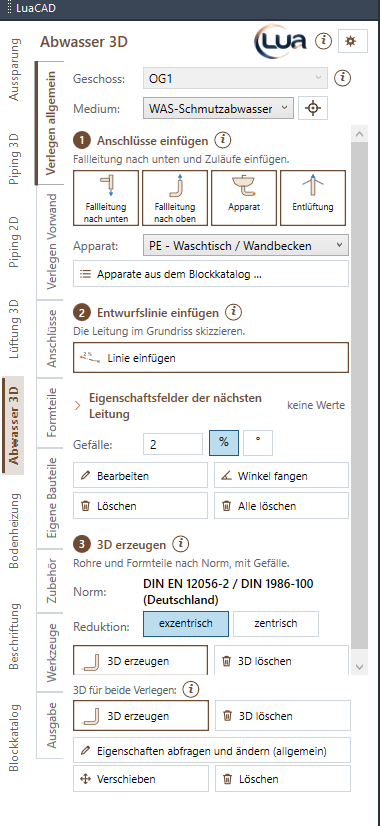
Menüband › Register LuaCAD › Abwasser 3D – das Panel öffnet sich auf der Seite Verlegen allgemein.
- 1 Geschoss: in einer Projektzeichnung steht hier schon das Geschoss der Zeichnung, hier OG1.
- 2 Medium: „WAS-Schmutzabwasser“.
- 3 4 brauchen Sie in Schritt 2, 5 in Schritt 3 und 6 in Schritt 4.
Mehr dazu
- Geschoss: das Geschoss, in dem Sie zeichnen. In einer Projektzeichnung ist die Liste gesperrt.
- Medium: es bestimmt Layer und Farbe. Linien verschiedener Medien oder Geschosse verbinden sich nie.
- Alles Weitere lassen Sie für den Anfang, wie es ist: Gefälle 2 %, Norm ab Werk DIN EN 12056-2 / DIN 1986-100 (für die Schweiz unter Zahnrad › Optionen › Bemessung SN 592 000 wählen).
2. Fallleitung und Apparate einfügen
Die Anschlüsse sind Anfang und Ende des Leitungsnetzes: die Apparate bringen das Wasser, die Fallleitung im Schacht nimmt es auf.
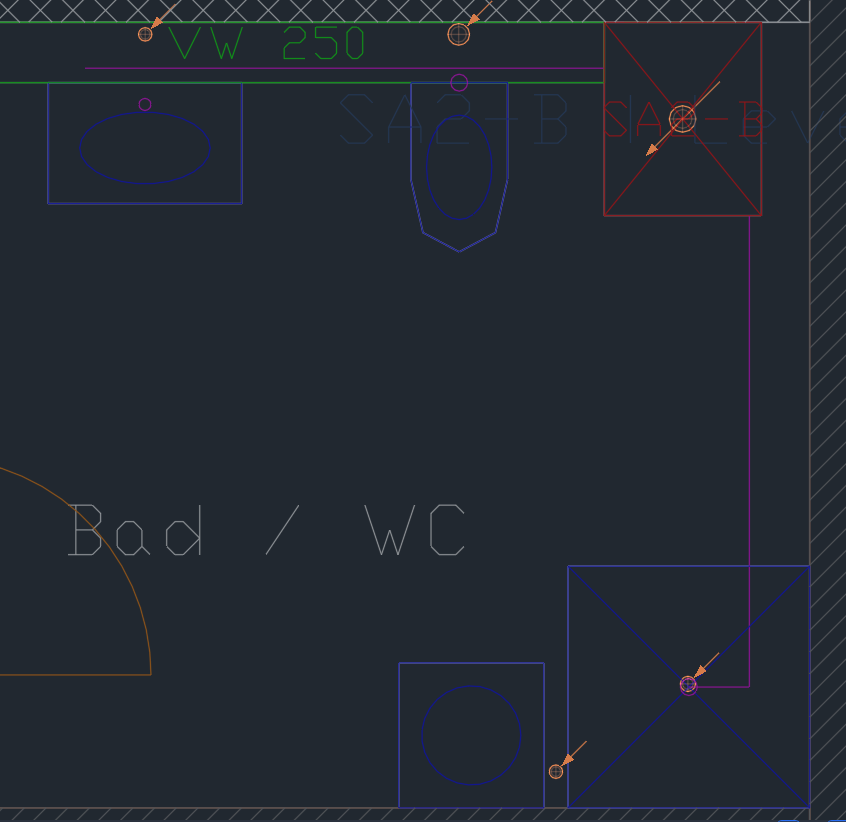
- 1 Die Kachel Fallleitung nach unten anklicken und in den Schacht klicken. Nach dem Klick öffnet sich der Dialog der Fallleitung – OK, dann Enter.
- 2 In der Liste Apparat „PE - Waschtisch / Wandbecken“ wählen, die Kachel Apparat anklicken und an den Ablauf klicken; im Dialog des Apparats OK.
- 3 Ebenso das WC („PE - WC-Anlage 6 l oder 7.5 l“), 4 die Dusche („PE - Duschenwanne“) und 5 die Waschmaschine (eine Vorlage wählen, im Dialog Kürzel „WM“ und DU 0,8); Enter.
Soll ein Anschluss genau sitzen, etwa der Waschtisch mit der Mitte 300 mm von der Wand: am Zeiger A drücken und den Abstand eingeben – siehe Abstand eingeben (Taste A).
Die Dialoge beim Einfügen
Mit dem Haken „Vor dem Einfügen den Dialog zeigen“ (Seite Anschlüsse/Etage, ab Werk an) öffnet sich nach jedem Klick der Dialog des Anschlusses. Für dieses Bad genügt OK – die Werte kommen aus der Vorlage.
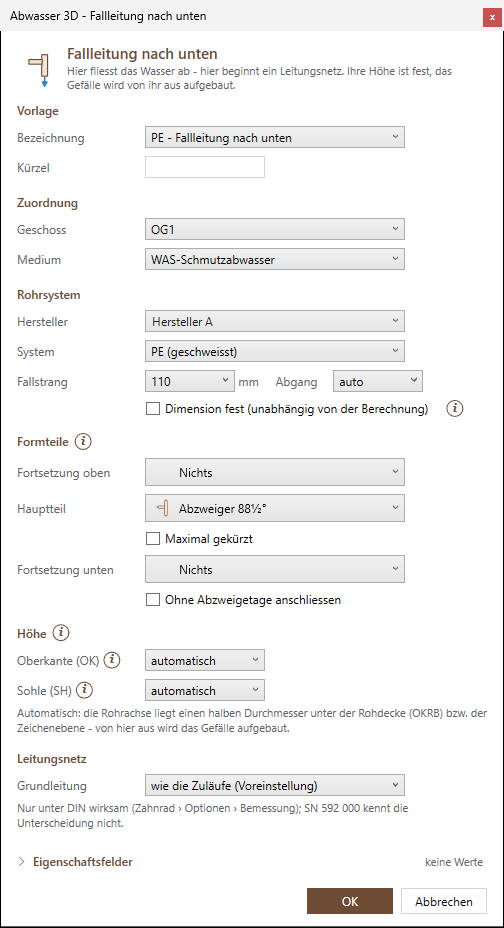
- 1 Fallstrang 110 mm, Abgang „auto“ – „3D erzeugen“ bemisst nie kleiner als hier gewählt.
- 2 Hauptteil „Abzweiger 88½°“: über ihn mündet die Leitung in den Fallstrang.
- 3 Sohle „automatisch“: die Höhe der Leitung an der Fallleitung; von hier aus baut sich das Gefälle auf.
- 4 Eigenschaftsfelder (Bezeichnung, Kennung …) – nur aufklappen, wenn Sie Werte mitgeben wollen.
- 5 OK fügt die Fallleitung ein.
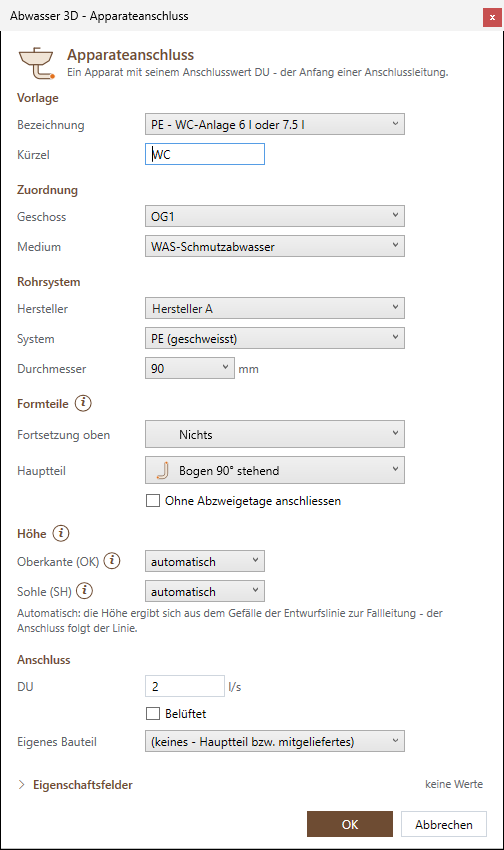
- 1 Bezeichnung: die Vorlage, aus der alle Werte kommen. 2 Kürzel: steht in Beschriftungen und Listen, hier „WC“.
- 3 Durchmesser 90 mm (mindestens) und 4 Hauptteil „Bogen 90° stehend“: was „3D erzeugen“ unter das WC setzt.
- 5 Höhe „automatisch“: der Anschluss folgt dem Gefälle der Linie.
- 6 DU 2 l/s: der Anschlusswert, mit dem die Norm rechnet.
- 7 Eigenschaftsfelder wie bei der Fallleitung, 8 OK.
Mehr dazu
- Die Vorlage bringt den Anschlusswert DU mit: Waschtisch 0,5, WC 2,0, Dusche 0,6; für die Waschmaschine tragen Sie 0,8 ein. Jedes Feld der beiden Dialoge: Fallleitung nach unten, Apparat.
- Ohne den Haken fügt jeder Klick den Anschluss gleich mit den Werten der Vorlage ein. Werte ändern geht später mit Bearbeiten (Anschlüsse bearbeiten).
3. Die Entwurfslinien ziehen
Die Entwurfslinie sagt nur, wo die Leitung läuft – eine Skizze im Grundriss. Sie ziehen sie vom Apparat zur Fallleitung bzw. bis auf eine Linie, die schon steht.
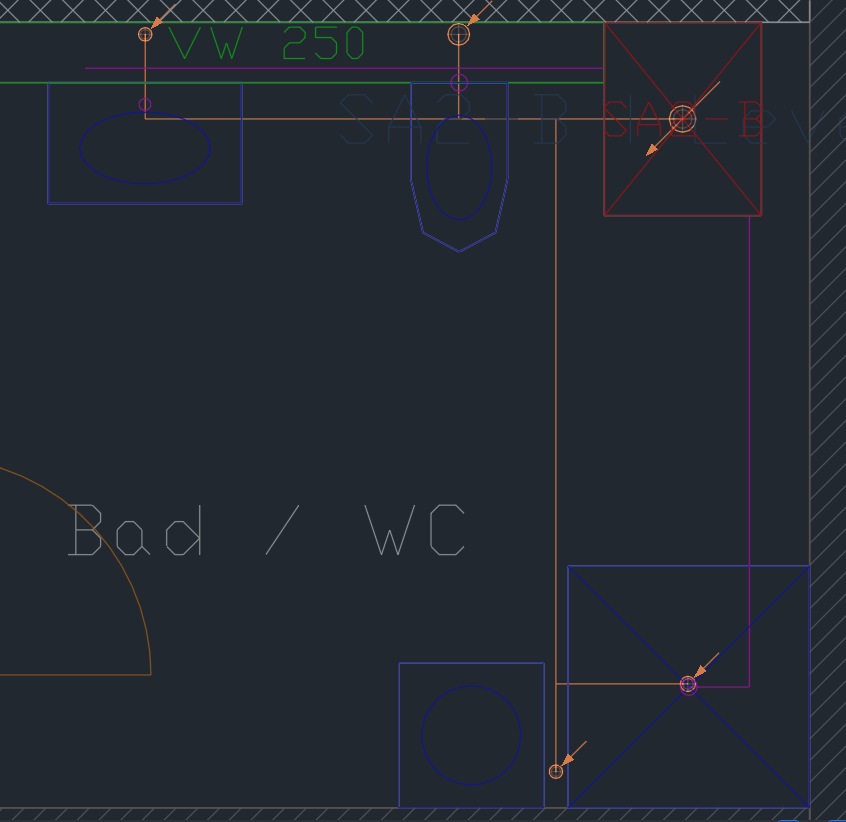
Linie einfügen (Schritt 2 im Panel) anklicken, dann:
- 1 am Waschtisch beginnen, 2 die Ecke vor der Vorwand anklicken, 3 auf die Fallleitung klicken – dort endet die Linie von selbst.
- 4 am WC beginnen, 5 auf die erste Linie klicken – sie endet dort, später entsteht hier ein Abzweig.
- 6 an der Waschmaschine beginnen, 7 auf die erste Linie.
- 8 an der Dusche beginnen, 9 auf die Linie der Waschmaschine; dann Enter.
Mehr dazu
- Die Linie rastet im Anschlusspunkt ein; ein Klick auf einen Anschluss oder auf eine Linie beendet sie dort. Sie liegt waagrecht – das Gefälle ist eine Eigenschaft und wirkt erst im nächsten Schritt.
- An der Fallleitung endet genau eine Linie – alle anderen treffen auf eine Linie, die schon steht.
- Leertaste wechselt zwischen „Winkel fangen“ und frei, A öffnet Gefälle, Höhe und Wandabstand im Zug. Mehr unter Entwurfslinie einfügen.
4. 3D erzeugen
Aus der Skizze werden Rohre und Formteile – bemessen nach der Norm, mit Gefälle ab der Fallleitung.
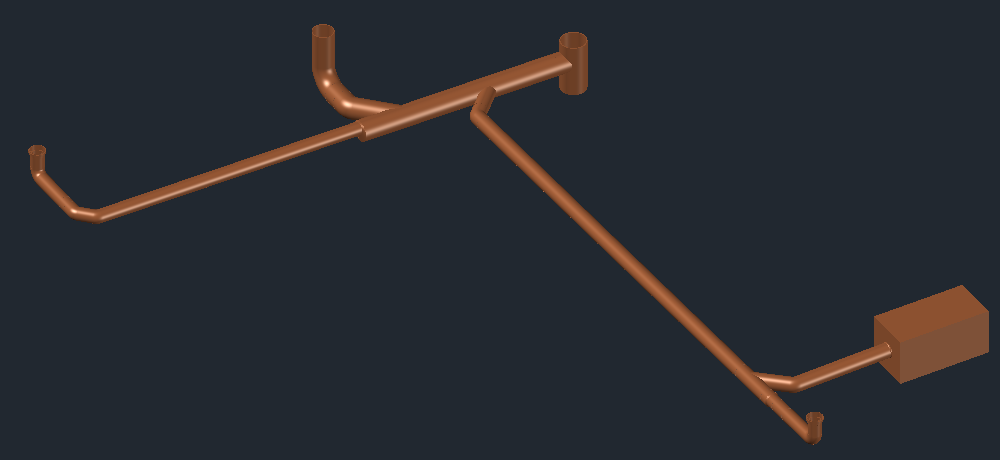
- 3 3D erzeugen (Schritt 3 oder unten in der Fusszeile) anklicken und die Fallleitung anklicken – oder Enter für alle Leitungsnetze der Zeichnung.
- 1 2 4 5 6 7 entstehen von selbst: Rohre mit 2 % Gefälle, an jeder Einmündung ein Abzweiger 45° mit Bogen, unter jedem Apparat sein Hauptteil.
Mehr dazu
LuaCAD bemisst die Durchmesser nach der Norm, baut das Gefälle ab der Fallleitung auf und setzt Rohre, Bögen, Abzweiger und Reduktionen aus dem Katalog – im System der Fallleitung (PE geschweisst oder ein Stecksystem, siehe Formteile). Die Entwurfslinien und Anschlüsse liegen danach verborgen unter dem 3D. Mehr unter 3D erzeugen.
5. Das Ergebnis lesen
Das Fenster sagt, ob alles gebaut wurde und woher jeder Durchmesser kommt. Es öffnet sich nur, wenn es etwas zu sagen gibt – mit 2 % Gefälle überall nicht. Im Bild ist die Leitung der Waschmaschine mit 0,5 % gezeichnet:
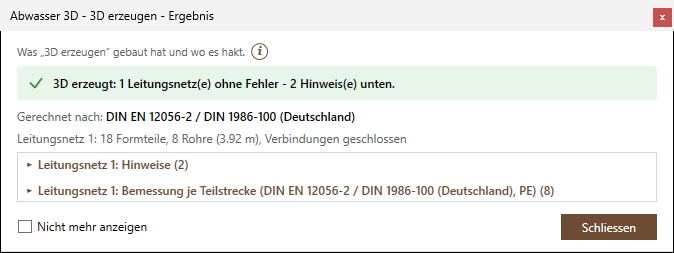
- 1 Die Kopfzeile sagt, ob Fehler (rot) oder Hinweise (orange) da sind.
- 2 Nach welcher Norm gerechnet wurde, 3 was im Leitungsnetz entstand.
- 4 Die Hinweise aufklappen – hier: die Leitung braucht bei 0,5 % eine Lüftung, sie wird als belüftete Leitung bemessen. Anzeigen zeigt die Stelle.
- 5 „Bemessung je Teilstrecke“ sagt, woher jeder Durchmesser kommt.
Mehr dazu
- Alles zur Be- und Entlüftung (fehlende Lüftung, Länge, Umlenkungen, Absturzhöhe oder Gefälle einer Anschlussleitung) ist ein Hinweis, kein Fehler: das 3D entsteht, Sie entscheiden, ob Sie eine Lüftung setzen oder die Leitung anders führen. Ein Fehler (etwa zwei Fallleitungen in einem Netz) steht zusätzlich als rotes Schild in der Zeichnung.
- Schlägt LuaCAD ein anderes Gefälle vor: Übernehmen – es wird an der Linie gesetzt und das Netz neu erzeugt. Mehr unter Das Ergebnis.
6. Ändern: eine Linie mit dem Griff ziehen
Geändert wird immer die Skizze – danach erzeugen Sie das 3D neu.
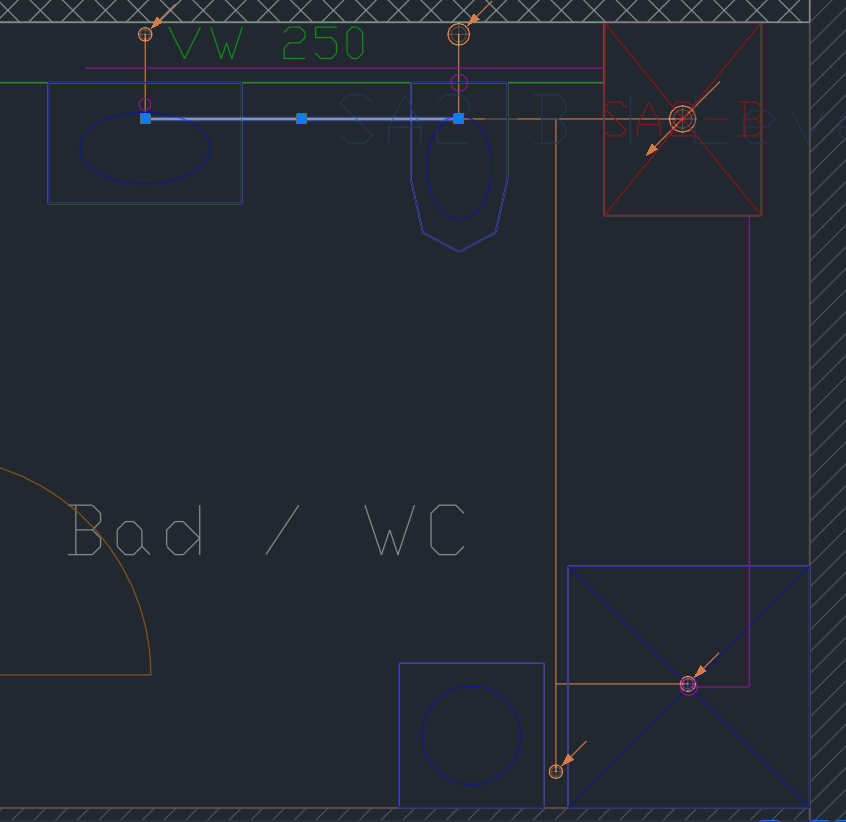
3D löschen (Fusszeile) und das Netz anklicken – die Entwurfslinien sind wieder sichtbar. Eine Linie anklicken, dann:
- 1 3 ein Endgriff verschiebt nur dieses Ende, angeschlossene Linien gehen mit.
- 2 der Mittelgriff verschiebt die ganze Linie.
- Danach 3D erzeugen.
Mehr dazu
Rohre und Formteile gehen mit „3D löschen“ weg, Entwurfslinien und Anschlüsse bleiben. Die Linie zeigt Griffe an Anfang, Mitte und Ende wie eine CAD-Linie. Genauso gehen die CAD-Befehle SCHIEBEN, DREHEN und KOPIEREN. Mehr unter CAD-Befehle.
Das Gefälle einer Linie ändern
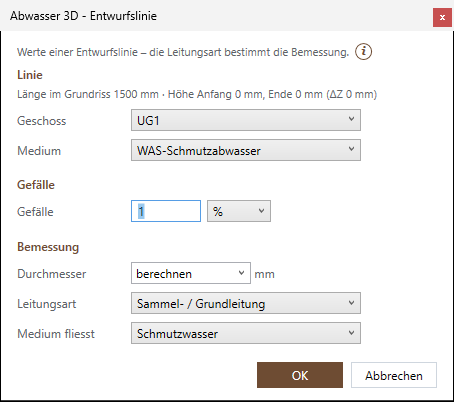
Eigenschaften abfragen und ändern (allgemein) in der Fusszeile und die Linie anklicken; Enter. Im Dialog:
- 1 Länge und Höhen nur lesen, 2 Geschoss und Medium lassen.
- 3 das Gefälle ändern, etwa auf 3 %, und OK.
- 4 Durchmesser „berechnen“ lassen.
Dann 3D erzeugen – das Netz entsteht mit dem neuen Gefälle. Mehr unter Entwurfslinie bearbeiten.
7. Beschriften und die Liste ausgeben
Werkstoff und Durchmesser am Rohr, das Gefälle als Pfeil und die Sohle als Kote – sparsam: je Leitung einmal, am Apparat und vor dem Abzweiger. Die Materialliste zählt die Teile.
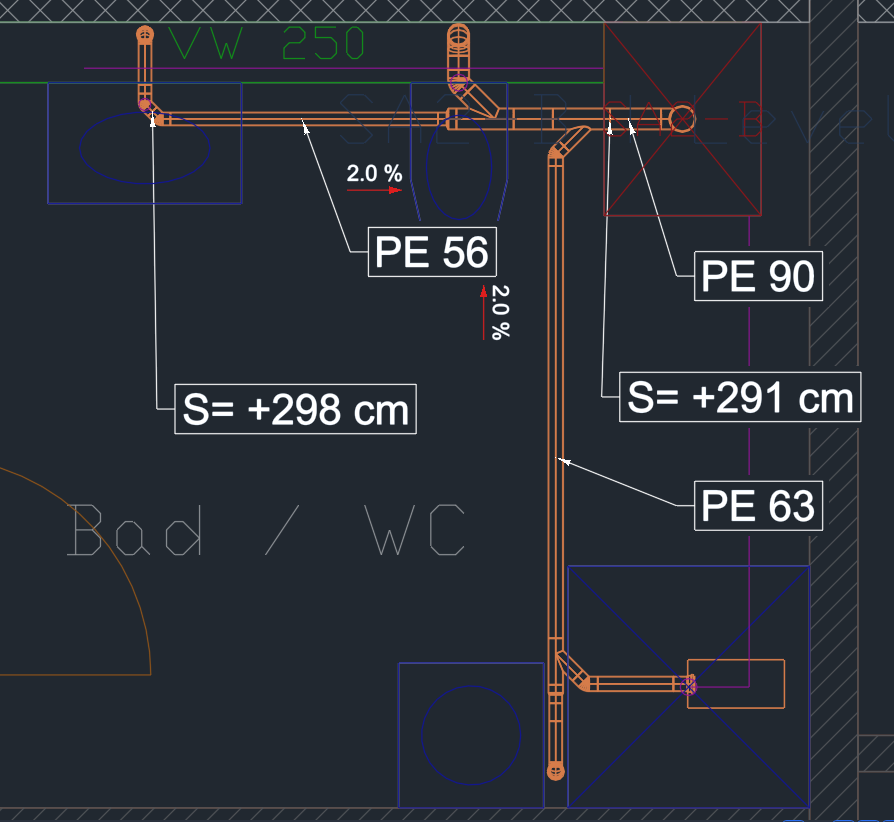
Seite Ausgabe, jeweils Einzeln:
- 1 4 6 Beschriftung nach Vorlage mit der Werksvorlage „Werkstoff und Durchmesser“ (auch „Automatisch“ nimmt sie für Rohre): das Rohr anklicken, den Text absetzen – „PE 56“ = Werkstoff PE, Aussendurchmesser 56 mm (ohne bekannten Werkstoff „Ø 56“).
- 3 7 Kachel Gefälle: das Rohr anklicken – der Pfeil liegt längs der Leitung und zeigt in Fliessrichtung.
- 2 5 Kachel Kote: die Stelle anklicken, am Apparat und vor dem Abzweiger, dann den Text absetzen. „S=“ ist die Sohle (Auswahl „Kote / Höhe an der“ auf der Seite Ausgabe, ab Werk Sohle).
- Materialliste: die Tabelle hängt am Zeiger; neben den Grundriss klicken.
Mehr dazu
- Mit Alle und einem Klick auf die Fallleitung bekommt jedes Rohr des Netzes eine Beschriftung – für einen Plan meist zu viele; setzen Sie lieber einzeln am Anfang der Leitung und vor jedem Abzweiger.
- Führen Sie Texte so, dass sich Führungslinien nicht kreuzen und kein Text einen anderen verdeckt – ein Text lässt sich mit seinem Griff verschieben.
- Die Beschriftung hängt am Rohr: nach „3D löschen“ und neu erzeugen findet sie ihr Rohr wieder. Mehr dazu: Beschriftung, Kote und Höhe, Stückliste und Materialliste.
Weiter mit Beispiel 2
Das Video zeigt Beispiel 1 noch einmal im Ganzen; danach geht es mit diesen Seiten weiter.
- Beispiel 2 – Ein Bad mit Vorwand: WC und Waschtisch an einer Vorwand, mit Lüftung und einer Umlüftung aus Formteilen von Hand.
- Beispiel 3 – Eine Sammelleitung: die Fallstränge im Keller sammeln und zum Kanalanschluss führen.
Weitere Wege
- Eine Vorwand mit WC und Waschtisch im Einzelnen: Verlegen Vorwand.
- Senkrechtes von Hand – eine Fallleitung über Geschosse, eine Umlenkung: Formteile; zusammen mit „3D erzeugen“: Verlegen und Formteile kombinieren.
- Durchmesser und Gefälle anschreiben, Materialliste: Beschriftung, Listen.
- Mit Esc brechen Sie jede Funktion ab; ein anderer Knopf im Panel bricht den laufenden Befehl ab und startet den neuen. Ein U nimmt den letzten Schritt ganz zurück.