
Beispiel 3 – Eine Isometrie im Rohrleitungsbau
Der Ablauf
Eine Leitung DN 50 mit einem Abzweig DN 40, geschweisst, mit einem Kugelhahn – bis zum Blatt für die Werkstatt. Gezeichnet wird wie in Beispiel 1; neu sind die Rohrklasse, die Nähte und die Isometrie. Varianten stehen zugeklappt unter „Mehr dazu“.
- Katalog Rohrleitungsbau und Rohrklasse wählen
- Die Leitung ziehen
- Den Kugelhahn mit Kennung einfügen
- Die Schweissnähte erzeugen
- Die Fliessrichtung festlegen
- Die Isometrie ausgeben
1. Katalog Rohrleitungsbau und Rohrklasse wählen
Seite Leitung: Katalog „Rohrleitungsbau“, darunter die Rohrklasse (etwa CS01 für C-Stahl geschweisst) und DN 50. Die Rohrklasse legt fest, welche Rohre, Bögen, T-Stücke und Reduktionen „3D erzeugen“ nimmt – und dass sie geschweisst werden.
Mehr dazu
Rohrklassen legen Sie im Zahnrad › Rohreinstellungen an, die Spezifikation regelt etwa, welcher Abzweig bei welcher Nennweite entsteht. Siehe Abzweig ändern und die Referenz.
2. Die Leitung ziehen
Einfügen und die Leitung DN 50 Punkt für Punkt ziehen, dann einen Abzweig: auf Einfügen mit DN 40 mitten auf der ersten Leitung beginnen – dort entsteht das reduzierte T-Stück. Mit „3D erzeugen“ als Einfügeart stehen Rohre und Formteile sofort.
Mehr dazu
Wie ein Zug im Einzelnen geht: Leitung einfügen; eine Leitung, die erst als Leitungslinie gezeichnet ist, bekommt ihr 3D mit 3D erzeugen.
3. Den Kugelhahn mit Kennung einfügen
Seite Symbole: „Kugelhahn“, Einfügen, die Leitung anklicken und die Stelle wählen. Dann Armatur › Eigenschaften, den Kugelhahn anklicken und die Kennung eintragen, etwa V-101 – sie steht später in Isometrie, Stückliste und PCF.
Mehr dazu
Die Kennung gibt es nur im Katalog Rohrleitungsbau; sie bleibt, wenn die Armatur neu gebaut wird. Ein Kugelhahn mit Schweissenden bekommt an beiden Enden eine Naht. Mehr unter Armatur ändern.
4. Die Schweissnähte erzeugen
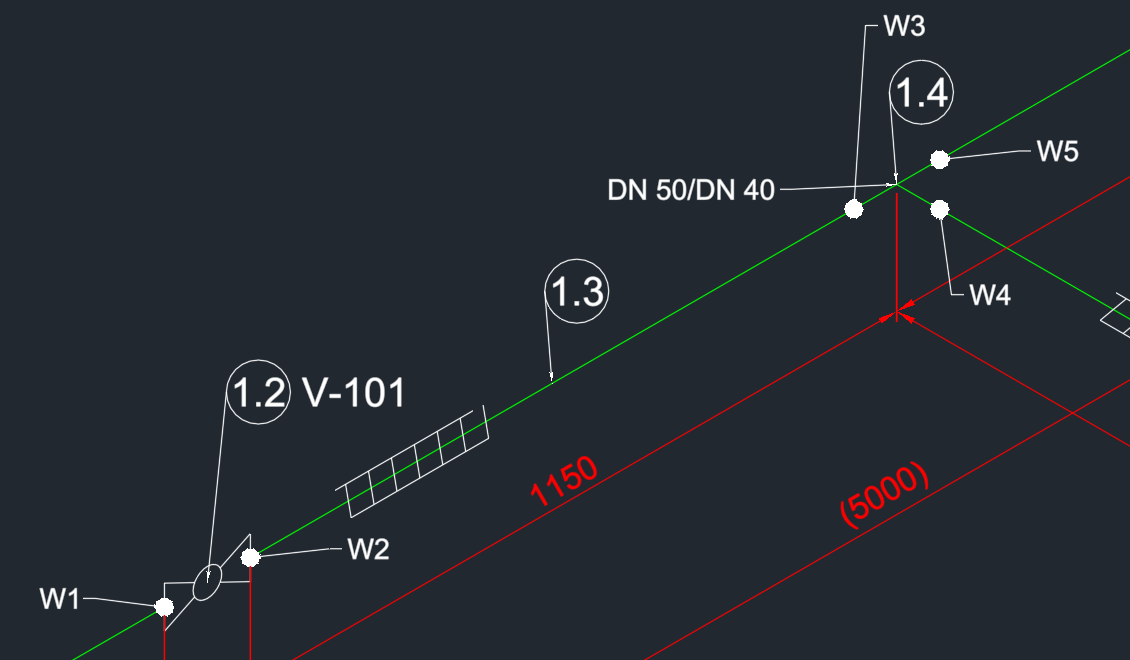
Seite Fertigung › Schweissnähte › Erzeugen und Enter für alle Leitungen: an jeder geschweissten Verbindungsstelle entsteht eine Naht – 1 am Kugelhahn, 2 am T-Stück. Die Nummern W1, W2 … vergibt die Isometrie.
Mehr dazu
Eine Naht auf der Baustelle (FW) statt in der Werkstatt stellen Sie mit Ändern ein; gepresste, gesteckte oder geschraubte Verbindungen bekommen keine Naht. Mehr unter Schweissnähte.
5. Die Fliessrichtung festlegen
Seite Fertigung › Fliessrichtung definieren, die Leitung anklicken und den Pfeil in die Richtung zeigen, in die das Medium fliesst; klicken. Die Richtung gilt für das ganze Netz desselben Mediums – die Isometrie zeichnet danach ihre Fliesspfeile und nummeriert die Teile in dieser Richtung.
Mehr dazu
Ohne festgelegte Richtung fragt die Isometrie nach – sie rät nie aus der Zeichenrichtung. Mehr unter Fliessrichtung.
6. Die Isometrie ausgeben
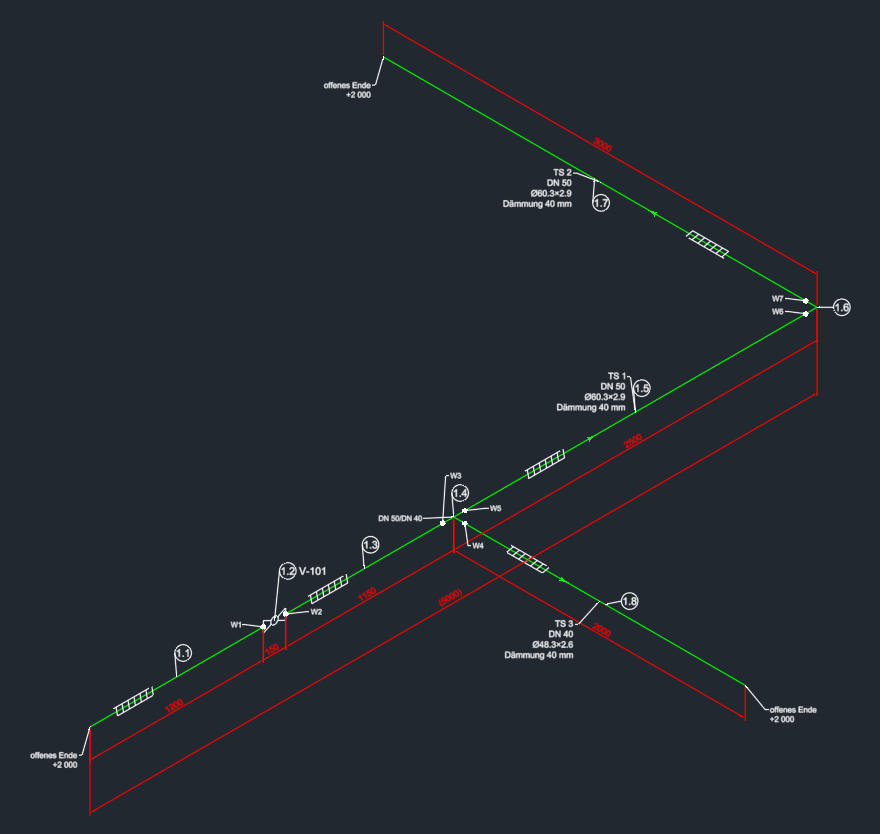
Seite Fertigung › Isometrie erzeugen, die Leitung anklicken und den Platz für das Blatt wählen. LuaCAD zeichnet die Leitung isometrisch, nicht massstäblich, mit den wahren Massen 1, den Positionsnummern 2, der Kennung der Armatur 3, den Formteilen 4, den Nähten 5, der Dämmung 6 und den Höhen an den offenen Enden 7.
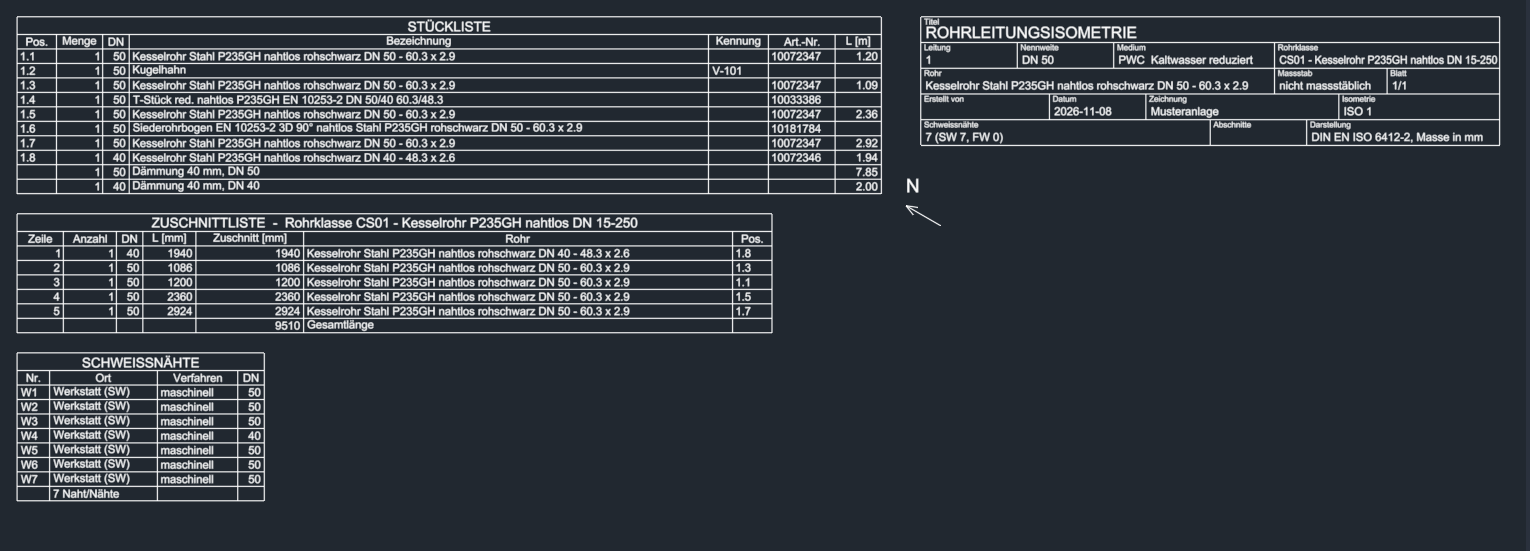
Auf dem Blatt stehen dazu 1 die Stückliste, 2 die Zuschnittliste der Rohre, 3 die Liste der Schweissnähte und 4 das Schriftfeld.
Mehr dazu
Wie jede neue Isometrie aussieht (Massstab, Schrift, Masse, Listen, Schriftfeld), stellen Sie unter Isometrie › Optionen ein. Mehr unter Isometrie und Die Listen auf dem Blatt; für die Fertigung in Stücken: Spools, für Rohrprogramme: PCF-Export.
Weiter
- Beispiel 1 – Ein Bad: von A bis Z, mit allen Dialogen beim Einfügen.
- Beispiel 2 – Eine Verteilung im Kellerflur: Ändern – Verbinden, Nennweite, Höhe, Einbrechen, Befunde.
- Einen Abgang direkt aus dem Rohr statt eines T-Stücks: Aushalsung.