
Beispiel 1 – Zuluft für ein Zimmer
Vom leeren Grundriss zum fertigen Zuluftkanal in 3D: Wohnung A2 im 1. Obergeschoss des Beispielprojekts, Zeichnung „Lüftung OG1“. Der Hauptkanal läuft im Korridor an der Wand entlang, ein Abzweig führt durch die Wohnungstür und die Entrée in das Zimmer 2; dort bläst ein Gitter die Luft nach unten. Je Schritt ein Satz, ein Bild und die Klicks – die hellblauen Nummern im Text sind die Nummern im Bild darüber. Varianten und Einzelheiten stehen zugeklappt unter „Mehr dazu“.
1. Panel öffnen und Werte wählen
Was oben auf der Seite Kanäle steht, gilt für jeden Kanal, den Sie danach einfügen.
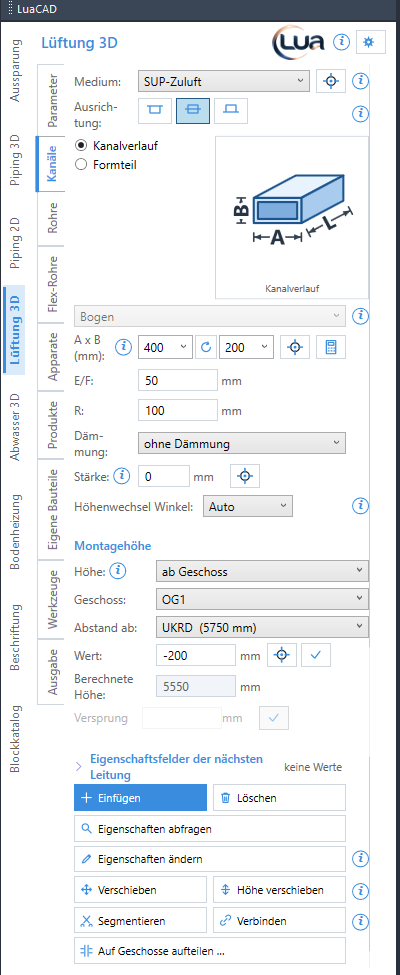
Menüband › Register LuaCAD › Lüftung 3D, im Panel die Seite Kanäle.
- 1 Medium „SUP-Zuluft“ – es bestimmt Farbe und Layer.
- 2 Ausrichtung Mitte: die Montagehöhe meint die Achse des Kanals.
- 3 Kanalverlauf – LuaCAD zieht einen ganzen Strang und setzt Bögen, T-Stücke und Reduktionen selbst.
- 4 A × B 400 × 200 (A = Breite, B = Höhe).
- 5 Montagehöhe „ab Geschoss“, Geschoss OG1, Abstand ab UKRD, Wert −200 und Enter: die Achse liegt 200 mm unter der Rohdecke, die Oberkante 100 mm darunter. Die Berechnete Höhe darunter zeigt 5550 mm.
- 6 Einfügen brauchen Sie in Schritt 2.
Mehr dazu
- Panelwerte gelten nur für Teile, die Sie neu einfügen – was schon gezeichnet ist, ändern Sie mit Eigenschaften ändern.
- Woher Kanäle und Formteile kommen, legt die Seite Parameter fest; ab Werk „EN 1505 / EN 1506 (nach Mass)“ – siehe Katalog, Material und Klassen.
- Mit Ausrichtung oben meint die Montagehöhe die Oberkante – praktisch, wenn alle Kanäle bündig unter der Decke hängen. Ein Abzweig liegt aber immer mittig auf seinem Hauptkanal; mit Ausrichtung Mitte passt die Montagehöhe für beide. Siehe Ausrichtung und Montagehöhe.
- Die Grösse aus der Luftmenge rechnet der Knopf neben A × B – siehe Kanalgrösse berechnen.
2. Den Hauptkanal im Korridor ziehen
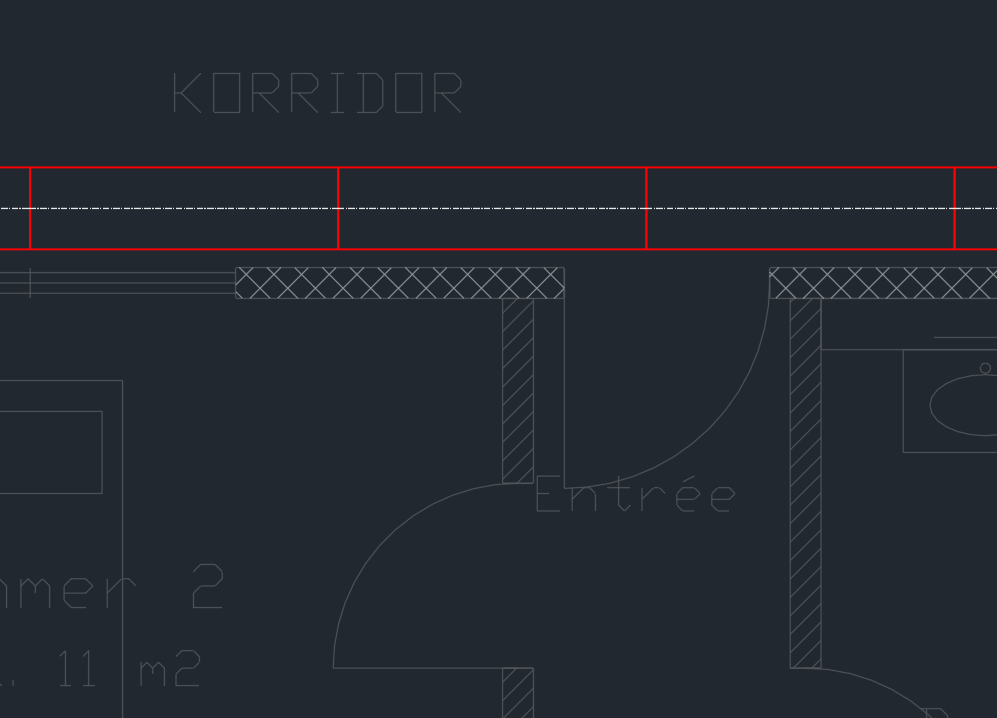
Der Hauptkanal kommt von rechts aus der Steigzone und läuft 100 mm vor der Korridorwand nach links weiter zur nächsten Wohnung.
Einfügen (Seite Kanäle), dann:
- Den Anfang rechts im Korridor anklicken.
- A drücken – der Dialog Montagehöhe ändern öffnet sich (Bild unten). Unter Wandabstand die Seite „links“ und den Abstand 100 wählen, OK.
- Den nächsten Punkt auf der Korridorwand links anklicken: 1 der Kanal liegt 100 mm vor der Wand. Enter beendet den Zug.
- 2 Lange gerade Strecken teilt LuaCAD in Kanäle der Höchstlänge des Katalogs (hier 1,5 m).
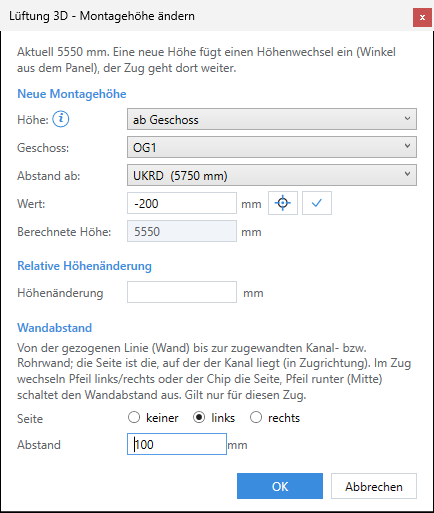
- 1 Die Höhe, auf der der Zug gerade läuft.
- 2 Eine neue Montagehöhe gilt ab dem nächsten Punkt – hier bleibt sie.
- 3 Leer lassen – sonst wechselt der Kanal um so viel die Höhe.
- 4 Seite „links“ (in Zugrichtung) und Abstand 100: die geklickten Punkte sind die Wand, der Kanal liegt 100 mm daneben. Der Wandabstand gilt nur für diesen Zug.
Mehr dazu
- Die Leertaste wechselt zwischen „Winkel fangen“ (Winkelraster der Seite Parameter) und frei; eine getippte Zahl ist die Länge des nächsten Stücks.
- Statt mit Wandabstand können Sie an der Kanalwand ziehen: ← bzw. → am Zeiger – siehe An der Kanalwand ziehen.
- Nach Enter bzw. Esc ist der Zug fertig, die gesetzten Teile bleiben; Sie können gleich den nächsten Kanal beginnen. Ein zweites Esc beendet den Befehl.
- Alle Tasten: Kanal einfügen, Höhe und Wandabstand im Zug.
3. Den Abzweig ins Zimmer ziehen
Der Abzweig 200 × 150 beginnt mitten auf dem Hauptkanal vor der Wohnungstür, läuft durch die Tür in die Entrée und durch die Zimmertür in das Zimmer 2.
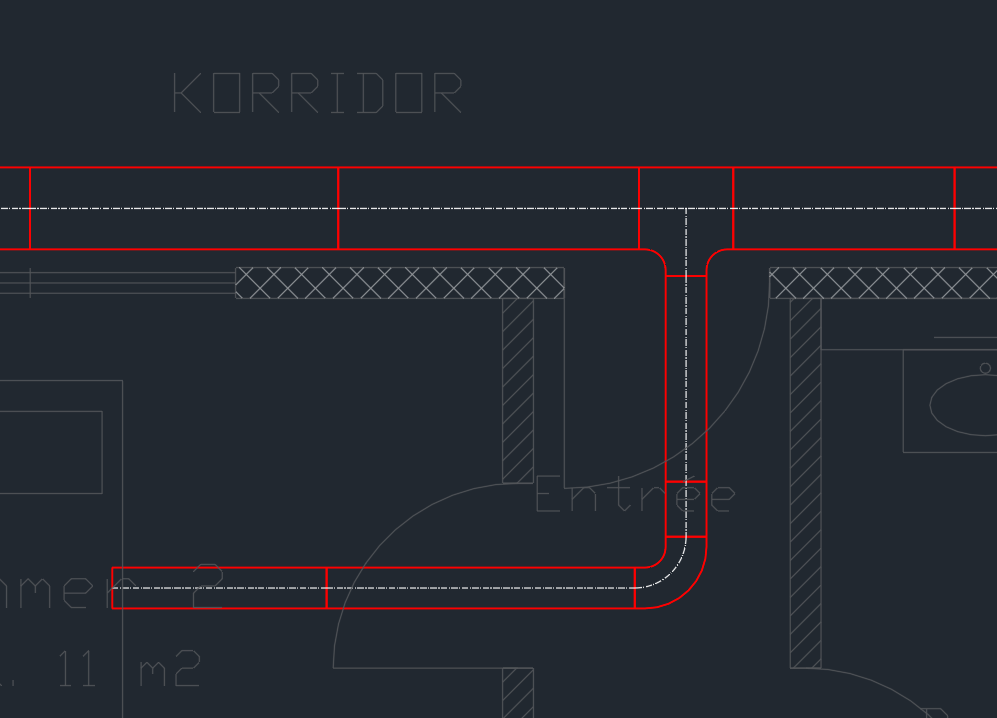
Im Panel A × B auf 200 × 150 stellen, Einfügen, dann:
- Den Anfang mitten auf den Hauptkanal vor der Wohnungstür klicken und vom Kanal weg in die Tür ziehen – das T-Stück geht zur Seite des Zeigers ab.
- In der Entrée vor der Zimmertür klicken: 1 LuaCAD setzt das T-Stück in den Hauptkanal und teilt ihn, 2 zwischen dem Abgang des T-Stücks und dem kleineren Kanal sitzt eine Reduktion.
- Im Zimmer 2 klicken: 3 an der Ecke entsteht der Bogen, 4 der Kanal endet im Zimmer. Enter.
Mehr dazu
- Beginnt ein Zug auf einem Kanal, liegt der Abzweig mittig auf dessen Achse. Liegt die Montagehöhe des Panels höher oder tiefer, zweigt das T-Stück nach oben bzw. unten ab; reicht die Höhe dafür nicht, sagt es die Befehlszeile – dann die Montagehöhe ändern (A) oder im Panel „frei“ wählen.
- Wo ein Kanal durch die Wand muss statt durch eine Tür, gehört dort eine Aussparung hin – siehe Aussparung.
- Mehr unter Kanal einfügen und Formteil einfügen.
4. Das Gitter aufsetzen und das Ende schliessen
Ein Zuluftgitter auf der Unterseite des Kanals bläst die Luft in das Zimmer; das offene Ende bekommt einen Enddeckel.
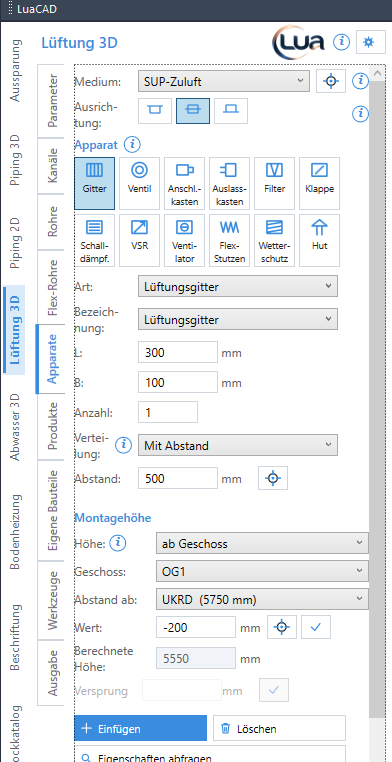
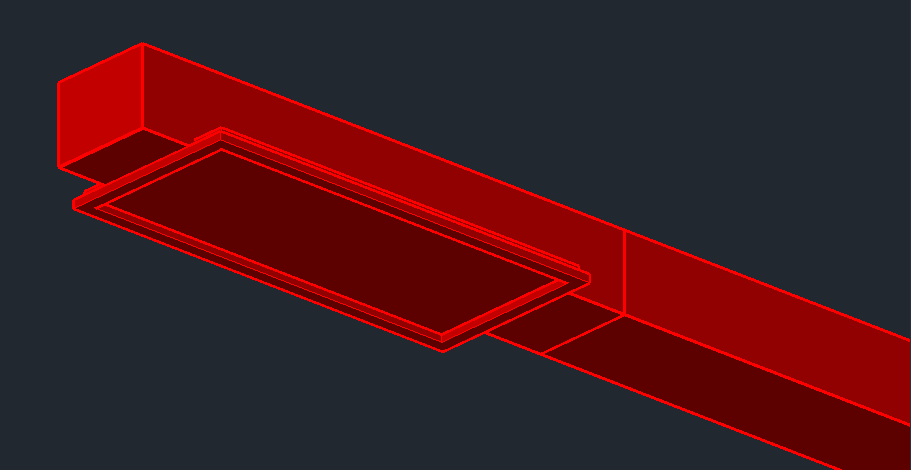
- 1 Seite Apparate: Gitter wählen, 2 L 300 und B 100.
- 3 Einfügen, den Kanal im Zimmer anklicken (1 von 2), mit R die Seite unten wählen, das Gitter entlang schieben und klicken (2 von 2). Der Kanal läuft unter dem Gitter durch, das Loch schneidet LuaCAD selbst.
- Seite Kanäle › Formteil, in der Liste Endboden, Einfügen und an das offene Ende im Zimmer führen – der Deckel dockt an, ein Klick setzt ihn (2 im rechten Bild).
Mehr dazu
- In einer Ansicht von unten liegt das Gitter gleich auf der Unterseite.
- Ein Gitter über das freie Ende hinaus geschoben sitzt an der Stirnseite – LuaCAD setzt dann selbst einen Deckel dazu.
- Mehr unter Gitter, Ventil oder Stutzen aufsetzen und Apparat einstellen.
5. Das Ergebnis in 3D
Die Kanäle stehen als Körper in der Zeichnung – mit den Formteilen, die LuaCAD unterwegs gesetzt hat.
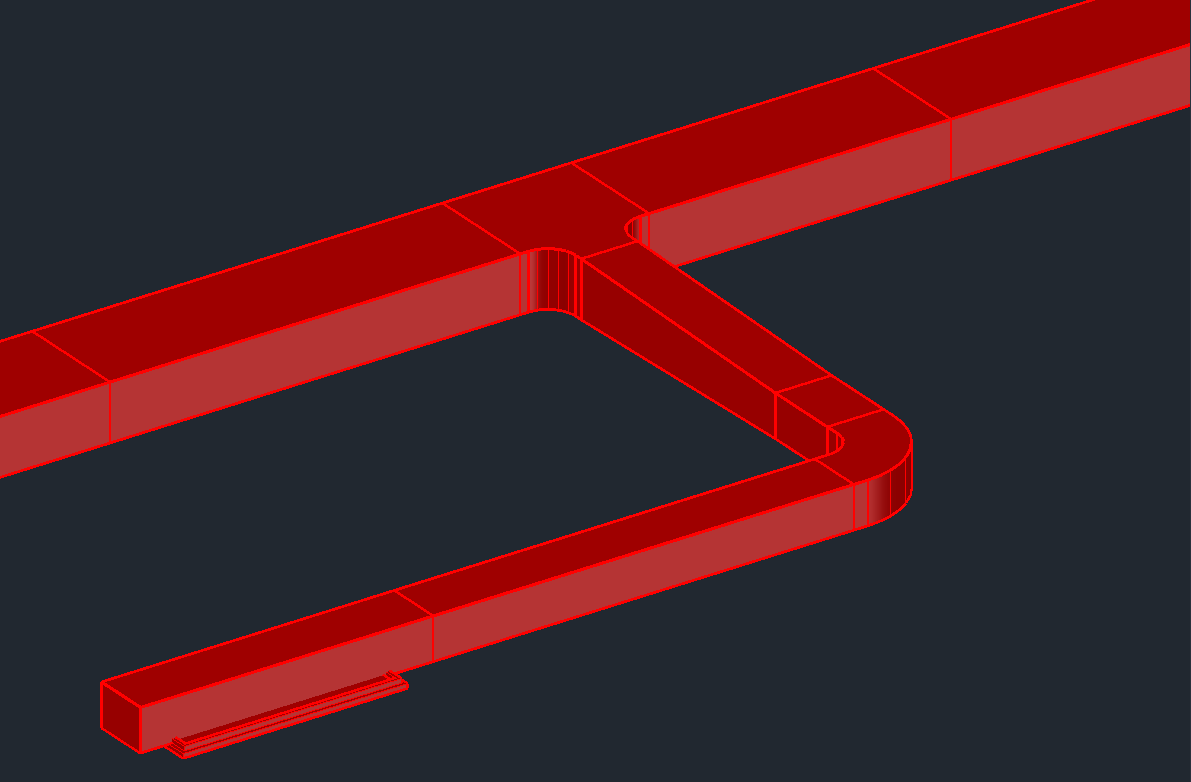
- Die Ansicht auf einen Iso-Blick stellen, etwa über den ViewCube oben rechts in der Zeichnung.
- 1 … 6 Jedes Teil trägt Medium, Profil, Katalog und Material; LuaCAD nummeriert die Teile des Strangs von selbst (Positionsnummern 1.1, 1.2 …).
Mehr dazu
- Die Handgriffe von GstarCAD für 3D (Ansicht drehen, visuelle Stile) stehen unter Erste Schritte im CAD.
- Ein Teil anklicken und Eigenschaften abfragen zeigt alle Werte – siehe Eigenschaften abfragen.
6. Beschriften und die Liste ausgeben
Medium und Abmessung an jeden Kanal – einmal je Strecke genügt.
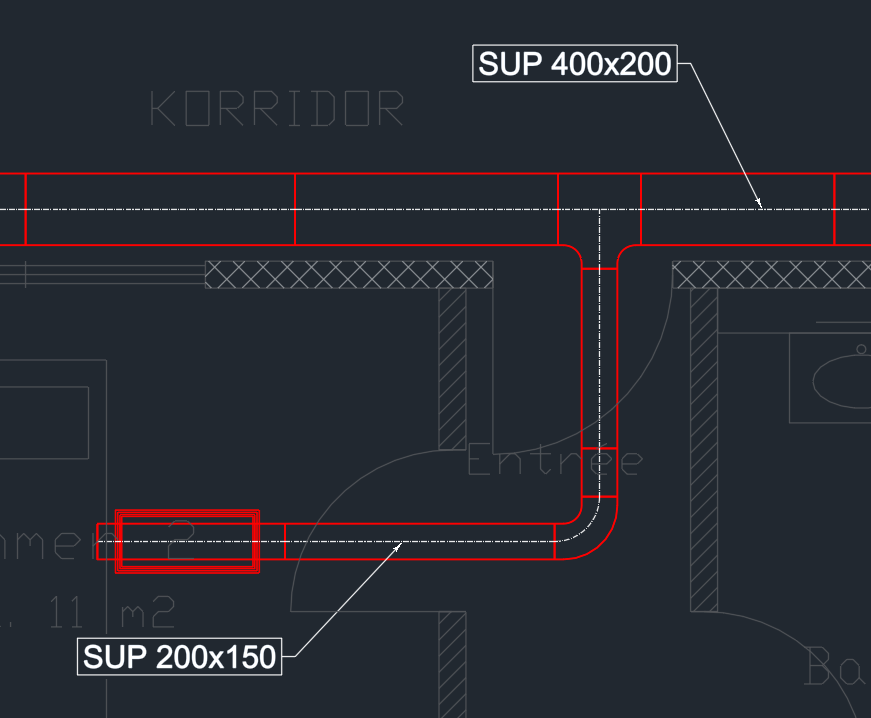
Seite Ausgabe › Beschriften:
- 1 Die Vorlage „Kanal Abmessung“ wählen, den Hauptkanal anklicken und den Text in den Korridor absetzen.
- 2 Ebenso den Abzweig – den Text in das Zimmer setzen, damit sich die Führungslinien nicht kreuzen.
- Materialliste (Seite Ausgabe): die Tabelle hängt am Zeiger, neben den Grundriss klicken. Kanäle und Formteile stehen als Fertigteile mit Stückzahl, Fläche und Gewicht darin, das Gitter mit der Anzahl.
Mehr dazu
- Die Beschriftung hängt am Kanal: verschieben Sie ihn, wandert der Text mit. Eine geänderte Vorlage ändert gesetzte Beschriftungen nicht.
- Mehr unter Beschriften, Materialliste und Stückliste.
7. Danach ändern
Geändert wird wie an einem CAD-Objekt – die Nachbarn passen sich an.
Im Video: Mit Griffen ändern, Eigenschaften abfragen und Teile löschen.
Mit dem Griff ändern
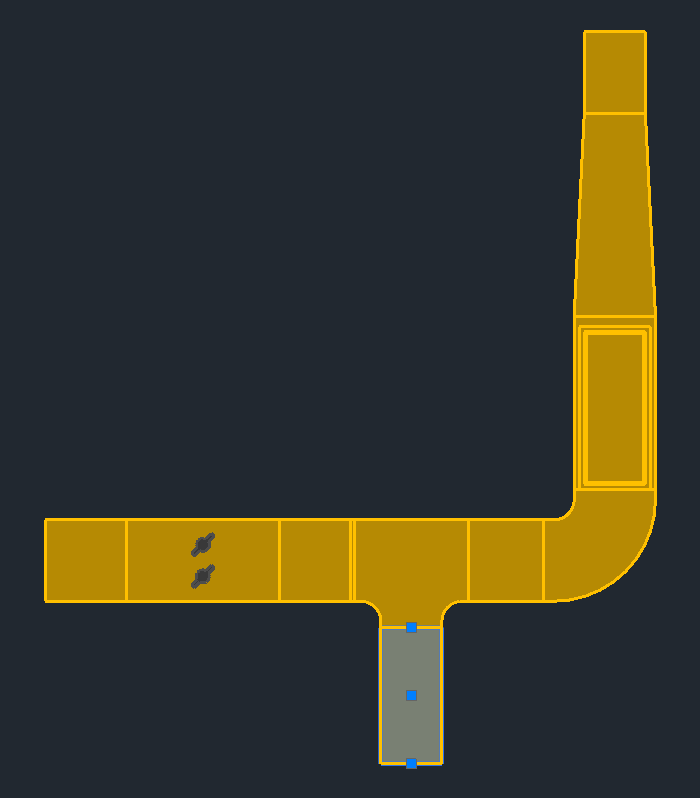
- Den Kanal anklicken – 1 2 3 es erscheinen Griffe am Anfang, in der Mitte und am Ende der geraden Strecke (Teilstrecke); ein Bogen oder T-Stück hat einen Griff am Knoten.
- Ein freies Ende macht die Strecke länger oder kürzer, die Mitte verschiebt sie wie „Verschieben“, der Knoten bewegt die Ecke. Die Nachbarn passen sich am Ende des Befehls an. Mehr unter Mit Griffen ändern.
Verschieben
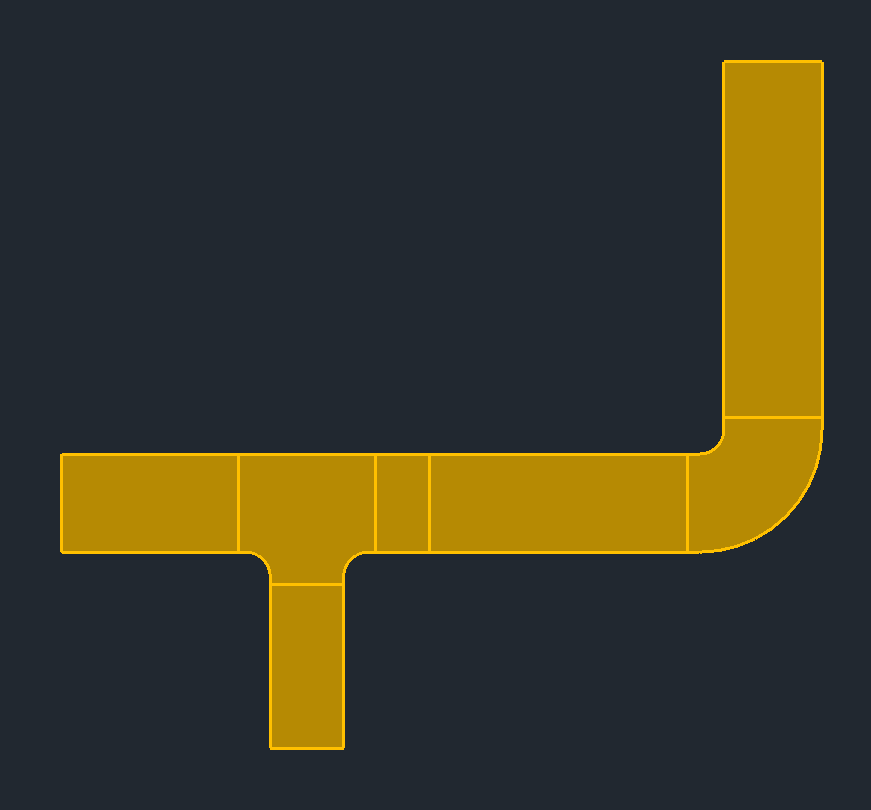
- Verschieben (Seite Kanäle) und die Teilstrecke anklicken 1; Enter.
- Die neue Lage anklicken – oder A drücken und ein Mass tippen, etwa 500. Q legt die Bewegung quer zur Strecke fest, L längs.
- 2 Angeschlossene gerade Kanäle werden länger oder kürzer; geht es nicht ohne Versatz, entsteht eine Etage. Mehr unter Verschieben.
Höhe verschieben
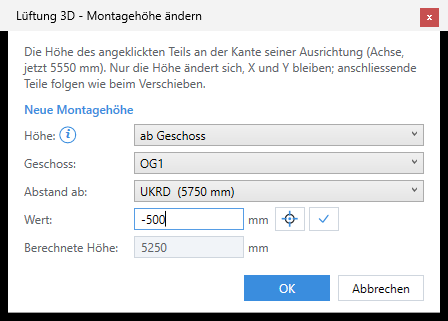
- Höhe verschieben (Seite Kanäle), den Hauptkanal wählen, Enter.
- A drücken: 1 der Dialog nennt die jetzige Höhe, 2 3 ab Geschoss OG1, UKRD, 4 Wert −500 – die Achse liegt danach 300 mm tiefer (Berechnete Höhe 5250 mm). OK.
- Die Nachbarn bekommen bis zur Kanalhöhe eine Etage, darüber Versatzbögen. Mehr unter Höhe verschieben.
Weiter mit Beispiel 2
Das Video zeigt Beispiel 1 noch einmal im Ganzen; danach geht es mit diesen Seiten weiter.
- Beispiel 2 – Ein Zuluftnetz im Flur: Kanalgrösse berechnen, T-Stück und Reduktion von Hand, Klappe einbrechen, Flexrohr zum Anschlusskasten, Höhe verschieben, Verbinden.
Weitere Wege
- Ein Rundrohr oder ein Flexrohr zum Auslass: Rohr einfügen, Flexrohr einfügen.
- Eine Klappe oder einen Schalldämpfer in den Kanal setzen: Teil in einen Kanal einfügen.
- Mit Esc brechen Sie jede Funktion ab; ein anderer Knopf im Panel bricht den laufenden Befehl ab und startet den neuen. Ein U nimmt den letzten Schritt zurück.