
Beispiel 1 – Wasser für eine Wohnung
Vom leeren Grundriss zum fertigen Strangschema: Wohnung A2 im 1. Obergeschoss des Beispielprojekts, Zeichnung „Sanitär OG1“. Kaltwasser, Warmwasser und Zirkulation laufen im Korridor an der Wand entlang und unter der Heizung hindurch in den Schacht SA2-B des Bads; dort verbinden sie sich mit den Strängen, die durch die Geschosse gehen. Aus dem Schacht speist ein Verteiler im Bad die Apparate über flexible Pex-Leitungen. Je Schritt ein Satz, ein Bild und die Klicks – die hellblauen Nummern im Text sind die Nummern im Bild darüber. Varianten und Einzelheiten stehen zugeklappt unter „Mehr dazu“.
1. Panel öffnen und die Strangvorlage wählen
Die Mehrfachleitung und die Stränge nehmen ihre Medien und Dimensionen aus der Strangvorlage.
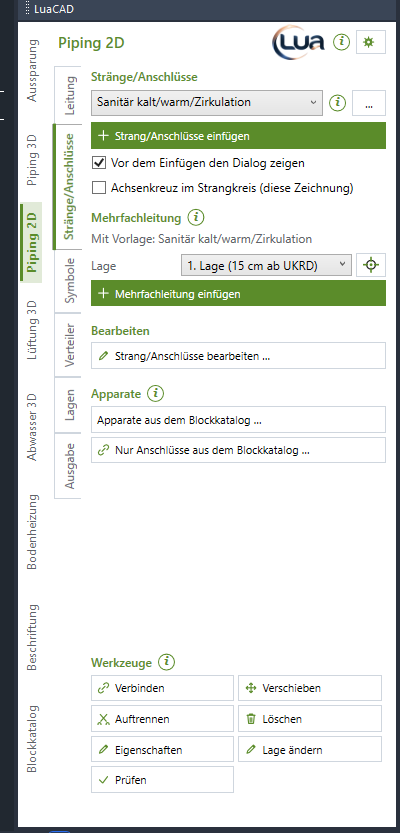
Menüband › Register LuaCAD › Piping 2D, im Panel die Seite Stränge/Anschlüsse.
- 1 In der Liste unter Stränge die Vorlage „Sanitär kalt/warm/Zirkulation“ wählen: drei Leitungen Kaltwasser 20, Warmwasser 20 und Zirkulation 15 mm.
- 2 Strang/Anschlüsse einfügen brauchen Sie in Schritt 2.
- 3 Die Lage der Mehrfachleitung: „1. Lage (UKRD - 150 mm)“ – 150 mm unter der Rohdecke.
- 4 Mehrfachleitung einfügen brauchen Sie in Schritt 3.
Mehr dazu
- Die Lagen ab Werk liegen 150/300/450/600 mm unter der Rohdecke (UKRD); in Klammern stehen Bezug und Abstand. Eigene Lagen legen Sie im Zahnrad › Lagen an – siehe Lagen anlegen.
- Panelwerte gelten nur für Leitungen und Teile, die Sie neu einfügen – was schon gezeichnet ist, ändern Sie mit den Werkzeugen.
- Eine einzelne Leitung statt mehrerer parallel: Seite Leitung – siehe Leitung einfügen.
2. Die Stränge in den Schacht setzen
Die Steigleitungen im Schacht zeichnet Piping 2D als Strangsymbole: ein Kreis je Leitung, der Pfeil sagt, wohin sie läuft.

Strang/Anschlüsse einfügen (Seite Stränge/Anschlüsse), dann:
- Im Dialog vor dem Einfügen die Richtung „nach unten“ und die Dämmung (hier 13 mm) prüfen, OK.
- Die Stränge hängen am Zeiger; die Leertaste wechselt den Strang, an dem Sie fassen. In den Schacht klicken, Enter.
- 1 2 3 Der Strich steht auf der Diagonalen nach DIN 1986-100: nach unten = links unten, nach oben = rechts oben. Die Pfeilspitze zeigt die Fliessrichtung – Kaltwasser und Warmwasser kommen von unten herauf, die Zirkulation fliesst zurück nach unten.
Mehr dazu
- Brauchen die Dämmkreise mehr Platz als der Abstand der Vorlage, vergrössert Piping 2D ihn und sagt es in der Befehlszeile.
- R dreht die Reihe der Stränge, der Pfeil bleibt auf der Diagonalen.
- Mehr unter Strang einfügen und Vorlage wählen.
3. Die Mehrfachleitung im Korridor ziehen
Im Korridor liegen Vor- und Rücklauf der Heizung in der 1. Lage. Die Sanitärleitungen laufen daneben, biegen über dem Schacht ab und gehen durch die Wand zu den Strängen.
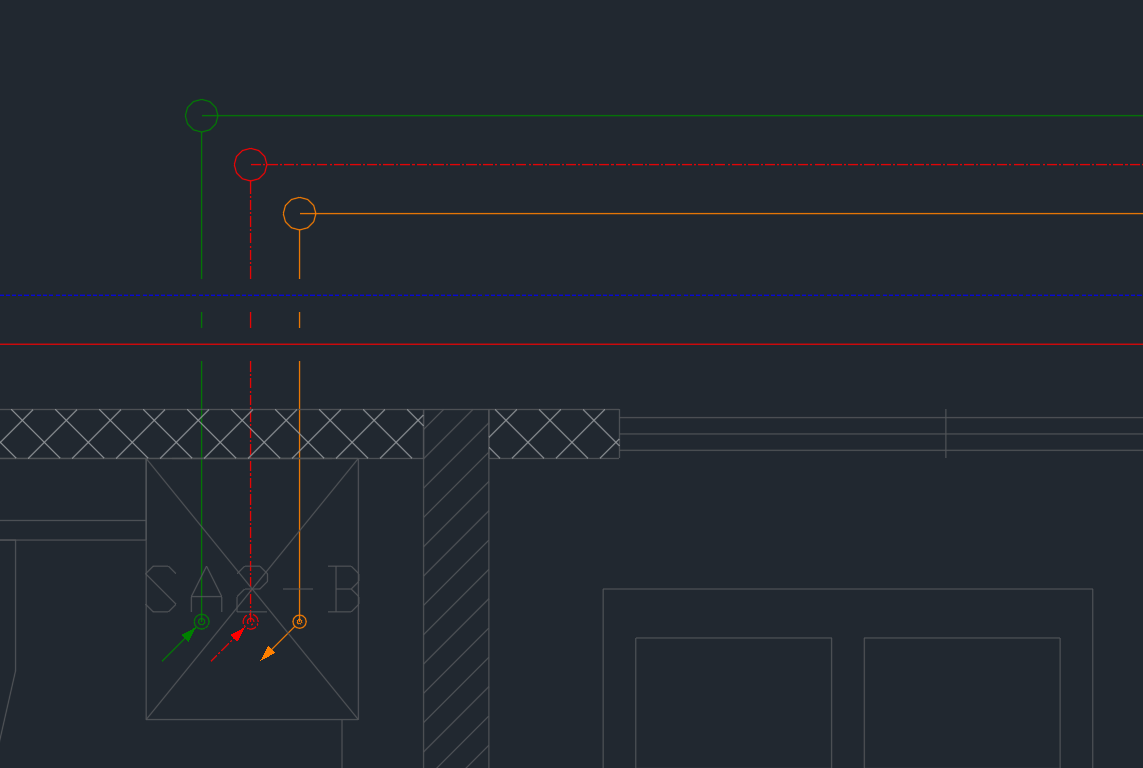
- Zuerst die Heizung: Strangvorlage „Heizung Vor-/Rücklauf“, Lage „1. Lage“, Mehrfachleitung einfügen, rechts im Korridor beginnen, links weiter vorne klicken, Enter.
- Dann die Strangvorlage „Sanitär kalt/warm/Zirkulation“ wählen und wieder Mehrfachleitung einfügen, im Dialog OK.
- 1 Rechts im Korridor beginnen und nach links ziehen. Liegen die Leitungen auf der falschen Seite der Zuglinie, wechselt S die Seite.
- 2 Über dem Schacht die Ecke klicken, dann A: im Dialog Lage und Wandabstand im Zug die Lage „2. Lage“ wählen, OK. An der Ecke entsteht der Kreis des Lagenwechsels.
- 4 Den Strang Kaltwasser im Schacht anklicken: jede Leitung endet an dem Strang ihres Mediums, der Zug ist zu Ende.
- 3 Die Leitungen der 2. Lage laufen unter der Heizung durch – dort sind sie unterbrochen.
Mehr dazu
- Den Dialog im Zug erklärt Lage, Wandabstand und feste Länge im Zug; dort auch der Wandabstand, mit dem die Leitungen in festem Abstand der Wand entlang laufen.
- Die Ecken der Mehrfachleitung liegen auf Gehrung; flexible Leitungen laufen konzentrisch.
- Durch eine Wand geht eine Leitung nur in einem Durchbruch – hier in den Schacht.
- Mehr unter Mehrfachleitung einfügen.
4. Kreuzung und Lagenwechsel ansehen
Was die Lagen im Plan bewirken, zeigt die Stelle über dem Schacht von nahem.
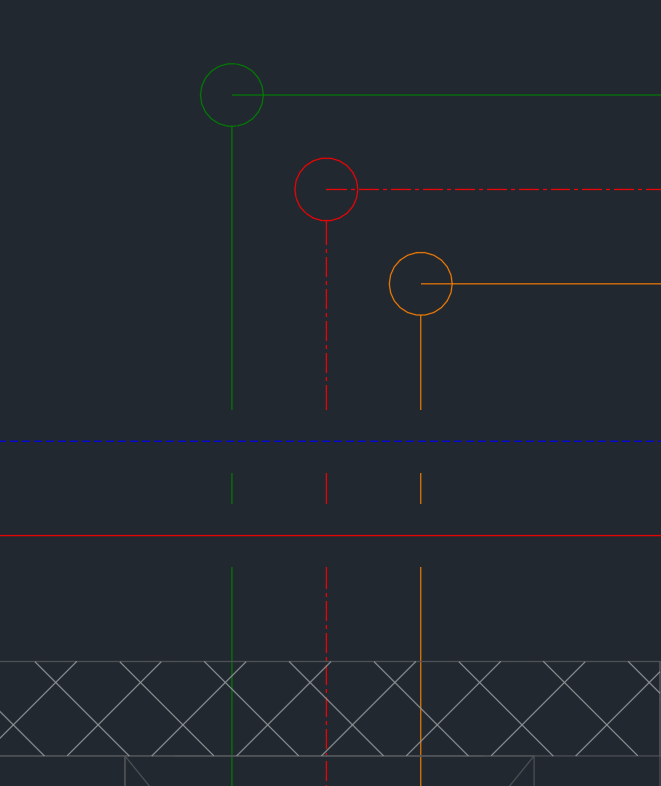
- 1 Die Leitung der oberen Lage läuft bis zur Mitte des Kreises, die der unteren beginnt am Kreisrand.
- 2 Kreuzen sich zwei Lagen, unterbricht Piping 2D die untere um eine Lücke – von selbst, auch nach Verschieben, Kopieren oder Löschen.
- 3 Die Leitung der oberen Lage bleibt ganz.
Mehr dazu
- Kreuzt eine neue Leitung eine Leitung derselben Lage, fragt Piping 2D beim Klick nach (andere Lage wählen oder weiter).
- Die Länge der Lücke und die Grösse des Kreises stellen Sie im Zahnrad › Lagenkennzeichnung ein.
- Mehr unter Kreuzungen und Lagenwechsel.
5. Die Anschlüsse an die Apparate setzen
Ein Anschluss ist das Leitungsende eines Apparats: Medium und Dimension stehen in der Anschlussvorlage.
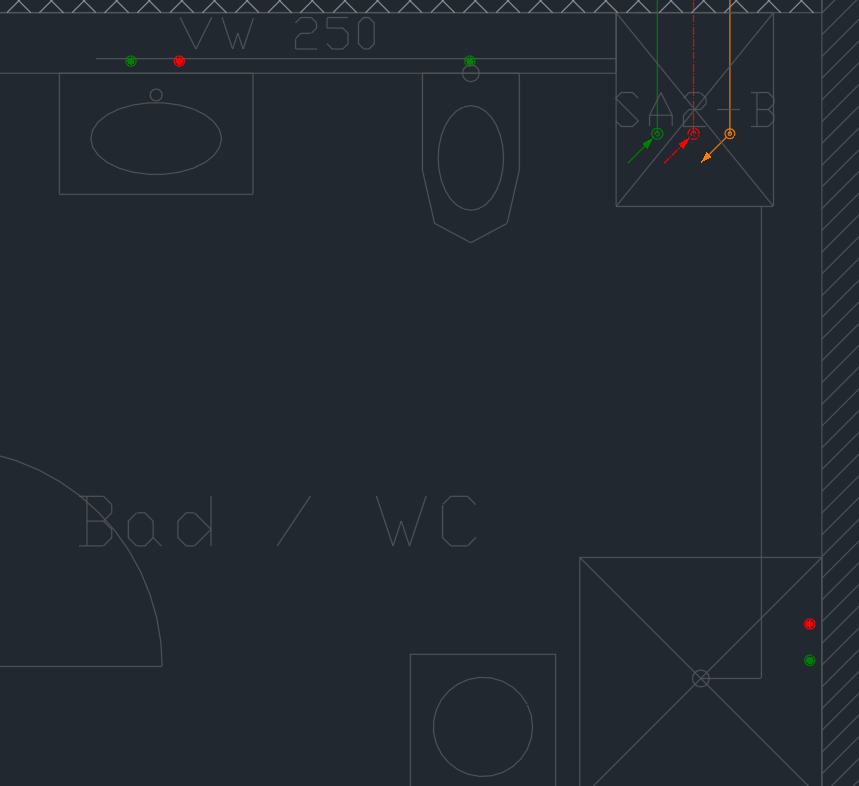
Seite Stränge/Anschlüsse, in der Liste unter Anschlüsse:
- 1 „Waschtisch“ wählen, Strang/Anschlüsse einfügen, an der Vorwand über dem Waschtisch klicken: Kaltwasser links, Warmwasser rechts.
- 2 „WC wandhängend“ – ein Anschluss Kaltwasser für den Spülkasten.
- 3 „Dusche“ – mit R an die Wand der Dusche drehen und klicken.
Mehr dazu
- Statt Anschlussvorlagen: Apparate aus dem Blockkatalog setzt einen ganzen 2D-Apparat mit seinen Anschlüssen, Nur Anschlüsse aus dem Blockkatalog nur die Anschlüsse an einen Apparat des Architekturplans – siehe Apparate aus dem Blockkatalog.
- Mehr unter Anschlüsse einfügen.
6. Den Verteiler einfügen und anschliessen
Der Verteiler sitzt in der Vorwand an der rechten Wand des Bads; die Stränge speisen ihn, Pex-Leitungen gehen zu den Apparaten.
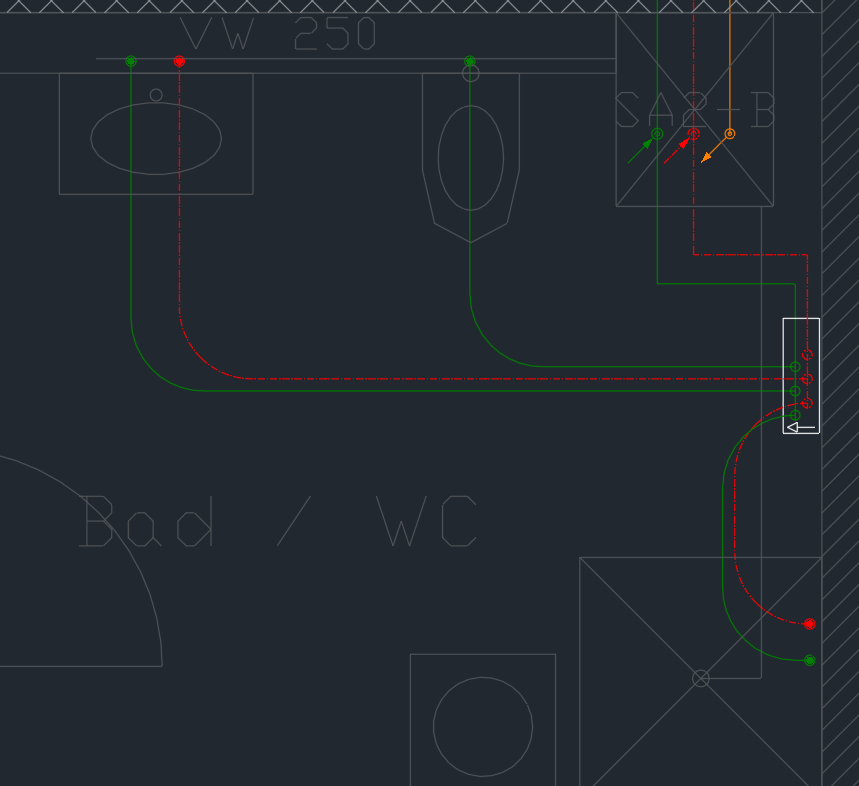
- 2 Seite Verteiler: 1. Medium Warmwasser, 2. Medium Kaltwasser, je 3 Abgänge, Mit Kasten. Verteiler einfügen, im Dialog OK, mit R drehen, bis der Pfeil in den Raum zeigt, mit M die Zuleitungen nach oben bringen und in die Vorwand klicken. So liegen die Kaltwasser-Abgänge vorne und die Zuleitungen kreuzen sich nicht.
- 1 Seite Leitung: Medium Kaltwasser, Lage „2. Lage“, Dimension 20, Leitung einfügen. Am Kaltwasser-Strang beginnen, zwei Ecken klicken, an der Zuleitung des Verteilers enden – der Zug endet dort von selbst. Ebenso das Warmwasser.
- 3 4 5 Seite Verteiler › Verteiler anschliessen: den Verteiler anklicken, ein Rechteck über die Anschlüsse aufziehen, Enter. Piping 2D zeigt Gesamtlösungen; „geordnet, kreuzungsarm“ übernehmen. Jede Pex-Leitung ist flexibel mit gerundeten Ecken.
Mehr dazu
- Tab wechselt zwischen den Lösungen, Klick oder Enter übernimmt. Die Befehlszeile nennt die unvermeidbaren Kreuzungen.
- Einen einzelnen Abgang verbinden Sie mit Anschlüsse verbinden – siehe Anschlüsse verbinden.
- Mehr unter Verteiler einfügen und Verteiler anschliessen.
7. Lagensymbole und Lagentabelle
Wer den Plan liest, soll sehen, in welcher Lage eine Leitung liegt.
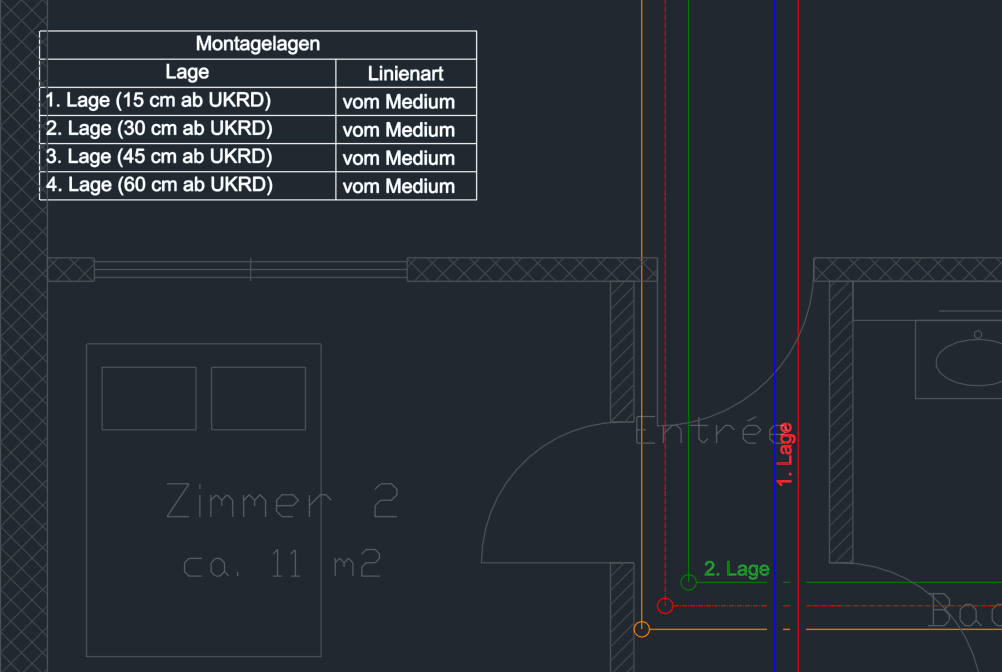
- 1 2 Seite Lagen › Lagensymbole zeichnen: eine Leitung anklicken, das Symbol an die Stelle ziehen und klicken. Es zeigt das Kürzel der Lage in der Farbe der Leitung. Ebenso an der Pex-Leitung zum WC – dort steht „2. Lage“.
- 3 Seite Ausgabe › Lagentabelle: die Ecke im Korridor anklicken. Die Tabelle nennt jede Lage mit ihrem Bezug und ihrer Linienart.
Mehr dazu
- Mit einem Strich quer über mehrere Leitungen setzen Sie mehrere Symbole auf einmal.
- Statt des Kürzels zeigen die Symbole auf Wunsch Schrägstriche – Zahnrad › Lagenkennzeichnung.
- Mehr unter Lagensymbole und Lagentabelle.
8. Die Materialliste
Die Mengen des Plans als Tabelle neben dem Grundriss.
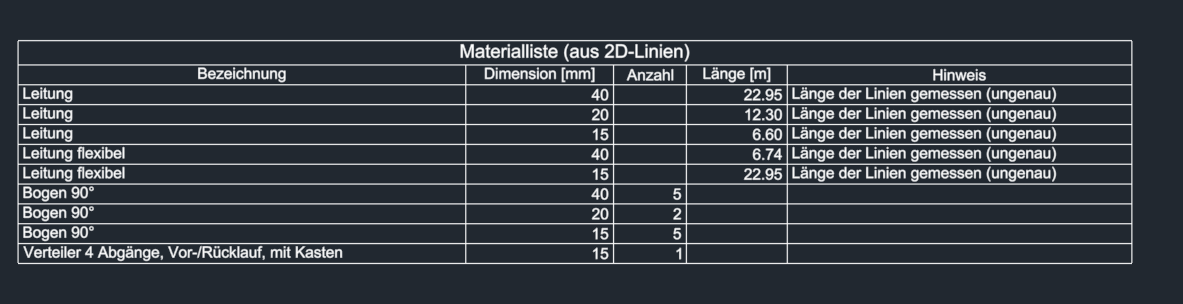
Seite Ausgabe › Materialliste: die Tabelle hängt am Zeiger, neben den Grundriss klicken.
- 1 Leitungen mit der Länge je Dimension – hier Heizung 60 und 40, Sanitär 20 und 15.
- 2 Die Pex-Leitungen zählt die Liste entlang ihrer Bögen.
- 3 Bögen, T-Stücke und Lagenwechsel rechnet Piping 2D aus der Geometrie; ein Lagenwechsel zählt als zwei Bögen.
- 4 Der Verteiler mit der Zahl seiner Abgänge.
Mehr dazu
- Ausgabe als Datei (CSV, Excel), je Medium getrennt und über mehrere Pläne: Listenoptionen, Listen über mehrere Pläne.
- Mehr unter Materialliste.
9. Der fertige Plan
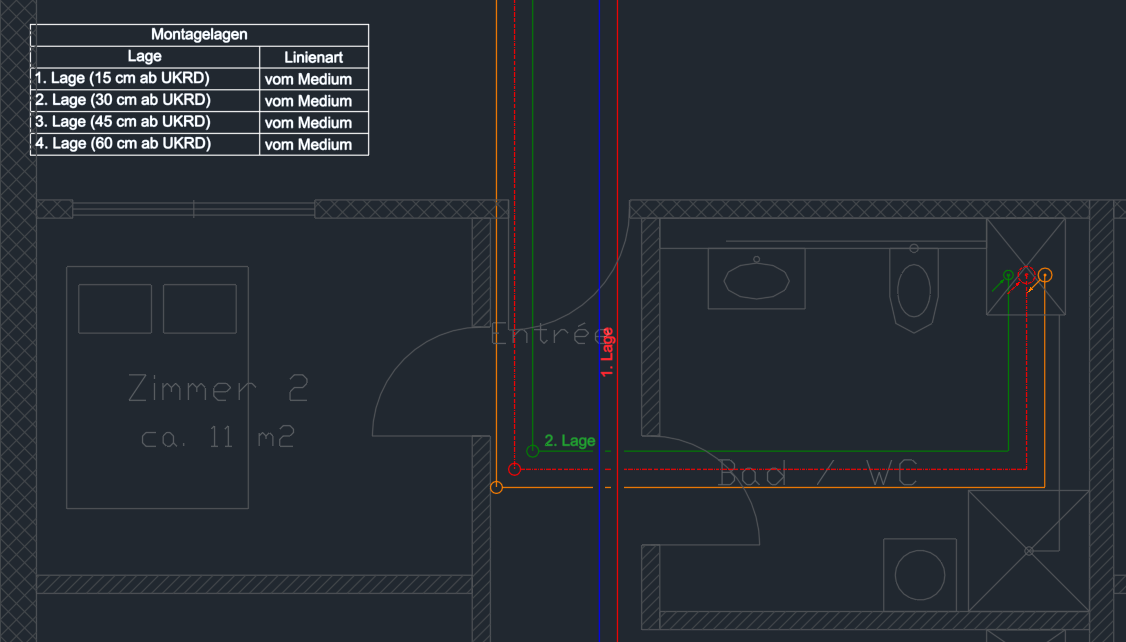
- 1 … 7 Alles sind gewöhnliche Linien, Polylinien und Blöcke des CAD mit den Daten von Piping 2D – Sie ändern sie mit den Werkzeugen des Panels oder mit den Befehlen von GstarCAD.
Mehr dazu
- Der Plan lässt sich später in Piping 3D in 3D umwandeln – siehe Weiter in 3D.
10. Danach ändern
Geändert wird wie an einem CAD-Objekt – Kreuzungen, Lagenwechsel und Nachbarn passen sich an.
Mit dem Griff ändern
- Die Leitung anklicken – es erscheinen die Griffe von GstarCAD am Anfang, in der Mitte und am Ende.
- Einen Endgriff anklicken, ziehen und an der neuen Stelle klicken. Die Leitung wird länger oder kürzer; hängen dort weitere Leitungen, gehen ihre Enden mit.
- Kreuzungen, Lagenwechsel und Symbole folgen am Ende des Befehls von selbst. Mehr unter Mit Griffen und Befehlen von GstarCAD ändern.
Verschieben
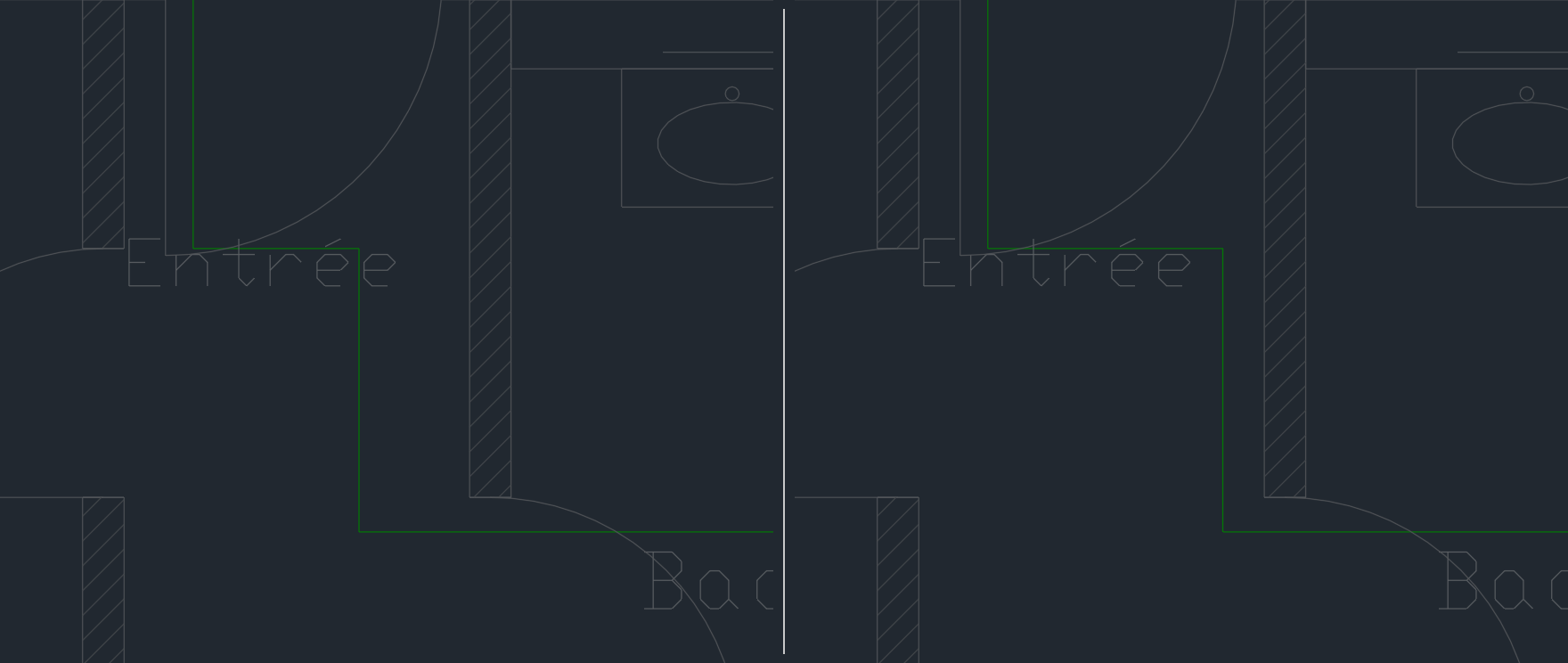
- Unten in den Werkzeugen Verschieben klicken und die Leitung anklicken 1; Enter.
- Die neue Lage anklicken – oder A drücken und ein Mass tippen, etwa 250.
- Die Nachbarn werden gekürzt, verlängert oder neu verbunden 2. Mehr unter Verschieben; die Befehle von GstarCAD (SCHIEBEN, Griffe, STRECKEN …) wirken ebenso.
Lage ändern
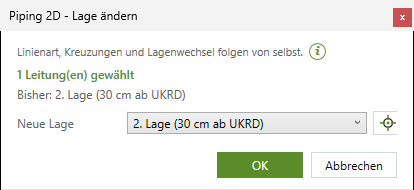
- Unten in den Werkzeugen Lage ändern klicken und die Leitung wählen; Enter. Im Dialog stehen 1 die Zahl der gewählten Leitungen und 2 ihre bisherige Lage.
- 3 Die neue Lage wählen – vorgeschlagen ist die Lage aus dem Panel – und 4 OK.
- Die Leitung bekommt die Linienart der neuen Lage; Lücken an Kreuzungen und Kreise der Lagenwechsel folgen von selbst. Mehr unter Lage ändern.
Weiter mit Beispiel 2
Das Video zeigt Beispiel 1 noch einmal im Ganzen; danach geht es mit diesen Seiten weiter.
- Beispiel 2 – Ein Leitungsplan Schritt für Schritt: Mehrfachleitung im Flur, Anschlüsse mit flexibler Leitung, Verteiler mit Pex, Ändern mit Verbinden und Auftrennen, Symbole in der Leitung.
Weitere Wege
- Biegsame Rohre mit gerundeten Ecken: Flexibel.
- Ein Ventil in die Leitung: Symbol einfügen.
- Mit Esc brechen Sie jede Funktion ab; ein anderer Knopf im Panel bricht den laufenden Befehl ab und startet den neuen. Ein U nimmt den letzten Schritt zurück.