
Eigenschaftsfelder
Eigenschaftsfelder sind die Angaben, die Sie an ein Teil schreiben: Raum, Anlage, Bauabschnitt, Kennung, Status oder ein Feld, das nur Ihr Büro braucht. Sie stehen in der Eigenschaftenpalette von GstarCAD, in Listen, in Beschriftungen und im IFC – in allen Plugins gleich. Welche Felder es gibt, legen Sie einmal fest; es gilt für alle Plugins und alle Zeichnungen.
Was ein Eigenschaftsfeld ist
Ein Teil hat zwei Arten von Angaben:
- Eigenschaften rechnet das Plugin selbst: Nennweite, Länge, Medium, Höhe. Sie stehen in der Eigenschaftenpalette in der Rubrik LuaCAD und ändern sich mit dem Teil.
- Eigenschaftsfelder tragen Sie ein. Sie stehen in der Rubrik LuaCAD Eigenschaftsfelder und bleiben, bis Sie sie ändern – auch wenn das Plugin das Teil neu baut.
Jedes Feld hat ein paar feste Merkmale:
- Werksfelder (mit Schloss) liefert LuaCAD mit. Sie lassen sich nicht löschen und nicht umbenennen, nur ausblenden; Pflicht, IFC-Ziel und PCF-Nummer dürfen Sie auch an ihnen einstellen.
- Eigene Felder legt Ihr Büro an. Sie bekommen die Nummern 50 bis 99.
- Teilgruppe: jedes Feld gilt für bestimmte Teile – etwa nur für Armaturen oder für alle Teile aller Plugins. Ein Plugin kennt seine Teilgruppen (Piping 3D: Leitung, Rohr, Formteil, Armatur, Herstellerprodukt, eigenes Bauteil, Symbol, Anschluss, Dämmung).
- immer oder auf Wunsch: ein Feld „immer“ steht an jedem Teil seiner Teilgruppen, auch leer. Ein Feld „auf Wunsch“ erscheint erst, wenn Sie es an ein Teil hängen (Palette › Feld hinzufügen …).
- Vorschlag: ist ein Feld leer, zeigt es einen Vorschlag – die Bezeichnung des Teils, den Raum, in dem es steht, den Wert seiner Leitung oder den festen Vorschlag des Felds („geplant“ beim Status). Gespeichert wird erst, was Sie eintragen.
Die Werksfelder
| Nr. | Feld | An welchen Teilen | Vor dem Einfügen gefragt | Besonderes |
|---|---|---|---|---|
| 1 | Artikelnummer | alle ausser Leitungen und Aussparungen | ja | vom Katalog; IFC zusätzlich ArticleNumber |
| 2 | Bezeichnung | alle | ja | vom Katalog; nie von der Leitung; IFC zusätzlich ModelLabel |
| 3 | Hersteller | alle ausser Leitungen und Aussparungen | ja | vom Katalog; IFC zusätzlich Manufacturer |
| 4 | Typ | Armatur, Herstellerprodukt, Apparat, eigenes Bauteil, Block, Einbaugerät | ja | IFC zusätzlich ModelReference |
| 5 | Raum | alle | nein | Vorschlag = der Raum, in dem das Teil steht; nie von der Leitung |
| 6 | Bemerkung | alle | ja | nie von der Leitung |
| 7 | eBKP-H | alle | nein | – |
| 8 | Anlage | alle | ja | Auswahl; die Einträge pflegt Ihr Büro |
| 9 | Status | alle | nein | geplant, bestellt, montiert, geprüft; Vorschlag „geplant“ |
| 10 | Bauabschnitt | alle | nein | – |
| 11 | Zusatzbezeichnung | alle | nein | nie von der Leitung |
| 20 | Kennung | Piping 3D: Armatur, Herstellerprodukt, eigenes Bauteil | ja | beim Kopieren neu nummeriert; IFC zusätzlich IfcElement.Tag |
| 22 | Prüfdruck [bar] | Piping 3D: Leitung | (bei Leitungen) | – |
| 25 | Brandschutz | Lüftung 3D: Kanal, Rohr, Formteil, Einbaugerät | nein | –, EI 30, EI 60, EI 90 |
| 26 | Volumenstrom [m³/h] | Lüftung 3D: Leitung, Einbaugerät | (bei Leitungen) | – |
| 30 | Schallschutz | Abwasser 3D: Rohr, Formteil | nein | normal, erhöht |
| 31 | Brandschutzmanschette | Abwasser 3D: Rohr | nein | ja / nein |
| 32 | Dichtheitsprüfung | Abwasser 3D: Leitung | (bei Leitungen) | ja / nein |
| 35 | Nummer | Aussparung | nein | laufende Nummer; beim Kopieren neu nummeriert; IFC zusätzlich IfcElement.Tag |
| 36 | Freigabe | Aussparung | nein | angefragt, freigegeben, ausgeführt; Vorschlag „angefragt“ |
| 37 | Brandabschottung | Aussparung | ja | –, EI 30, EI 60, EI 90 |
„(bei Leitungen)“: die Werksfelder eines Plugins an der Leitung stehen auch im Panelbereich Eigenschaftsfelder der nächsten Leitung. „IFC zusätzlich“: der Standard-Satz, in den das Feld ab Werk zusätzlich geht (siehe Ausgabe). Kein Werksfeld ist ab Werk Pflicht, keines hat eine PCF-Nummer.
Werte vom Katalog
Artikelnummer, Bezeichnung und Hersteller eines Katalogteils (Herstellerprodukt, Formteil oder Rohr aus einem Katalog) kommen aus dem Katalog. An einem solchen Teil sind sie kein Eigenschaftsfeld: die Palette zeigt sie schreibgeschützt in der Rubrik LuaCAD, und weder die Palette noch „Auswahl nach Eigenschaften“ überschreiben sie. An einem eigenen Bauteil, einem Block oder einer Armatur ohne Katalogwert tragen Sie sie wie jedes andere Feld ein.
Werte von der Leitung
Ein Teil ohne eigenen Eintrag übernimmt den Wert seiner Leitung – für jedes Feld, das für die Leitung und für die Teilgruppe des Teils gilt (Anlage, Status, Bauabschnitt, Ihre eigenen Felder …). Nie von der Leitung kommen Bezeichnung, Zusatzbezeichnung, Raum und Bemerkung: sie beschreiben das Teil selbst. Die Werte werden gelesen, nicht kopiert – ändern Sie die Leitung, folgen alle ihre Teile ohne eigenen Eintrag.
Ein eigenes Feld anlegen
Ziel: ein Feld, das Ihr Büro braucht, an den Teilen der Plugins anbieten – mit Name, Art, Teilgruppen und Ausgabe.
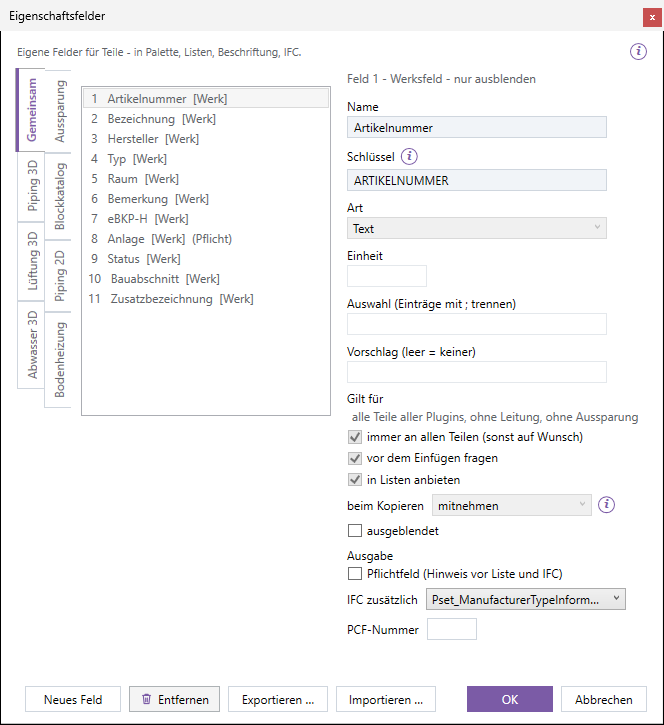
- Im Panel eines Plugins Zahnrad › Eigenschaften › Eigenschaftsfelder … – der Dialog öffnet auf dem Reiter dieses Plugins (aus dem Panel Beschriftung auf Gemeinsam).
- Den Reiter wählen: Gemeinsam für ein Feld an allen Teilen aller Plugins, sonst den Reiter des Plugins.
- Neues Feld – es bekommt die nächste freie Nummer ab 50 und heisst zuerst „Neues Feld“. Name eintragen; der Schlüssel entsteht aus dem Namen.
- Art wählen (Text, Zahl, Ganze Zahl, Länge (mm), Ja / Nein, Auswahl aus Liste); bei einer Auswahl die Einträge mit
;getrennt. - Unter Gilt für die Teilgruppen anhaken (auf einem Plugin-Reiter sind ab Werk alle angehakt).
- Die Haken setzen: immer an allen Teilen, vor dem Einfügen fragen, in Listen anbieten, Pflichtfeld; bei Bedarf IFC zusätzlich und PCF-Nummer.
- OK – das Feld gilt sofort in allen Plugins; die Panels bauen ihre Felder neu.
Jedes Merkmal im Detail: Eigenschaftsfelder (Dialog).
Werte in der Eigenschaftenpalette
Ziel: die Felder eines oder vieler Teile eintragen, ohne Befehl und ohne Dialog.
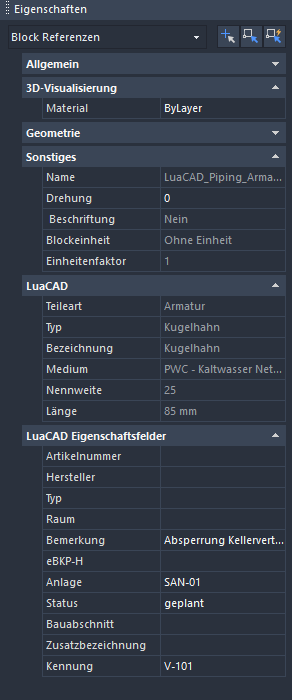
- Ein Teil anklicken (ohne Befehl) – oder mehrere wählen.
- In der Eigenschaftenpalette die Rubrik LuaCAD Eigenschaftsfelder: je Feld eine Zeile.
- Den Wert eintragen bzw. aus der Klappliste wählen (Auswahl, Ja / Nein). Zahlen rechnen („600+400“).
- Mehrere Teile: die Palette zeigt die gemeinsamen Felder; eine Eingabe gilt für alle gewählten Teile, in einer Rückgängig-Stufe.
- Leer zeigt den Vorschlag. Eine Eingabe gleich dem Vorschlag speichert nichts; Leeren holt den Vorschlag zurück.
- Kennung: ein Teil ohne Kennung zeigt „(nächste freie: V-004)“. Ein + im Feld vergibt sie; bei mehreren Teilen bekommt jedes seine eigene (V-004, V-005 …).
- Feld hinzufügen … (letzte Zeile der Rubrik): hängt ein Feld „auf Wunsch“ an die gewählten Teile („hinzufügen: …“) bzw. nimmt es wieder weg („entfernen: …“).
Felder einer ganzen Leitung
Ziel: einen Wert einmal an die Leitung schreiben – jedes ihrer Teile ohne eigenen Eintrag übernimmt ihn (siehe Werte von der Leitung).
- Im Panel von Piping 3D, Piping 2D, Lüftung 3D oder Abwasser 3D Zahnrad › Eigenschaften › Eigenschaftsfelder einer Leitung ….
- Ein Teil oder eine Linie anklicken (Befehlszeile: „Teil oder Linie anklicken …“). Ein Teil eines anderen Plugins lehnt LuaCAD ab – dann im Zahnrad jenes Plugins.
- Im Dialog Eigenschaftsfelder der Leitung (in Lüftung 3D: des Strangs) die Werte eintragen, OK. LuaCAD schreibt sie in einer Rückgängig-Stufe; die Befehlszeile sagt „Eigenschaftsfelder der Leitung gesetzt (n geändert).“
Eigenschaften vor dem Einfügen
Ziel: jedem neuen Teil gleich beim Einfügen seine Felder mitgeben – mit hochgezählter Kennung.
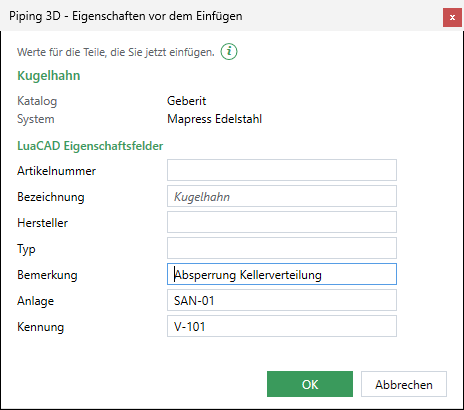
Zwei Wege, dieselben Felder (alle mit vor dem Einfügen fragen, die für das Teil gelten):
- Haken „Eigenschaften vor dem Einfügen zeigen“ über einer Teileliste (Piping 3D: Symbole, Eigene Bauteile, Produkte, Neutrale Armaturen; Lüftung 3D: Apparate, Produkte, Eigene Bauteile; Piping 2D: Symbole, Verteiler; Abwasser 3D: Eigene Bauteile; Bodenheizung: Verteiler). Ab Werk aus, gemerkt je Liste.
- Panelbereich „Eigenschaftsfelder der nächsten …“ (Leitung, Aussparung, Heizkreis; im Blockkatalog „Eigenschaften des nächsten Blocks“): aufklappen, Werte eintragen – sie gelten für jedes Teil, das danach neu entsteht, und bleiben gemerkt, bis Sie sie leeren. Zugeklappt steht daneben „keine Werte“ bzw. „2 ausgefüllt“.
Ablauf mit dem Haken:
- Haken setzen, das Teil wählen, Einfügen.
- Der Dialog kommt, vorbelegt mit den Werten des letzten Mals für diese Art, sonst mit den Vorschlägen. Die Kennung steht auf der nächsten freien.
- OK – das Teil hängt am Zeiger. Jedes Teil, das Sie jetzt einfügen, bekommt die Werte; die Kennung zählt je Teil um eins weiter.
- Esc am Zeiger führt zurück in den Dialog, mit den Werten; Abbrechen im Dialog beendet.
Pflichtfelder vor Liste und IFC
Ziel: vor einer Liste oder dem IFC-Export erfahren, wo ein wichtiges Feld noch leer ist – und es gleich ergänzen.
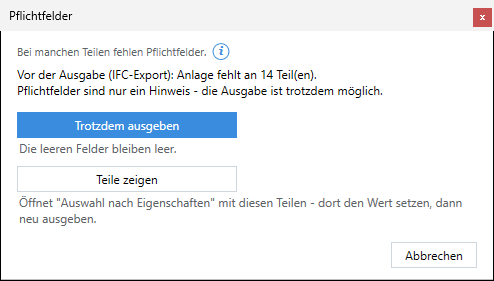
Ab Werk ist kein Feld Pflicht. Machen Sie ein Feld im Dialog Eigenschaftsfelder zum Pflichtfeld, zählt LuaCAD vor jeder Liste (Stückliste, Materialliste, Auszug …) und vor dem IFC-Export, an wie vielen Teilen es leer ist. Gezählt werden nur Teile dieser Zeichnung, an denen das Feld steht – nicht Teile einer Referenz oder eines anderen Plans.
- Liste bzw. IFC-Export starten. Fehlt ein Pflichtfeld, kommt die Rückfrage; die Befehlszeile nennt dasselbe.
- Trotzdem ausgeben – die Ausgabe läuft, die leeren Felder bleiben leer.
- Teile zeigen – es wird nichts ausgegeben; Auswahl nach Eigenschaften öffnet sich mit genau diesen Teilen, der Bedingung „<Feld> leer“ und demselben Feld unter Wert an alle Treffer setzen. Wert setzen, dann neu ausgeben.
- Abbrechen – nichts geschieht („Nichts ausgegeben (Pflichtfelder).“).
Pflichtfelder sind nur ein Hinweis: die Ausgabe ist immer möglich.
Eigenschaftsfelder in der Ausgabe
Alle Ausgaben lesen dieselben Werte: den Eintrag am Teil, sonst den Wert seiner Leitung, sonst den Vorschlag.
| Ausgabe | Wie das Feld hineinkommt | Beispiel |
|---|---|---|
| Beschriftung | Platzhalter {Feld:SCHLUESSEL} (Wert) und {Feldname:SCHLUESSEL} (Name) im Inhalt einer Vorlage – siehe Felder einer Vorlage. | {Feldname:BRANDABSCHNITT}: {Feld:BRANDABSCHNITT} → „Brandabschnitt: BA-02“ |
| Listen | Jedes Feld mit in Listen anbieten ist im Listen-Designer als Spalte wählbar (Liste gestalten …); Spaltenkopf = Name. | Spalte „Anlage“ in der Stückliste |
| IFC | Jeder Wert steht im Satz LuaCAD_Eigenschaftsfelder (gemeinsame Werksfelder und eigene Felder; die Werksfelder eines Plugins in einem eigenen Satz des Plugins). Mit IFC zusätzlich steht er dazu in einem Standard-Satz oder als Kennzeichen des Bauteils (IfcElement.Tag; ohne Wert steht dort die Positionsnummer). Gehen zwei Felder in dasselbe Ziel, gilt das mit der kleineren Nummer, das einen Wert hat. | Artikelnummer → Pset_ManufacturerTypeInformation.ArticleNumber; Kennung → IfcElement.Tag |
| PCF | Ein Feld mit PCF-Nummer n geht als COMPONENT-ATTRIBUTE<n> in den PCF-Export (Rohrleitungsbau); jede Nummer gehört zu genau einem Feld. | Brandabschnitt mit PCF-Nummer 5 → COMPONENT-ATTRIBUTE5 BA-02 |
Wo IFC und Listen im Plugin stehen: IFC-Export, Stückliste.
Werte bei Neubau und Kopie
Baut ein Plugin Teile neu (3D erzeugen, einbrechen, teilen, austauschen), gehen die Werte mit: ein neues Rohr bekommt sie vom alten Rohr, das am meisten derselben Strecke bedeckte (geteilt: beide Hälften); ein Formteil oder eine Armatur vom alten Teil am selben Ort; eine ausgetauschte Armatur alle Werte. Ein neu eingebrochenes T-Stück bekommt nichts Eigenes – es liest die Werte seiner Leitung.
Beim Kopieren entscheidet je Feld die Regel beim Kopieren: mitnehmen (ab Werk), leeren oder neu nummerieren (ab Werk Kennung und Nummer der Aussparung: aus V-007 wird die nächste freie Nummer dieses Musters in der Zeichnung, etwa V-012).
Auswahl nach Eigenschaften
Ziel: Teile aller Plugins nach ihren Eigenschaften und Eigenschaftsfeldern finden, in GstarCAD wählen und an alle Treffer einen Wert schreiben. GstarCAD selbst kann das nicht – seine Schnellauswahl kennt die Felder von LuaCAD nicht.
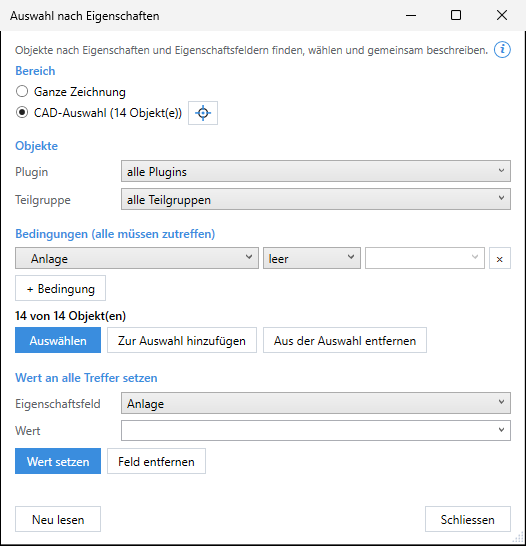
- Menüband › Register LuaCAD › Gruppe Werkzeuge › Auswahl nach Eigenschaften (oder Menü LuaCAD › Auswahl nach Eigenschaften …). Sind schon Objekte gewählt, gelten sie als Bereich.
- Bereich: Ganze Zeichnung oder CAD-Auswahl; das Fadenkreuz daneben wählt die Objekte neu (Enter = fertig). In der CAD-Auswahl zählt auch jedes fremde Objekt – so bekommen auch Objekte ohne Plugin ein eigenes Feld.
- Objekte: das Plugin und die Teilgruppe (ab Werk alle). „andere Objekte“ sind Objekte ohne Plugin.
- Bedingungen: je Zeile eine Eigenschaft, ein Vergleich und ein Wert; + Bedingung fügt eine Zeile an, × nimmt sie weg. Alle Bedingungen müssen zutreffen. Die Liste der Eigenschaften ist in Rubriken geordnet: LuaCAD (vom Plugin), LuaCAD Eigenschaftsfelder, GstarCAD (Layer, Farbe …). Die Wertliste schlägt die Werte vor, die im Bereich vorkommen.
- Die Zeile darunter zählt laufend mit: „7 von 52 Objekt(en)“. Auswählen wählt die Treffer in GstarCAD (in der Draufsicht passt LuaCAD die Ansicht ein) – die Eigenschaftenpalette zeigt dann ihre gemeinsamen Felder. Zur Auswahl hinzufügen und Aus der Auswahl entfernen rechnen mit der bestehenden Auswahl.
| Vergleich | Trifft zu, wenn der Wert … | Beispiel |
|---|---|---|
| ist / ist nicht | gleich ist bzw. nicht (Gross/Klein egal; Zahlen als Zahl) | DN ist 25 |
| enthält / beginnt mit | den Text enthält bzw. damit beginnt | Bezeichnung enthält „Kugelhahn“ |
| leer / nicht leer | fehlt bzw. da ist | Kennung leer |
| grösser als / kleiner als / zwischen | als Zahl darüber, darunter bzw. dazwischen liegt (beide Grenzen gehören dazu) | Länge zwischen 100 und 500 |
Wert an alle Treffer setzen
- Unter Wert an alle Treffer setzen das Eigenschaftsfeld wählen („(auf Wunsch)“ steht hinter Feldern auf Wunsch).
- Den Wert eintragen oder aus der Liste wählen.
- Wert setzen – LuaCAD schreibt ihn an alle Treffer, in einer Rückgängig-Stufe; die Zeile darunter sagt „Wert an n Objekt(en) gesetzt.“ Feld entfernen löscht den Eintrag an allen Treffern (auch ein Feld auf Wunsch).
- Ein Werksfeld schreibt LuaCAD nur an Teile, für die es gilt („n übergangen (das Werksfeld gilt dort nicht)“). Ein eigenes Feld geht an jeden Treffer.
- Ein leerer Wert bei einem Feld „immer“ heisst Feld entfernen; bei einem Feld auf Wunsch hängt er das Feld leer an.
- Werte vom Katalog bleiben, wie sie sind (siehe Werte vom Katalog).