
Zeichnungseinheit und Anzeigeeinheit
Alle Plugins rechnen, speichern und vergleichen intern in Millimetern. Die Einheit spielt nur an zwei Stellen eine Rolle:
- Zeichnungseinheit – wie gross neue Teile in die Zeichnung kommen. In einer Zeichnung in Metern kommt ein Rohr von 3000 mm als 3 Einheiten hinein.
- Anzeigeeinheit – in welcher Einheit die Eingabefelder Längen, Abstände und Höhen zeigen. Sie folgt der Zeichnungseinheit: in einer Zeichnung in Metern steht im Feld 2.4 statt 2400.
Beides folgt einer Voreinstellung für alle Plugins und alle Zeichnungen.
Die Zeichnungseinheit wählen
Ziel: festlegen, in welcher Einheit die Plugins neue Teile einfügen und die Felder Masse zeigen.
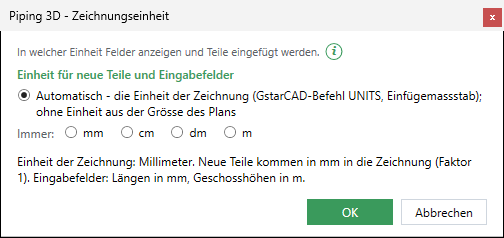
- Den Dialog öffnen: Menüband › Register LuaCAD › Gruppe Info › LuaCAD-Einstellungen › Zeichnungseinheit … – oder im Zahnrad eines Plugins (Piping 3D: Zahnrad › Einstellungen › Zeichnungseinheit …). Es ist derselbe Dialog.
- Automatisch wählen (die Einheit kommt aus jeder Zeichnung selbst) oder Immer: mm, cm, dm bzw. m (diese Einheit für jede Zeichnung).
- Die Zeile darunter sagt, was die Wahl für die offene Zeichnung heisst: woher die Einheit kommt, der Faktor für neue Teile, in welcher Einheit Längen und Geschosshöhen in den Feldern stehen. Beispiel in einer Zeichnung in Millimetern: „Einheit der Zeichnung: Millimeter. Neue Teile kommen in mm in die Zeichnung (Faktor 1). Eingabefelder: Längen in mm, Geschosshöhen in m.“ Hat die Zeichnung keine Einheit, steht dort, was LuaCAD aus der Grösse des Plans erkennt („Die Zeichnung hat keine Einheit – aus der Grösse des Plans erkannt: Meter“) bzw. nur vorschlägt (dann fragt die Befehlszeile beim ersten Einfügen einmal nach).
- OK – die Wahl gilt sofort in allen Plugins. Offene Panels stellen ihre Felder um; der Wert bleibt, nur die Zahl wird umgerechnet.
| Wahl | Was geschieht |
|---|---|
| Automatisch | Jede Zeichnung bestimmt ihre Einheit selbst – über ihre Einheit in GstarCAD (Befehl UNITS, „Einfügemassstab“). Hat sie keine, schätzt LuaCAD aus der Grösse des Plans (siehe unten). |
| Immer: mm, cm, dm, m | Diese Einheit für jede Zeichnung, egal was die Zeichnung angibt. Nützlich, wenn Pläne ohne oder mit falscher Einheit kommen. |
Woher „Automatisch“ die Einheit nimmt:
- Hat die Zeichnung eine Einheit (mm, cm, dm, m), gilt diese.
- Eine Einheit, die LuaCAD nicht kennt (Kilometer, Yard, Mikrometer …), gilt als mm; die Befehlszeile sagt es einmal je Zeichnung: „Zeichnungseinheit … wird nicht unterstützt – LuaCAD fügt in mm ein.“
- Ohne Einheit schätzt LuaCAD aus der grösseren Seite des Plans: unter 400 Einheiten = Meter, über 20 000 = Millimeter. Dazwischen ist es unsicher (ein Gebäude in cm oder ein Detail in mm) – beim ersten Einfügen fragt die Befehlszeile einmal: „Die Zeichnung hat keine Einheit … In welcher Einheit ist sie gezeichnet?“ mit Mm, Cm, Dm, M. Die Antwort wird als Einheit in die Zeichnung geschrieben – danach fragt niemand mehr. Esc lässt den Vorschlag (bis 4000 Einheiten cm, sonst mm) für diese Sitzung gelten.
- Eine leere Zeichnung ohne Einheit gilt als mm.
Wie die Felder Masse zeigen
Jedes Feld zeigt seine Einheit daneben. Welche es ist, hängt von der Art des Werts ab:
| Art des Werts | mm-Zeichnung | cm-Zeichnung | m-Zeichnung | Beispiel |
|---|---|---|---|---|
| Längen, Abstände, Höhen, Montagehöhe | mm | cm | m | Montagehöhe 2400 mm steht als 240 (cm) bzw. 2.4 (m) |
| Geschoss- und Ebenenhöhen | m | cm | m | Geschosshöhe 3 m steht als 3.000 bzw. 300.0 (cm) |
| Nennweite (DN), Dämmdicke, Kanal- und Rohrmasse der Lüftung, Dimension in Piping 2D | immer mm | immer mm | immer mm | DN 20, Dämmung 20 mm, Kanal 400 × 200 |
| Gefälle | % | % | % | 1.5 % |
| Winkel, Drehung | ° | ° | ° | 45° |
- Nachkommastellen: so viele, dass ein Hundertstelmillimeter erhalten bleibt – mm bis 2, cm bis 3, dm bis 4, m bis 5 Stellen; gezeigt werden nur die nötigen („250 mm“ → „25“ in cm, „0.25“ in m). Geschosshöhen stehen mit festen Stellen (m 0.000, cm 0.0).
- Endung: eine Einheit am Ende gilt immer vor der Anzeigeeinheit: „1.2m“, „250cm“, „80mm“. In einer mm-Zeichnung ergibt „1.2m“ also 1200.
- Wechsel: wird eine andere Zeichnung aktiv, ändert sich ihre Einheit oder die Voreinstellung, rechnen die Felder um – der gespeicherte Wert bleibt.
- Ein Dialog, der während eines Befehls aufgeht (Abstand eingeben, Montagehöhe im Zug), zeigt in der Einheit, mit der dieser Befehl einfügt, und stellt sich nicht mehr um.
In Feldern rechnen
In jedes Zahlen- und Massfeld dürfen Sie eine Rechnung tippen; beim Verlassen des Felds steht das Ergebnis da.
| Zeichen | Bedeutung | Beispiel |
|---|---|---|
+ - | plus, minus | „600+400“ → 1000 |
* x | mal | „2*450“ → 900 |
/ : | geteilt | „3000/4“ → 750 |
( ) | Klammern | „(1200-2*50)/2“ → 550 |
Komma oder Punkt gelten beide als Dezimalzeichen. Eine Endung steht am Ende der ganzen Rechnung: „600+400mm“. Felder für Namen, Kürzel und Artikelnummern rechnen nicht – dort bleibt „12-34“ stehen.
Werte in der Befehlszeile
Was Sie in die Befehlszeile tippen – Koordinaten, Punkte, eine Länge am Zeiger –, gilt wie bei jedem GstarCAD-Befehl in Zeichnungseinheiten, nicht in der Anzeigeeinheit eines Felds. In einer Zeichnung in Metern ist „@3,0“ also 3 m nach rechts, in einer Zeichnung in mm 3 mm.
Ist die Zeichnung nicht in mm, nennt die Befehlszeile beim ersten Einfügen einmal je Zeichnung Einheit und Faktor: „Zeichnung in m: die Masse stehen in m, die Teile kommen mit Faktor 0.001 in die Zeichnung.“
Die Einheit des Projekts
In einem Projekt hängen die Zeichnungen als Referenzen ohne Massstab aneinander – das stimmt nur, wenn alle dieselbe Einheit tragen. Deshalb hat jedes Projekt eine Einheit:
- Sie wählen sie im Projekt-Assistenten, Schritt Projekt, Feld Einheit des Projekts: Übernehmen (von der ersten Zeichnung, die eingemessen wird) oder fest Millimeter, Zentimeter, Meter.
- LuaCAD bringt jede Projektzeichnung in diese Einheit: der Inhalt wird um den Nullpunkt in wahrer Grösse umgerechnet, die Einheit der Zeichnung und der Massstab der Linientypen folgen. Das geschieht nach dem Anlegen, nach dem Einmessen, nach dem Ergänzen von Gewerk oder Geschoss und nach dem Austausch einer IFC.
- Eine Zeichnung, die noch aufs Einmessen wartet, bekommt ihre Einheit beim Einmessen.
- Mit „Automatisch“ fügen die Plugins in einer Projektzeichnung damit von selbst in der Einheit des Projekts ein.
Beispiel: Leitung in einem Architektenplan in Metern
Ziel: in einem Plan, der in Metern gezeichnet ist, eine Leitung DN 20 von 3 m einfügen – mit richtigen Massen.
- Den Plan öffnen. Er trägt die Einheit Meter (GstarCAD-Befehl UNITS zeigt „Meter“).
- Register LuaCAD › Info › LuaCAD-Einstellungen › Zeichnungseinheit …: Automatisch ist gewählt, die Zeile sagt „Einheit der Zeichnung: Meter. Neue Teile kommen in m in die Zeichnung (Faktor 0.001). Eingabefelder: Längen in m, Geschosshöhen in m.“ – OK.
- Piping 3D öffnen, Seite Leitung: DN 20, Montagehöhe 2.4 (m), Dämmung 20 mm.
- Leitung einfügen. Die Befehlszeile sagt einmal: „Zeichnung in m: die Masse stehen in m, die Teile kommen mit Faktor 0.001 in die Zeichnung.“
- Den Anfang an der Wand klicken, „@3,0“ tippen, Enter, nochmals Enter beendet den Zug.
- 3D erzeugen. Mit dem GstarCAD-Befehl DIST gemessen ist die Leitung 3 Einheiten lang – 3 m; das Rohr hat den Durchmesser von DN 20, die Dämmung 20 mm.