
IFC-Import und IFC-Export
IFC ist das offene Austauschformat für Gebäudemodelle. LuaCAD nutzt es in beide Richtungen:
- IFC-Import – das Modell des Architekten (Wände, Decken, Türen, Räume …) wird die Grundlage Ihres Projekts: je Geschoss eine Zeichnung, die in Ihren Fachzeichnungen als Referenz erscheint.
- IFC-Export – Ihre Leitungen, Kanäle, Apparate und Aussparungen gehen mit Klassen, Eigenschaften, Systemen und Anschlüssen als IFC-Datei an die Koordination zurück.
Beides gilt für alle Plugins – es gibt einen Import und einen Export, nicht einen je Plugin.
Wo Sie IFC finden
| Wo | Was |
|---|---|
| Menüband › Register LuaCAD › Gruppe Austausch | IFC-Import und IFC-Export |
| Menü LuaCAD in der Menüleiste | IFC-Import … und IFC-Export … (die Menüleiste zeigt GstarCAD nur, wenn sie eingeschaltet ist) |
| Rechtsklick in der Zeichnung › LuaCAD | IFC-Export … (mit gewählten Objekten: nur diese), IFC-Import …, IFC-Eigenschaften (Architektur) … |
| Projekt-Assistent, Schritt IFC | Ein neues Projekt gleich mit IFC anlegen – siehe Projekt-Assistent: IFC |
| Projekt-Panel › Rechtsklick auf einen Eintrag | IFC aktualisieren … – eine neue Fassung einlesen (nur in einem Projekt aus einer IFC) |
| Projekt-Panel › Bereich IFC-Klassen | Bauteilarten der IFC-Referenzen aus- und einblenden |
IFC importieren
Ziel: aus der IFC-Datei des Architekten ein Projekt anlegen – mit Geschossen, Höhen, Räumen und je Geschoss einer Zeichnung der Architektur.
- Eine Zeichnung öffnen, die zu keinem Projekt gehört (etwa die leere Startzeichnung), und IFC-Import wählen. Die Befehlszeile sagt: „Ein Projekt wird mit dem Projekt-Assistenten aus der IFC-Datei angelegt“.
- Der Projekt-Assistent öffnet beim Schritt IFC und zeigt gleich den Dateidialog. Die IFC-Datei wählen (
.ifcoder.ifczip). LuaCAD liest sie sofort, noch ohne Geometrie – meist in unter einer Sekunde. - Im Schritt IFC prüfen: Gewerk der IFC, Gebäude (nur bei mehreren), Lage, ob die Höhe eines IFC-Geschosses Fertig- oder Rohboden ist, welche IFC-Geschosse Projektgeschosse werden und welche Bauteilarten übernommen werden. Feld für Feld: Projekt-Assistent: IFC.
- Die übrigen Schritte wie bei jedem neuen Projekt: Projektname und Ordner, Struktur, Geschosse (aus der IFC vorbelegt), Gewerke, Zeichnungen.
- Projekt anlegen. Jetzt erzeugt LuaCAD die Geometrie; ein Fortschrittsfenster zeigt jedes Geschoss, Esc bricht ab, ohne etwas anzulegen.
- Am Ende steht ein Bericht in der Befehlszeile: Geschosse, Bauteile, Räume und was nicht übernommen wurde.
Gehört die Zeichnung schon zu einem Projekt, liest IFC-Import stattdessen eine neue IFC-Fassung für dieses Projekt ein.
Was danach in der Zeichnung steht
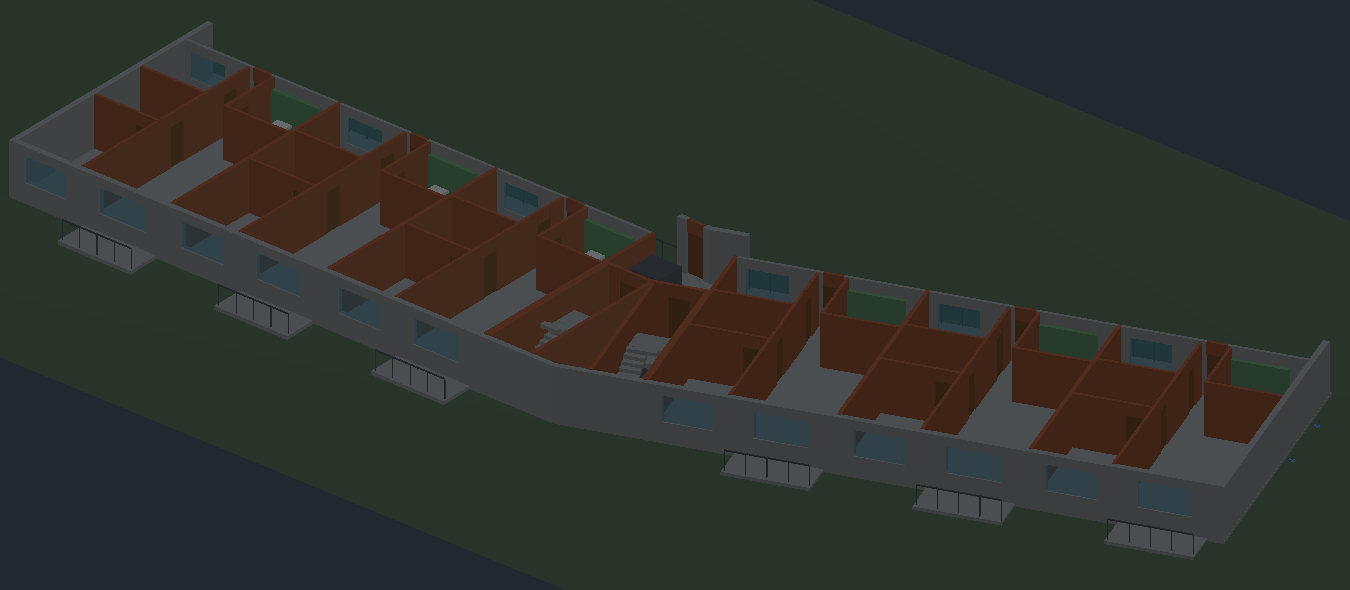
| Was | Wie es aussieht |
|---|---|
| Architektur je Geschoss | Eine eigene Zeichnung je Geschoss, etwa „Architektur EG“, im Gewerk der IFC. Hat dieses Gewerk auch 2D-Pläne, heisst es „Architektur IFC“ – zwei getrennte Referenzen. |
| Bauteile | Je Bauteil ein Volumenkörper; ist ein Bauteil nicht geschlossen, ein Netz. Farbe aus der IFC. |
| Layer | Je IFC-Klasse ein Layer, etwa LuaCAD_IFC_IfcWall, LuaCAD_IFC_IfcDoor, LuaCAD_IFC_IfcSlab – darüber blenden Sie Bauteilarten aus (IFC-Klassen). |
| Räume | Je Raum ein Netz auf LuaCAD_IFC_Raum (ab Werk ausgeschaltet, 80 % durchsichtig) und die Raumnummer auf LuaCAD_IFC_Raum Beschriftung. Ihre Leitungen und Apparate bekommen darüber ihren Raum – für Listen, Beschriftung und den Export. |
| Gelände | Die Darstellung des Grundstücks in einer eigenen Zeichnung „Gelände“, in jedem Geschoss als Referenz auf LuaCAD_IFC_Gelände. |
| Bauteile ohne Geschoss | In einer eigenen Zeichnung „Nicht zugewiesen“, in jedem Geschoss als Referenz auf LuaCAD_IFC_Nicht zugewiesen – abschaltbar. |
| Ersatzkörper | Liefert das Geometriewerkzeug für ein Bauteil nichts, steht dort ein Hüllquader auf LuaCAD_IFC_Ersatzkörper; der Bericht nennt die Bauteile. |
| Fachzeichnungen | In jeder Fachzeichnung ist die Architektur desselben Geschosses geladen, die anderen Geschosse sind entladen. Einmessen ist nicht nötig – die IFC bringt Nullpunkt und Einheit mit. |
| Daten am Bauteil | Klasse, Name, Typ, Geschoss, Raum, Werkstoff und GUID stehen am Bauteil; alle übrigen Eigenschaften liest LuaCAD bei Bedarf aus der IFC des Projekts (Eigenschaften zeigen). |
Lage: Versatz und Drehung
Viele Modelle liegen weit weg vom Nullpunkt (Landeskoordinaten) oder schräg. LuaCAD zeichnet in kleinen, geraden Koordinaten: zuerst wird um den Versatz verschoben, dann um den Drehwinkel gedreht. Den Versatz füllt der Assistent aus der IFC vor; eine erkannte Schräglage steht nur als Vorschlag mit Übernehmen da – gedreht wird nie von selbst. Der IFC-Export rechnet beides wieder zurück, sodass Ihr Modell und das des Architekten deckungsgleich übereinanderliegen.
Grosse Dateien
Der Import weist keine Datei ab. Bei einem grossen Modell oder wenig freiem Arbeitsspeicher erzeugt er die Geometrie in Paketen nacheinander, holt Bauteile ohne Geometrie in weiteren Läufen nach und schreibt ein sehr grosses Geschoss in Teilzeichnungen, die als Referenzen eingebunden werden. Das dauert länger, braucht aber wenig Speicher. Im Schritt IFC des Assistenten sehen Sie vorher, wie viel Geometrie zu erwarten ist; mit Laden aus lassen Sie ganze Geschosse weg, mit Kurven gröber vernetzen wird die Geometrie kleiner.
Eine neue IFC-Fassung einlesen
Ziel: die überarbeitete IFC des Architekten ins Projekt holen – die Architektur wird je Geschoss vollständig ersetzt, Ihre Fachzeichnungen bleiben unberührt.
- Alle Architektur-Zeichnungen des Projekts schliessen (sonst bricht LuaCAD mit „Die Zeichnung … ist offen – bitte schliessen“ ab).
- In einer Zeichnung des Projekts IFC-Import wählen – oder im Projekt-Panel mit Rechtsklick auf einen Eintrag IFC aktualisieren ….
- Die neue IFC-Datei wählen; der Dateidialog beginnt bei der bisherigen.
- Der Dialog Neue IFC-Fassung einlesen fragt nach und zeigt die Lage. Es gelten die Werte des Projekts; liegt die neue Fassung anders, steht es dort in Orange. OK.
- Haben sich die Geschosse geändert (neues Geschoss, andere Höhe, anderer Name), ordnen Sie sie im Dialog Geschosse abgleichen zu.
- LuaCAD ersetzt die Architektur je Geschoss (die bisherige kommt ins Archiv), legt für neue Geschosse je Gewerk eine Zeichnung an und lädt die Referenzen in offenen Zeichnungen neu. Die Befehlszeile sagt, wie viele Zeichnungen ersetzt und Referenzen neu geladen wurden.
Die Wahl des ersten Imports gilt weiter: Kurznamen der Geschosse, Hilfsebenen, nicht geladene Geschosse, abgewählte Bauteilarten, Gebäude, Lage.
IFC-Klassen ausblenden
Ziel: eine Bauteilart der Architektur in allen IFC-Referenzen auf einmal ausblenden – etwa Geländer oder Beläge, die den Blick auf Ihre Leitungen verdecken.
- Im Projekt-Panel den Bereich IFC-Klassen aufklappen. Die Liste zeigt die Klassen aller geladenen IFC-Referenzen der aktiven Zeichnung.
- Den Haken vor einer Klasse entfernen: ihre Layer werden in allen IFC-Referenzen dieser Zeichnung gefroren.
- Haken wieder setzen bzw. Alle einblenden holt sie zurück.
Die Wahl gilt je Zeichnung und bleibt beim Speichern, Neu laden und Öffnen erhalten. Sie ist kein Schritt im Rückgängig-Verlauf – zurück geht es mit dem Haken.
Eigenschaften eines Bauteils zeigen
Ziel: alle Angaben, die der Architekt einem Bauteil oder Raum gegeben hat, nachschlagen – etwa den Brandschutz einer Wand vor einem Durchbruch.
- Rechtsklick in der Zeichnung › LuaCAD › IFC-Eigenschaften (Architektur) ….
- Ein Bauteil anklicken – auch in einer Referenz. Enter ohne Klick beendet.
- Das Fenster IFC-Eigenschaften zeigt zuerst die Grundangaben (Klasse, Name, Typ, Geschoss, Raum, Material, GUID …), darunter jeden Eigenschaftssatz der IFC aufgeklappt; Angaben des Typs tragen „(Typ)“.
Kürzer geht es in der Eigenschaftenpalette: wählen Sie ein Bauteil in der Architektur-Zeichnung selbst, stehen Klasse, Name, Typ, Geschoss, Raum, Werkstoff und GUID in der Rubrik LuaCAD. In Listen und Beschriftungen nehmen Sie jeden Wert der IFC mit einem Platzhalter wie {IFC.Pset_WallCommon.FireRating}.
IFC exportieren
Ziel: die Teile aller Plugins als IFC-Datei ausgeben – für die Koordination mit Architektur und Tragwerk, für Kollisionsprüfung und Viewer.
- Wer nur einen Teil ausgeben will, wählt die Objekte vorher.
- Menüband › LuaCAD › Austausch › IFC-Export.
- Im Dialog IFC-Export Datei, Fassung und Umfang prüfen; die übrigen Einstellungen merkt sich LuaCAD vom letzten Mal.
- OK. Ist ein Pflichtfeld an einem Teil leer, fragt LuaCAD vorher: Trotzdem ausgeben oder Teile zeigen (dann wird nichts geschrieben).
- Ein Fortschrittsfenster zeigt das Lesen und Schreiben; Esc bricht ab, eine vorhandene Datei bleibt dann unverändert.
- Die Befehlszeile meldet das Ergebnis, etwa „IFC-Export (IFC4): 37 Bauteile, 3 Geschosse, 8 Systeme, 24 von 30 Anschlüssen verbunden - 1,2 s“ und den Pfad. Mit Datei danach anzeigen öffnet sich die Datei im Programm, das Ihr Windows für
.ifckennt.
Was mitgeht
Der Export nimmt dieselben Teile wie die Listen – ohne Liste kein IFC. Die Architektur der Referenzen geht nicht mit; nur die Räume, in denen Ihre Teile liegen, schreibt er als Bezug dazu.
| Plugin | Im IFC |
|---|---|
| Piping 3D | Rohre (als genauer Zylinder), Formteile, Armaturen, Produkte, eigene Bauteile, Dämmung – mit Anschlüssen, verbunden mit ihren Nachbarn |
| Abwasser 3D | Rohre, Formteile, Abläufe, Schächte, Abscheider – mit Anschlüssen und Fliessrichtung |
| Lüftung 3D | Kanäle und Rohre (als genauer Quader bzw. Zylinder), Formteile, Geräte, Gitter und Ventile, Dämmung |
| Blockkatalog | Apparate mit der Klasse nach ihrem Kürzel (ein WC als Sanitärobjekt) und ihren Anschlüssen; jeder Block einmal als Typ mit Geometrie |
| Aussparung | Die 3D-Aussparungen als Platzhalter für eine Öffnung, mit den Massen mit Zuschlag – siehe Aussparung › IFC |
| Piping 2D, Bodenheizung | nichts – 2D-Leitungen erst nach dem Umwandeln in Piping 3D |
Systeme entstehen je Medium (etwa Kaltwasser, Warmwasser), darunter je Strang bzw. Netz. Jedes Teil gehört zu dem Geschoss, in dessen Höhenbereich seine tiefste Stelle liegt.
Eigenschaften im IFC
| Eigenschaftssatz | Inhalt |
|---|---|
LuaCAD_Teil | Was alle Plugins kennen: Teileart, Positionsnummer, Bezeichnung, Katalog, DN, Länge, Medium, Netz, Geschoss, Raum, Dämmung, Höhen, Plugin … |
LuaCAD_Piping, LuaCAD_Abwasser, LuaCAD_Lueftung … | Was nur das Plugin weiss (Rohrklasse, Gefälle, Profil …) |
LuaCAD_Eigenschaftsfelder | Ihre Eigenschaftsfelder und die Attribute fremder Blöcke |
LuaCAD | Alle Werte der LuaCAD_-Sätze noch einmal in einem Satz – bequem für Viewer |
Pset_ManufacturerTypeInformation | Hersteller, Artikelnummer, Bezeichnung, Typ – welches Feld wohin geht, stellen Sie je Feld in den Eigenschaftsfeldern ein (Spalte IFC) |
Pset_ManufacturerOccurrence | Seriennummer, Barcode, Charge – nur wenn ein Feld dorthin zeigt |
Pset_…TypeCommon | Nur IFC4: Referenz (Artikelnummer), bei Rohren Nennweite und Durchmesser, bei Kanälen Breite und Höhe |
LuaCAD_Daemmung, LuaCAD_Geschoss, LuaCAD_Raum | An der Dämmung, am Geschoss, am Raum |
Die Kennung einer Armatur bzw. die Nummer einer Aussparung steht als Kennzeichen (Tag) am Bauteil, sonst die Positionsnummer. Die gewählte Kostengliederung kommt als Klassifikation dazu, der Bearbeiter als Autor.
Mehrere Projektzeichnungen in eine Datei
Gehört die Zeichnung zu einem Projekt, bietet der Dialog Mehrere Zeichnungen des Projekts „…“ in eine Datei an.
- Die Wahl anklicken – die Liste der Zeichnungen des Projekts (Gewerk und Geschoss) wird bedienbar, der vorgeschlagene Dateiname wird der Name des Projekts im Projektordner.
- Die Zeichnungen anhaken (Alle, Keine); die offene ist vorgewählt.
- OK. Die anderen Zeichnungen werden nur gelesen, nicht geöffnet. Jedes Teil gehört zum Geschoss seiner Zeichnung und hat dieselbe GUID wie im Export der einzelnen Zeichnung.
Koordinaten und GUIDs
- Der Nullpunkt der Zeichnung ist der Nullpunkt des IFC-Projekts, die Höhe Z ist die absolute Höhe.
- Stammt das Projekt aus einem IFC-Import mit Versatz oder Drehung, rechnet der Export in die Koordinaten der Original-IFC zurück (Abschnitt Lage des IFC-Imports im Dialog).
- Mit Georeferenz geben Sie an, wo der Nullpunkt in der Landeskarte liegt – nur nötig, wenn andere Planer nach Landeskoordinaten ausrichten. Beispiel: Ost 2600120.457, Nord 1200340.25, Höhe 432.5, Drehung 0 – die Felder behalten die Werte auf den Millimeter, die Drehung auf 4 Stellen.
- Jedes Bauteil behält seine IFC-GUID von Export zu Export, auch nach dem Neubelegen; eine Kopie bekommt eine eigene. So bleiben Themen und Modellvergleiche im Koordinationsprogramm zugeordnet. Weil die GUIDs dabei in die Zeichnung geschrieben werden, ist der Export ein eigener Schritt im Rückgängig-Verlauf.