Zum Nachschlagen: wo die Werkzeuge für alle Plugins stehen, jede Einstellung mit Wirkung und Wert ab Werk und jeder Dialog Feld für Feld. Die Abläufe mit Beispiel stehen auf den Aufgabenseiten – jede Überschrift hier führt mit einem Klick dorthin.
Panel von Piping 3D, Lüftung 3D und Abwasser 3D › Seite Werkzeuge › Abschnitt Kollisionen; im Blockkatalog Seite In Zeichnung; Menü LuaCAD › Kollisionen prüfen
Zahnrad › Geschosse › Geschosse aufteilen … (Einstellungen, auch im Kontextmenü des Projekt-Panels); Knopf Auf Geschosse aufteilen … in Piping 3D (Seite Stränge/Anschlüsse), Lüftung 3D (Seiten Kanäle und Rohre) und Abwasser 3D (Werkzeuge)
Je Werkzeug eine Tabelle: was die Einstellung bewirkt, ihr Wert ab Werk und ein Beispiel. Wo eine Einstellung steht (Ablage des Benutzers, Projekt oder Zeichnung), sagt die Spalte Wirkung.
Die Einstellungen des Exports merkt sich LuaCAD für alle Plugins gemeinsam vom letzten Export; die Wahl des Imports steht im Projekt und gilt für jede neue IFC-Fassung.
Einstellung
Wirkung
Ab Werk
Beispiel
Fassung (Dialog IFC-Export)
In welcher IFC-Fassung geschrieben wird.
IFC4
IFC2x3 für ein älteres Koordinationsprogramm
Teile auf ausgeschalteten Layern weglassen
Teile auf ausgeschalteten oder gefrorenen Layern gehen nicht ins IFC.
an
aus – auch die ausgeblendeten Leitungen eines Bauabschnitts gehen mit
Dämmung als eigene Bauteile (IfcCovering)
Die Dämmung als eigenes Bauteil am Rohr bzw. Kanal; aus = keine Dämmung im IFC.
an
aus für eine kleinere Datei zur reinen Lagekontrolle
Geräte im Raum (COBie)
Endgeräte und Apparate gehören zum Raum der Architektur statt zum Geschoss.
aus
an für die Übergabe an den Betrieb
Darstellung runder Formteile
Wie fein runde Flächen in Dreiecke geteilt werden: fein, normal, grob.
Normal
Grob für eine sehr grosse Zeichnung
Kostengliederung
Welche Gliederung jedes Bauteil als Klassifikation bekommt – eine Einstellung für alle Plugins.
eBKP-H 2020 (Schweiz)
DIN 276 (Deutschland) für ein Projekt in Deutschland
Georeferenz
Wo der Nullpunkt der Zeichnung in der Landeskarte liegt; gemerkt mit allen Werten.
aus; eingeschaltet Koordinatensystem EPSG:2056
Ost 2 600 000, Nord 1 200 000, Höhe 430 m
Lage des IFC-Imports
Wie Versatz und Drehung eines IFC-Imports zurückgerechnet werden.
Originalkoordinaten
kleine Koordinaten für ein Programm, das die Kartenumrechnung auswertet
Datei danach anzeigen
Die Datei nach dem Schreiben im Programm öffnen, das Windows für .ifc kennt.
an
aus, wenn kein Programm für IFC installiert ist
IFC-Klassen (Projekt-Panel)
Welche IFC-Klassen in den IFC-Referenzen dieser Zeichnung ausgeblendet sind – je Zeichnung.
alle sichtbar
IfcRailing aus in „Sanitär EG“
Wahl des Imports (je Projekt)
Höhenbezug, Kurznamen der Geschosse, Hilfsebenen, nicht geladene Geschosse, abgewählte Klassen, Gebäude, Lage, gröber vernetzen, UKRD-Vorschlag – gilt auch für jede neue IFC-Fassung.
Höhenbezug OKFB; abgewählt Möbel, Bepflanzung und Geländeelemente, Bewehrung, Befestigungsmittel
Möbel beim ersten Import zugeschaltet – auch die nächste Fassung bringt sie
Alle Medien aller Plugins mit Kürzel, Bezeichnung, Gewerk, Plugins und Darstellung; eine Liste für alle Plugins, je Benutzer gespeichert. Gilt für alles, was danach eingefügt wird.
Darstellung je Stelle (Medium › Bearbeiten › Attribute)
Layer, Farbe, Linienstil, Breite, bei Körper und Dämmung Transparenz – „vom Layer“, fest oder vom CAD.
Achsen fest Farbe 7, Leitungslinie/Körper vom Layer, Dämmung Transparenz vom Layer 80 %, Apparate der Lüftung fest grau
Leitungslinie von VL-Heizung auf Index 30 – der Layer der offenen Zeichnung wird orange
Medien von Piping 2D
Eigene Liste mit eigener Darstellung (Einstrich, Dämmkreis); beim ersten Start von Piping 2D einmal aus Piping 3D übernommen.
die Medien von Piping 3D, Stellen vom Layer
Einstrich von PWC-Kaltwasser reduziert DASHED – nur der 2D-Plan gestrichelt
Kostengliederung (Feld am Medium)
Code der Kostengliederung für Rohre, Formteile, Armaturen und Dämmung des Mediums; leer = Vorgabe ab Werk, „-“ = keine. Ohne aktive Gliederung fehlen Feld und Knopf „Vorgaben einsetzen“.
eBKP-H aktiv; Vorgabe je Werksmedium
VL-Heizung: D05.04
Zahnrad › Layer › Alle Layer dieses Plugins anlegen
Legt alle fehlenden Layer des Plugins an (Grund, Achse, Dämmung aller Medien, Beschriftung je Gewerk, Gruppen); vorhandene bleiben.
Jede Einstellung der Listen gilt je Plugin und je Knopf (Stückliste, Materialliste, Legende …) für alle Zeichnungen; die eigenen Listenvorlagen sind EINE Sammlung für alle Plugins (jede Vorlage sagt, zu welchem Plugin sie gehört).
Einstellung
Wirkung
Ab Werk
Beispiel
Listenoptionen › Liste (Vorlage des Knopfs)
Mit welcher Listenvorlage der Knopf rechnet; eingestellt mit OK im Listen-Designer. Gibt es eine eingestellte Vorlage nicht mehr, gilt die Werksvorlage.
die Werksvorlage des Knopfs
„Material je Katalog“ für die Materialliste von Piping 3D
Listenoptionen › Zusammenfassen › Je Medium getrennt (Spalte Medium)
Nur Vorlagen mit diesem Schalter (Materialliste Piping 3D, Piping 2D, Lüftung 3D): gleiche Teile je Medium in eigener Zeile, Spalte Medium, zuerst nach Medium sortiert.
aus
an – Pressbogen DN 20 je einmal für Kaltwasser und Warmwasser
Listenoptionen › Mengen über mehrere Pläne › Über das Projekt, Über Xrefs
Wie eine Liste über mehrere Pläne die Mengen zeigt: zusammengezählt, je Plan, je Geschoss; dieselbe Wahl wie im Dialog Pläne wählen.
zusammengezählt
je Geschoss – je Geschoss ein Block mit Zwischensumme
Listenoptionen › Ausgabe
Als Tabelle in die Zeichnung · Als Datei (CSV oder Excel) · Jedes Mal fragen.
Jedes Mal fragen
Als Datei – jeder Klick auf Materialliste schreibt gleich die Datei
Listenoptionen › Tabelle in der Zeichnung › Schrifthöhe
Schrifthöhe der Tabelle im Modell (Titel 1.2-mal); in einer Zeichnung in cm oder m umgerechnet.
100 mm
250 – für einen Plan 1:100
Listenoptionen › Datei › Format
CSV (Text, Trennzeichen) oder Excel-Arbeitsmappe (.xlsx). Ein fester Dateiname bekommt die Endung des Formats.
CSV
Excel
Listenoptionen › Datei › Dateiname
Aus dem Zeichnungsnamen, mit Zusatz · Fester Dateiname · Jedes Mal fragen.
Aus dem Zeichnungsnamen
Fester Dateiname P:\Bestellung\Material.xlsx
Listenoptionen › Datei › Zusatz
Hinter dem Zeichnungsnamen.
_sl (Stückliste), _ml (Materialliste)
_bestellung → Haus_bestellung.csv
Listenoptionen › Datei › Ordner
Wohin die Datei mit dem Namen aus der Zeichnung kommt; der Ordner muss bestehen.
leer = neben der Zeichnung
P:\Planung\Listen
Listenoptionen › Datei › Trennzeichen
Nur CSV: Semikolon, Komma oder Tabulator.
Semikolon
Tabulator für ein Programm, das Tabulatoren erwartet
Listenoptionen › Vor dem Überschreiben einer Datei fragen
Rückfrage, wenn die Datei schon besteht.
an
aus – die Liste wird jedes Mal ersetzt
Listenoptionen › Datei nach dem Schreiben öffnen
Die Datei geht danach im zugehörigen Programm auf.
an
aus – nur schreiben
Seite Ausgabe › Nur sichtbare Objekte auswerten
Teile auf ausgeschalteten oder gefrorenen Layern und unsichtbare Teile bleiben in allen Listen des Plugins weg.
aus
an – die Leitungen auf dem ausgeschalteten Layer „Bestand“ zählen nicht
Pläne wählen › gewählte Pläne, Gewerk
Gemerkt je Zeichnung und Weg (Projekt, Xrefs); „Ganzes Projekt“ ganz an wird als „alle“ gemerkt (auch neue Pläne).
über das Projekt: die Pläne des eigenen Gewerks und diese Zeichnung; über Xrefs: diese Zeichnung und die geladenen und ausgeblendeten Xrefs
nur EG und 1.OG – beim nächsten Mal wieder vorgewählt
Eigene Listenvorlagen
Im Listen-Designer angelegt, kopiert, importiert; eine eigene mit dem Namen einer Werksvorlage ersetzt diese.
Welche Felder es an welchen Teilen gibt – für alle Plugins.
die Werksfelder 1–37, keine eigenen
eigenes Feld 50 „Brandabschnitt“ an Armaturen
Werksfeld › ausgeblendet
Das Feld steht nicht mehr in Palette, Dialogen und Panelbereichen; Werte an Teilen bleiben.
aus
Bauabschnitt ausblenden, wenn das Büro ihn nie nutzt
Werksfeld Anlage › Auswahl
Die Einträge der Klappliste; leer = freier Text.
leer
SAN-01;HZG-01;LUE-01
Pflichtfeld (je Feld)
Hinweis vor jeder Liste und vor dem IFC-Export, wenn das Feld an Teilen leer ist.
aus
an für Brandabschnitt
IFC zusätzlich (je Feld)
Der Standard-Satz bzw. das Kennzeichen des Bauteils, in den der Wert zusätzlich geht.
Artikelnummer ArticleNumber, Bezeichnung ModelLabel, Hersteller Manufacturer, Typ ModelReference (alle Pset_ManufacturerTypeInformation), Kennung und Nummer IfcElement.Tag, alle anderen nur LuaCAD_Eigenschaftsfelder
Geschosse trennen an (Projekt, Dialog „Geschosse aufteilen“)
Die Trennebene des Projekts: OKRB des oberen, UKRD des unteren, OKFB des oberen oder UKFD des unteren Geschosses. Gilt für alles künftig Aufgeteilte; bestehende Trennstellen bleiben. Steht in der Projektdatei.
OKRB (oberes Geschoss)
UKRD – ein Rohrstück in der Decke gehört dann zum oberen Geschoss
Geschossfunktion in diesem Projekt eingeschaltet (Projekt)
Aus = keine Rückfrage beim Ziehen, kein Aufteilen, Geschossstösse werden überlesen. Steht in der Projektdatei, gilt für alle.
an
aus in einem Projekt, das nur ein Geschoss bearbeitet
Beim Ziehen über eine Geschossgrenze (Ihre Einstellung)
fragen · immer aufteilen · nie aufteilen – für alle Projekte und alle drei Plugins.
fragen
immer aufteilen – jeder neue Steigstrang wird ohne Rückfrage verteilt
Gemerkte Antwort „Aufteilen beim Ziehen“ (LuaCAD-Einstellungen, Liste der gemerkten Antworten)
Steht nur da, wenn „nicht mehr fragen“ gesetzt wurde; zurückstellen = wieder „fragen“.
nicht vorhanden
„gemerkt "immer aufteilen"“ zurückstellen – die Rückfrage kommt wieder
Abwasser 3D: Fallleitung über Geschosse › Bis (Seite Anschlüsse)
Bis zu welchem Geschoss eine neue Fallleitung nach unten bzw. nach oben reicht; nur in einer Projektzeichnung mit Geschossen. Danach fragt LuaCAD, ob aufgeteilt wird.
– nur dieses Geschoss –
Fallleitung nach unten im OG2, Bis UG1
Abwasser 3D: Fallleitung über Geschosse › Bis (Seite Verlegen Vorwand)
Dasselbe für die Fallleitung der Vorwand, nur nach unten.
Zeichnungseinheit … (LuaCAD-Einstellungen bzw. Zahnrad jedes Plugins)
In welcher Einheit neue Teile in die Zeichnung kommen und die Felder Längen zeigen: Automatisch (aus der Zeichnung) oder immer mm, cm, dm, m. Eine Voreinstellung für alle Plugins und alle Zeichnungen; bestehende Teile behalten ihren Massstab.
Automatisch
ein Plan in Metern → Felder in m, neue Teile mit Faktor 0.001
Einheit des Projekts (Projekt-Assistent, Schritt Projekt)
In welche Einheit LuaCAD alle Projektzeichnungen bringt; mit „Automatisch“ fügen die Plugins dort in dieser Einheit ein. Siehe Die Einheit des Projekts.
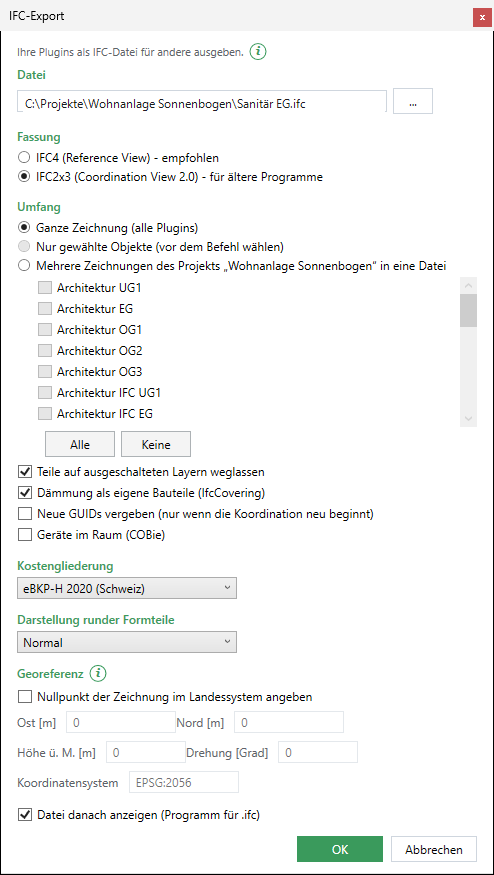
Der Dialog des Exports für alle Plugins. Er kommt mit IFC-Export (Menüband › LuaCAD › Austausch, Menü LuaCAD, Rechtsklick › LuaCAD) und mit den Befehlen IFCEXPORT und IFCOUT.
Der Dialog IFC-Export: Datei mit „…“ (1), Fassung (2), Umfang mit „Mehrere Zeichnungen des Projekts“ und der Liste (3), die Haken Layer, Dämmung, GUIDs, Geräte im Raum (4), Kostengliederung (5), Darstellung runder Formteile (6), Georeferenz (7), Datei danach anzeigen (8), OK (9)
Feld
Wirkung
Ab Werk
Beispiel
Datei, „…“
Wohin geschrieben wird; „…“ öffnet den Dialog zum Speichern. Fehlt .ifc, hängt LuaCAD es an.
neben der Zeichnung, gleicher Name; ungespeicherte Zeichnung: Ordner Dokumente
Nur, was vor dem Befehl gewählt war; ohne Vorauswahl grau.
gewählt, wenn vorher Objekte gewählt sind
12 Rohre eines Strangs
Umfang › Mehrere Zeichnungen des Projekts „…“ in eine Datei
Nur in einem Projekt mit mehr als einer Zeichnung. Die Liste darunter wird bedienbar, der Dateiname wird der Name des Projekts im Projektordner.
nicht gewählt
–
Liste der Zeichnungen, Alle, Keine
Welche Zeichnungen in die Datei gehen; fehlende sind grau („Datei fehlt“).
die offene Zeichnung („diese Zeichnung“)
Sanitär EG, Sanitär OG1, Heizung EG
Teile auf ausgeschalteten Layern weglassen
Ausgeschaltete und gefrorene Layer bleiben draussen.
an
–
Dämmung als eigene Bauteile (IfcCovering)
Dämmung als eigenes Bauteil; aus = ohne Dämmung.
an
–
Neue GUIDs vergeben (nur wenn die Koordination neu beginnt)
Alle (bzw. die gewählten) Bauteile bekommen neue IFC-GUIDs; vorher eine Rückfrage. Gilt nur für diesen Export.
aus
nach einer völlig neuen Planung
Geräte im Raum (COBie)
Endgeräte und Apparate gehören zum Raum statt zum Geschoss.
aus
an für die Übergabe an den Betrieb
Kostengliederung
eBKP-H 2020 (Schweiz), DIN 276 (Deutschland), eBKP-H und DIN 276, keine. Der Code kommt vom Eigenschaftsfeld am Teil, aus der Teileart oder vom Medium.
Georeferenz › Nullpunkt der Zeichnung im Landessystem angeben
Schaltet die Felder darunter frei.
aus
an
Ost [m], Nord [m], Höhe ü. M. [m], Drehung [Grad], Koordinatensystem
Lage des Nullpunkts der Zeichnung in der Landeskarte und Drehung zur Nordrichtung; die Felder rechnen und behalten Ost, Nord und Höhe auf den Millimeter (3 Stellen), die Drehung auf 4 Stellen – „2600000+120.457“ wird beim Verlassen zu 2600120.457.
0, 0, 0, 0, EPSG:2056
2 600 120.457, 1 200 340.25, 432.5, 0
Lage des IFC-Imports
Nur, wenn die Zeichnung aus einem IFC-Import mit Versatz oder Drehung stammt: Originalkoordinaten (deckungsgleich mit der Original-IFC) oder kleine Koordinaten, Versatz und Drehung nur in der Kartenumrechnung.
Originalkoordinaten
–
Datei danach anzeigen
Öffnet die Datei danach im Programm für .ifc.
an
–
OK, Abbrechen
OK schreibt; gibt es die Datei schon, fragt LuaCAD „Überschreiben?“. Abbrechen schreibt nichts („IFC-Export abgebrochen“).
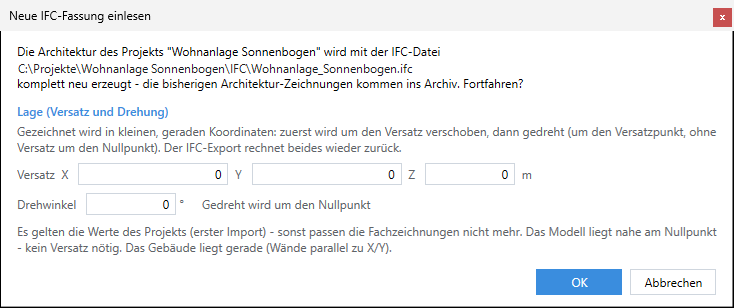
Kommt nach der Wahl der Datei, wenn Sie in einem Projekt IFC-Import oder im Projekt-Panel IFC aktualisieren … wählen.
Der Dialog Neue IFC-Fassung einlesen: die Frage mit Projekt und Datei (1), Versatz X/Y/Z (2), Drehwinkel (3), der Hinweis „Es gelten die Werte des Projekts …“ – hier liegt das Modell schon nahe am Nullpunkt und gerade, deshalb kein Vorschlag (4), OK (5)
Feld
Wirkung
Ab Werk
Beispiel
Frage
„Die Architektur des Projekts … wird mit der IFC-Datei … komplett neu erzeugt – die bisherigen Architektur-Zeichnungen kommen ins Archiv.“
–
–
Versatz X, Y, Z (m)
Um wie viel das Modell verschoben wird; die Felder rechnen.
die Werte des Projekts
2 600 000 / 1 200 000 / 0
Drehwinkel (°)
Um wie viel gedreht wird – um den Versatzpunkt, ohne Versatz um den Nullpunkt.
der Wert des Projekts
0
Hinweis
Woher die Werte kommen; weicht die neue Fassung um mehr als 1 m ab, steht darunter in Orange „erkannt …, im Projekt …“.
–
–
Vorschlag, Übernehmen
Nur, wenn die neue Fassung schräg erkannt wird: „Das Gebäude ist um … gedreht – gerade ausrichten?“; Übernehmen trägt den Winkel ein.
–
–
OK, Abbrechen
OK liest ein und ersetzt die Architektur; Abbrechen lässt das Projekt, wie es war.
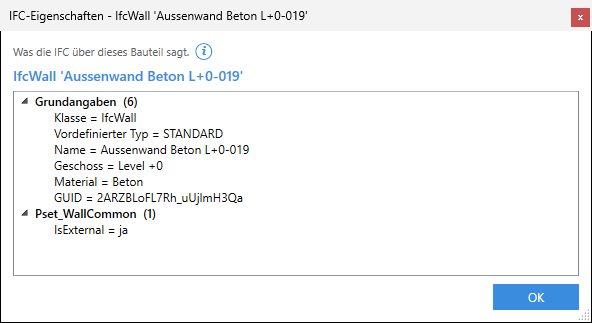
Alle Angaben eines Bauteils oder Raums der Architektur. Rechtsklick › LuaCAD › IFC-Eigenschaften (Architektur) …, dann ein Bauteil anklicken (auch in einer Referenz). Das Fenster heisst „IFC-Eigenschaften – <Klasse 'Name'>“ und lässt sich grösser ziehen.
Das Fenster IFC-Eigenschaften einer Wand: Titel mit Klasse und Name (1), Grundangaben (2), der Eigenschaftssatz Pset_WallCommon der IFC (3), OK (4)
Feld
Wirkung
Ab Werk
Beispiel
Kopf
Klasse und Name des Bauteils bzw. Nummer und Name des Raums.
–
IfcWall 'Innenwand 12.5'
Hinweis
Nur, wenn die IFC-Datei des Projekts fehlt: dann stehen nur die Grundangaben da.
–
–
Grundangaben
Bauteil: Klasse, vordefinierter Typ, Name, Typ, Geschoss, Raum, Material, GUID, dazu aus der IFC Klassifikation, Gruppen/Zonen, Layer (IFC), „Sitzt in“, Kennzeichen (Tag). Raum: Raumnummer, Raumname, Nutzung, Fläche, Geschoss, GUID, Grenzen, Nachbarräume über Türen.
aufgeklappt
Raum 0.12, Nachbarräume über Türen 0.10, 0.13
Eigenschaftssätze
Je Satz der IFC eine Gruppe „Satz (Anzahl)“ mit „Eigenschaft = Wert“; Angaben vom Typ des Bauteils tragen „(Typ)“.
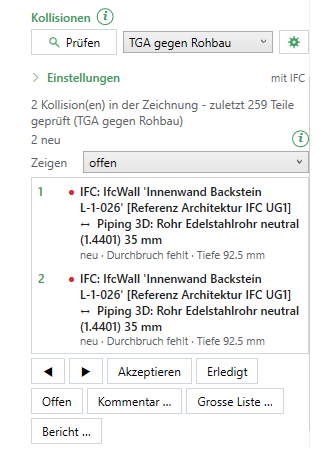
Der Abschnitt Kollisionen – derselbe in Piping 3D, Lüftung 3D, Abwasser 3D (Seite Werkzeuge) und im Blockkatalog (Seite In Zeichnung). Prüfen, einstellen, die Liste der Zeichnung bearbeiten.
Der Abschnitt Kollisionen in Piping 3D (Seite Werkzeuge) nach dem Prüfen im Kellergeschoss des Beispielprojekts: Prüfen (1), Prüfsatz „TGA gegen Rohbau“ (2), Zahnrad (3), Einstellungen, hier zugeklappt – rechts „mit IFC“ (4), Stand und Zählung „2 neu“ (5), Zeigen (6), die Liste: zwei Rohre durch eine Innenwand der IFC ohne Aussparung, „Durchbruch fehlt“ (7), die Knöpfe darunter (8)
Feld
Wirkung
Ab Werk
Beispiel
Prüfen
Prüft die Zeichnung mit dem gewählten Prüfsatz (Befehl des Plugins); das Ergebnis kommt in die Liste. Eine Undo-Stufe.
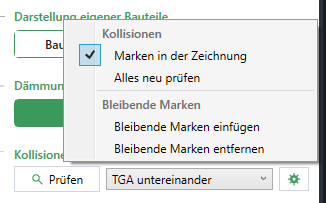
Marken in der Zeichnung (Haken) · Alles neu prüfen · Bleibende Marken einfügen · Bleibende Marken entfernen.
Marken an
Alles neu prüfen nach einer neuen IFC-Referenz
Einstellungen (aufklappbar)
Umfang, Referenzen, Mindestabstand, Eindringtiefe, Bündeln, IFC-Gruppen, Durchbrüche melden, Dämmung prüfen, Nur Geändertes prüfen – siehe Kollisionsprüfung. Zugeklappt steht rechts der Umfang.
zugeklappt
–
Stand
„5 Kollision(en) in der Zeichnung - zuletzt 812 Teile geprüft (TGA gegen Rohbau)“, ggf. „zuletzt 3 von 812 Teilen“, „2 Referenz(en) geladen …“, „2 Kollision(en) an den gewählten Teilen“.
„Noch nicht geprüft.“
–
Zählung, Zeigen
Zahl je Status (neu · offen · akzeptiert · erledigt) und der Filter der Liste.
offen
erledigt, um nachzusehen, was die letzte Prüfung erledigt hat
Liste
Je Kollision: Nummer, Status-Punkt (rot offen, grün akzeptiert, grau erledigt), die Teile; darunter Status, Art, Tiefe, Kommentare, Hinweise. Klick = Ansicht auf die Stelle, Teile gewählt bzw. in Referenzen hervorgehoben.
–
Zeile 1 anklicken – Zoom auf die Kreuzung Rohr/Kanal
◀ ▶
Vorige / nächste Kollision (reihum).
–
–
Akzeptieren, Erledigt, Offen
Status der gewählten Kollision setzen (eine Undo-Stufe).
Das Zahnrad des Abschnitts Kollisionen: Marken in der Zeichnung (1), Alles neu prüfen (2), Bleibende Marken einfügen (3), Bleibende Marken entfernen (4)
Feld
Wirkung
Ab Werk
Beispiel
Marken in der Zeichnung
Vorübergehende Kugeln mit Nummer (rot offen, Ring = neu, grün akzeptiert, grau erledigt, gewählte gelb); höchstens 300; nicht in der Zeichnung, nicht geplottet.
an
aus beim Zeichnen in einer dichten Zentrale
Alles neu prüfen
Startet die Prüfung einmal ohne „Nur Geändertes“.
–
nach dem Austausch der IFC-Referenz
Bleibende Marken einfügen
Kreis + Nummer je Kollision der Liste auf Layer LuaCAD_ALG_Kollisionen (nicht geplottet), Farbe des Status; vorhandene werden ersetzt. Eine Undo-Stufe.
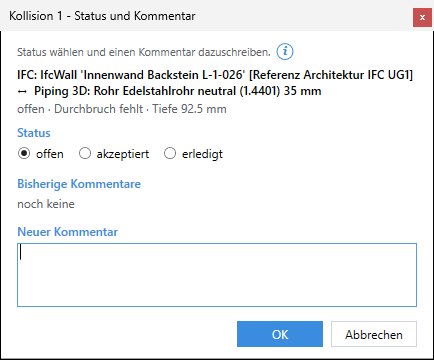
Knopf Kommentar … im Abschnitt oder in der grossen Liste (auch für mehrere gewählte Kollisionen). Titel „Kollision 3 - Status und Kommentar“ bzw. „4 Kollisionen - Status und Kommentar“.
Der Dialog Status und Kommentar: die Kollision mit Teilen und Art (1), Status offen / akzeptiert / erledigt (2), Bisherige Kommentare mit Name und Zeit – hier noch keine (3), Neuer Kommentar (4), OK (5)
Feld
Wirkung
Ab Werk
Beispiel
Kopf (nur bei einer Kollision)
Die beiden Teile und darunter Status, Art, Tiefe.
–
„Piping 3D: Rohr … ↔ Lüftung 3D: Kanal 400 × 200“
Status
offen · akzeptiert · erledigt; bei mehreren zusätzlich „Status nicht ändern“.
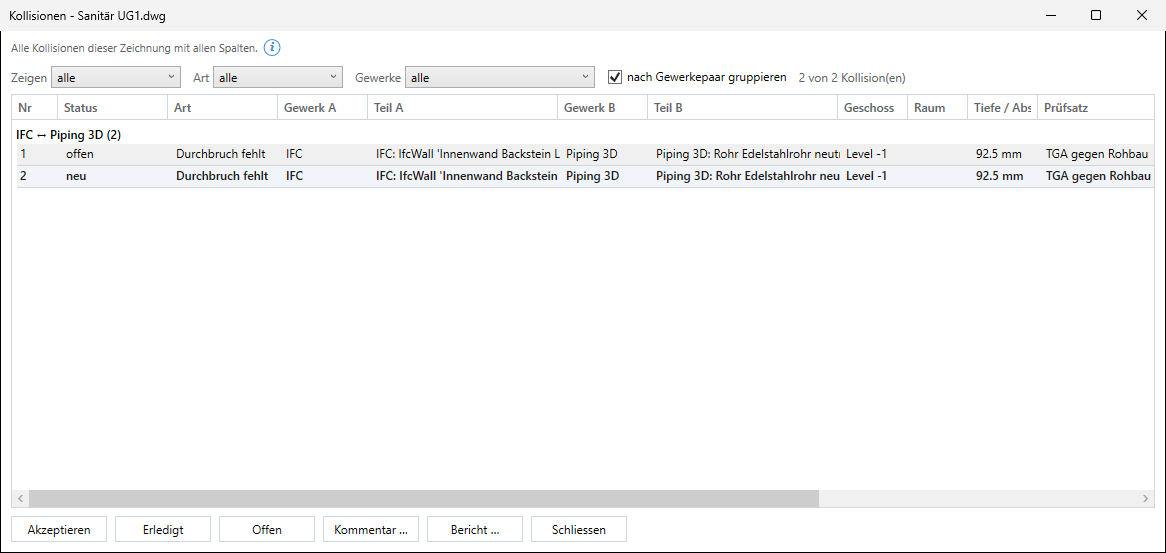
Knopf Grosse Liste … im Abschnitt. Eigenes Fenster „Kollisionen - <Zeichnung>“, nicht modal, in der Grösse veränderbar.
Die grosse Liste der Kollisionen: die Filter Zeigen, Art und Gewerke (1), nach Gewerkepaar gruppieren (2), die Zählung (3), die Gruppe „IFC ↔ Piping 3D (2)“ mit allen Spalten (4), die Knöpfe Akzeptieren bis Schliessen (5)
Nur eine Art (hart, Dämmung, zu nah, Durchbruch fehlt, Durchbruch zu klein, je ggf. „(unsicher)“).
alle
Durchbruch fehlt
Gewerke
Nur ein Gewerkepaar.
alle
„Lüftung 3D ↔ Piping 3D“
nach Gewerkepaar gruppieren
Gruppen je Gewerkepaar mit Zahl.
aus
an: „IFC ↔ Piping 3D (12)“
Zählung
„8 von 20 Kollision(en)“.
–
–
Spalten
Nr, Status, Art, Gewerk A, Teil A, Gewerk B, Teil B, Geschoss, Raum, Tiefe / Abstand, Prüfsatz, zuletzt gefunden, Kommentar, Hinweis; Klick auf den Kopf sortiert, Spalten lassen sich verschieben.
sortiert nach Nr
nach Tiefe
Zeilen
Klick auf eine = Stelle zeigen; mehrere mit Strg/Umschalt; Kontextmenü wie im Abschnitt.
–
–
Akzeptieren, Erledigt, Offen, Kommentar …
Für alle gewählten Zeilen.
–
5 Durchbrüche auf einmal erledigt
Bericht …
Excel mit genau den sichtbaren Zeilen in ihrer Reihenfolge.
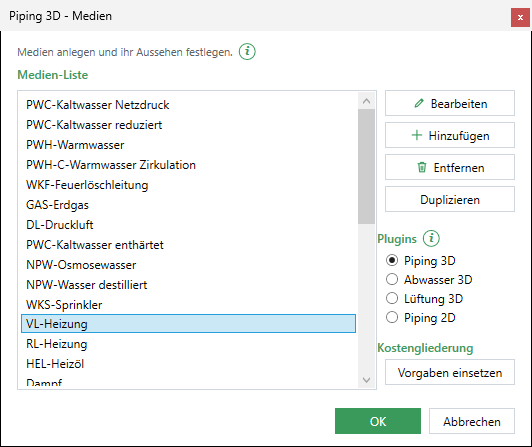
Medien anlegen, ändern, duplizieren und entfernen – für alle Plugins. Er geht auf mit Zahnrad › Einstellungen › Medien in Piping 3D, Piping 2D, Abwasser 3D und Lüftung 3D („<Plugin> - Medien“).
Der Medienmanager aus Piping 3D: die Medien-Liste mit „VL-Heizung“ gewählt (1), Bearbeiten, Hinzufügen, Entfernen, Duplizieren (2), die Wahl Plugins mit Piping 3D (3), Kostengliederung › Vorgaben einsetzen (4), OK und Abbrechen (5)
Feld
Wirkung
Ab Werk
Beispiel
Medien-Liste
Die Medien des gewählten Plugins als „Kürzel-Bezeichnung“; Doppelklick = Bearbeiten.
das erste Medium gewählt
VL-Heizung
Bearbeiten
Öffnet den Dialog Medium mit einer Kopie; erst OK übernimmt sie in die Liste.
–
Bezeichnung ändern
Hinzufügen
Ein leeres Medium: Kürzel „Neu“, Bezeichnung „Neues Medium“, Bemerkung „Keine Bemerkung“, alle Stellen vom CAD (ohne Layer). In der Liste von Piping 2D angelegt nur für Piping 2D, sonst für alle 3D-Plugins.
Stoff Flüssigkeit, Katalog-Mediengruppe „Nicht zugeordnet“ (bei Plugins = Lüftung 3D: Gas und Lüftung), Gewerk ALG
ein Medium „Druckluft Labor“
Entfernen
Nach Rückfrage aus der Liste; Teile in Zeichnungen behalten die Kennung und zeigen kein Medium mehr. In der Liste von Piping 2D: steht das Medium auch in einem 3D-Plugin, verlässt es nur Piping 2D.
–
ein nie benutztes Medium
Duplizieren
Kopie mit „Kürzel[n]“ (erste freie Nummer), neuer Kennung und eigenen Layern; in der Liste von Piping 2D nur für Piping 2D.
Welche Medien die Liste zeigt – ein Filter, keine Eigenschaft. Die Seite Attribute zeigt weiter die Stellen des rufenden Plugins.
das Plugin, aus dem der Dialog geöffnet wurde
Abwasser 3D wählen, um ein Abwassermedium umzubenennen
Aus Piping 3D übernehmen
Nur bei Plugins = Piping 2D: holt die Medien von Piping 3D, die in Piping 2D fehlen, mit der Darstellung ihrer Leitungslinie; gespeichert mit OK.
–
nach einem neuen Medium in Piping 3D
Kostengliederung › Vorgaben einsetzen
Trägt bei allen Medien ohne eigenen Code die Vorgabe ab Werk ein; eigene Codes bleiben. Fehlt, wenn keine Gliederung aktiv ist.
–
„12 Vorgaben eingetragen …“
OK
Speichert alle Medien und überträgt ausdrücklich geänderte Werte „vom Layer“ auf die Layer der offenen Zeichnung; Leitungsanschlüsse der Zeichnung nehmen die Farbe ihres Mediums.
–
Befehlszeile: „Medienmanager: geänderte Darstellung auf den Layer der aktuellen Zeichnung übertragen: LuaCAD_HZG_VL-Heizung …“
Abbrechen
Verwirft alle Änderungen des Dialogs.
–
–
Meldungen: „Ein Medium „…“ gibt es bereits – Kurzbezeichnung und Benennung zusammen müssen eindeutig sein.“ (der Dialog des Mediums bleibt offen); „Das Medium ist angelegt, gehört aber nicht zur gezeigten Anwendung“ (es steht unter einem anderen Plugin).
Ein Medium bearbeiten – zwei Reiter, Allgemein und Attribute. Er geht auf mit Bearbeiten (oder Doppelklick) und Hinzufügen im Medienmanager („<Plugin> - Medium VL“ bzw. „<Plugin> - Neues Medium“).
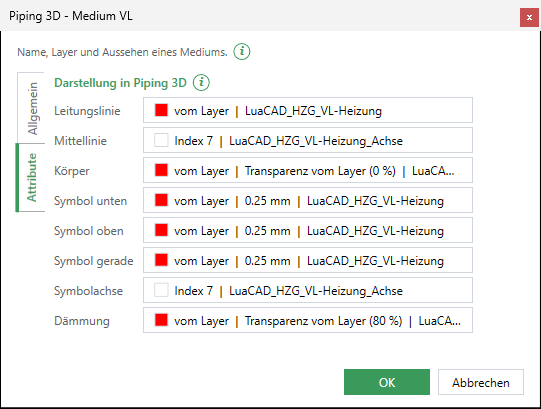
Der Dialog eines Mediums, Reiter Attribute: die Reiter Allgemein und Attribute (1), die Zeile Leitungslinie mit „vom Layer | LuaCAD_HZG_VL-Heizung“ und rotem Farbfeld (2), die Zeile Dämmung mit „Transparenz vom Layer (80 %)“ (3)
Feld
Wirkung
Ab Werk
Beispiel
Kürzel
Kurzzeichen nach Norm; darf mehrfach vorkommen und leer sein.
„Neu“ (Hinzufügen)
VL
Bezeichnung
Mit dem Kürzel der Name des Mediums und seines Layers. Kürzel und Bezeichnung dürfen nicht beide leer sein.
Alle Werte einer Stelle in die Zwischenablage bzw. aus ihr in die Stelle; was die Stelle nicht kennt, entfällt. Die Zeile darunter sagt, was kopiert bzw. eingefügt wurde.
–
Körper von VL-Heizung in den Körper von RL-Heizung
OK
Prüft Name und Plugins, übernimmt das Medium in die Liste; gespeichert wird erst mit OK im Medienmanager.
Die Darstellung einer Stelle. Er geht auf mit dem Knopf einer Stelle im Reiter Attribute des Dialogs Medium („<Plugin> - <Stelle>“, etwa „Piping 3D - Leitungslinie“); derselbe Dialog dient den Attribut-Knöpfen anderer Einstellungen. Es erscheinen nur die Zeilen, die die Stelle kennt (der Körper von Piping 3D: Layer, Farbe, Transparenz).
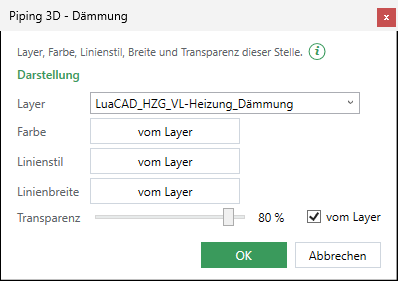
Der Dialog Attribut der Stelle Dämmung: Layer (1), Farbe (2), Linienstil (3), Linienbreite (4), Transparenz mit dem Haken vom Layer (5) – die Zeile Transparenz gibt es nur bei Körper und Dämmung
Feld
Wirkung
Ab Werk
Beispiel
Layer
Ein Layer der Zeichnung oder ein neuer Name (entsteht beim Einfügen); leer = vom CAD (aktueller Layer). Der Standardname des Mediums behält den Werkslayer, ein anderer Name wird ein eigener Layer der Stelle.
der Layer des Mediums
LuaCAD_HZG_VL-Heizung
Farbe
Farbdialog von GstarCAD: vom Layer, vom Block, Farbnummer, Echtfarbe, Farbbuch.
je Stelle (Achsen fest Farbe 7, sonst vom Layer)
Index 30
Linienstil
Linientyp-Dialog von GstarCAD (auch VonLayer); fehlende Linientypen lädt LuaCAD beim Einfügen nach.
je Stelle (Mittellinie CENTER, sonst vom Layer)
DASHED
Linienbreite
Linienstärken-Dialog von GstarCAD.
vom Layer
0.35 mm
Transparenz
Nur Körper und Dämmung: 0–90 % in Schritten von 10.
Körper 0 %, Dämmung 80 %
50 %
Transparenz › vom Layer
Angehakt: das Teil zeigt die Transparenz seines Layers; der Wert ist der eines neuen Layers und geht, im Medienmanager geändert, an den Layer der offenen Zeichnung. Ohne Haken fester Wert am Teil.
Wohin eine Liste geht und unter welchem Namen. Geht auf mit „…“ neben dem Knopf der Liste (Piping 3D, Lüftung 3D, Abwasser 3D auch Zahnrad › Optionen); Titel „<Plugin> - Optionen <Knopf>“, etwa „Piping 3D - Optionen Materialliste“, „Bodenheizung - Optionen Heizkreisliste“.
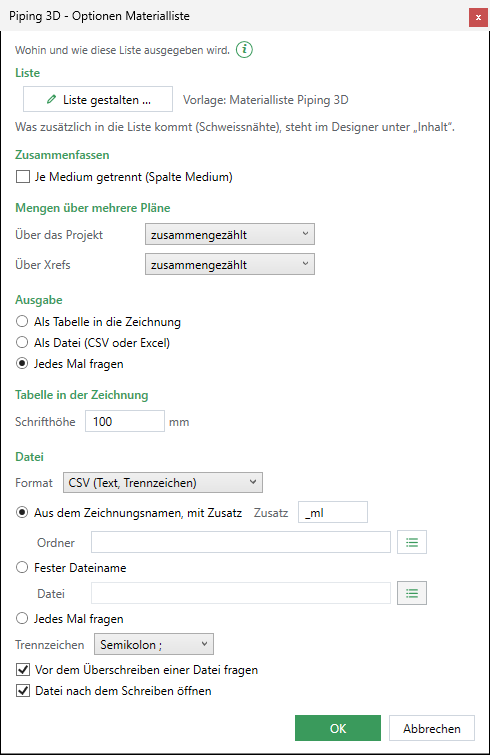
Der Dialog „Piping 3D - Optionen Materialliste“: Liste gestalten mit dem Namen der Vorlage (1), Zusammenfassen mit dem Haken Je Medium getrennt (2), Mengen über mehrere Pläne (3), Ausgabe (4), Tabelle in der Zeichnung mit Schrifthöhe (5), Datei mit Format, Dateiname, Zusatz, Ordner, Trennzeichen (6), die zwei Haken zur Datei (7)
Feld
Wirkung
Ab Werk
Beispiel
Liste gestalten …
Öffnet den Listen-Designer; nach OK dort steht hier die neue Vorlage.
–
–
Vorlage: …
Nur Anzeige: die Vorlage, mit der der Knopf rechnet.
die Werksvorlage des Knopfs
„Vorlage: Materialliste Piping 3D“
Hinweis „Was zusätzlich in die Liste kommt …“
Nur wenn das Plugin mehr als Teile liefert (Schweissnähte, Schnitte …): das stellt der Designer unter „Inhalt“ ein.
Was in einer Liste steht – Spalten, Sortierung, Summen, Filter, Excel-Vorlage – mit Vorschau aus den Teilen der offenen Zeichnung. Geht auf mit Liste gestalten … in den Listenoptionen; Titel „<Plugin> - Liste gestalten - <Knopf>“. Derselbe Dialog in jedem Plugin mit Listen.
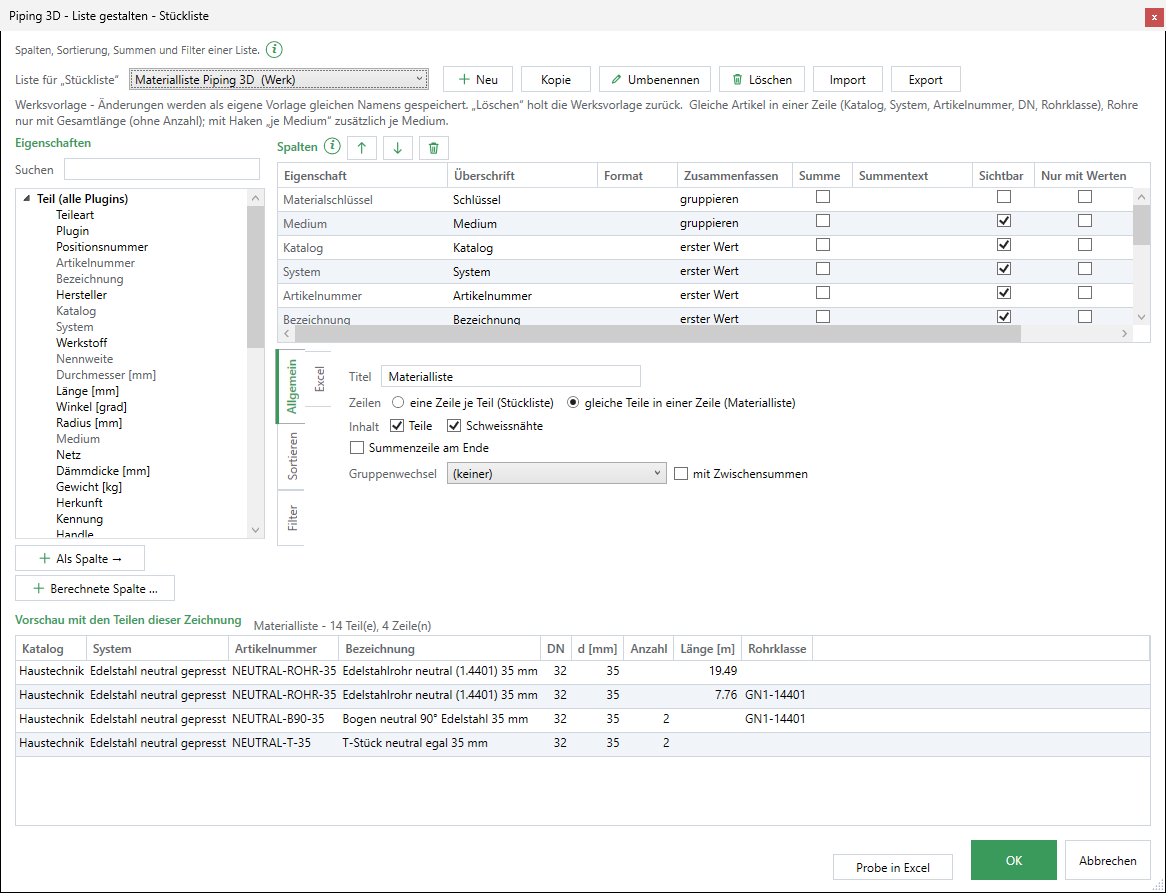
Der Dialog „Piping 3D - Liste gestalten“ mit der Werksvorlage „Materialliste Piping 3D“: oben die Wahl der Liste mit Neu, Kopie, Umbenennen, Löschen, Import, Export (1), links die Eigenschaften mit Suchen und „Als Spalte →“ (2), rechts die Spalten (3), darunter die Register Allgemein, Sortieren, Filter, Excel (4), unten die Vorschau (5), Probe in Excel, OK und Abbrechen (6)
Feld
Wirkung
Ab Werk
Beispiel
Liste für „<Knopf>“
Welche Listenvorlage der Knopf rechnet: die Werksvorlagen und die eigenen dieses Plugins; „(Werk)“ = mitgeliefert. Darunter ein Satz, ob es eine Werksvorlage oder eine eigene ist, und ihre Beschreibung.
die eingestellte, sonst die Werksvorlage
„Bestellung Lüftungsbauer (Werk)“ für die Materialliste von Lüftung 3D
Neu
Neue Liste (Name wird gefragt): Titel {Liste}, Zeilen nach dem Knopf, Spalte Bezeichnung (Materialliste: dazu Anzahl).
Name „Neue Liste“
eine Liste nur mit Artikelnummer und Anzahl
Kopie
Kopie der gewählten Liste unter neuem Namen.
Name „<Name> (Kopie)“
Kopie von „Materialliste Piping 3D“
Umbenennen
Nur eigene; ein schon vorhandener Name wird abgelehnt. Eine Werksvorlage behält ihren Namen.
–
„Material je Katalog“
Löschen
Eigene Liste löschen (Rückfrage); ist sie die geänderte Fassung einer Werksvorlage, kommt die Werksvorlage zurück. Werksvorlagen lassen sich nicht löschen.
–
die eigene Fassung von „Materialliste Piping 3D“ löschen
Import, Export
Listenvorlagen aus einer Datei .luacadliste lesen (die frühere Endung .hvliste liest der Import weiter, ohne sie umzubenennen) bzw. die gewählte in eine .luacadliste schreiben. Eine importierte mit dem Namen einer Werksvorlage ersetzt diese, sonst bekommt ein doppelter Name „(2)“.
–
die Büroliste an Kollegen weitergeben
Eigenschaften › Suchen
Filtert den Baum nach Namen oder Schlüssel.
leer
„gew“ findet Gewicht
Eigenschaften (Baum)
Alle Eigenschaften der Teile in Gruppen: Teil (alle Plugins), die des Plugins, Eigenschaftsfelder, GstarCAD, Weitere Felder (Zeichnung), Architektur (IFC), Zählen (Laufende Nummer, Anzahl). Grau = schon Spalte. Kurzinfo = Schlüssel.
„Teil (alle Plugins)“ aufgeklappt
Eigenschaftsfeld „Bauabschnitt“
Als Spalte → (oder Doppelklick)
Hängt die gewählte Eigenschaft als Spalte an.
Überschrift = Name der Eigenschaft; in einer Materialliste bei Zahlen mit Einheit Zusammenfassen „Summe“, sonst „gruppieren“
„Gewicht“ wird eine Spalte mit Summe
Berechnete Spalte …
Öffnet Berechnete Spalte; Doppelklick auf eine berechnete Spalte ändert sie.
–
Laenge/1000
Spalten › Pfeile, Papierkorb
Gewählte Spalte nach vorn/hinten bzw. entfernen. Das „i“ am Titel erklärt Zusammenfassen.
–
Rohrklasse entfernen
Spalten › Eigenschaft
Nur Anzeige; eine berechnete Spalte zeigt „= Ausdruck“.
leer = höchstens zwei Stellen, Einheit der Eigenschaft
m:2 → 24.35 statt 24350
Spalten › Zusammenfassen
Nur bei „gleiche Teile in einer Zeile“: gruppieren, Summe, Anzahl, erster Wert, kleinster, grösster, alle Werte, alle Werte, Folgen als Bereich (1-4).
gruppieren (bzw. siehe „Als Spalte“)
Nr. mit „Folgen als Bereich“ → „1-40, 52“
Spalten › Summe
Summe dieser Spalte in Summen- und Zwischensummenzeile.
aus
Länge [m]
Spalten › Summentext
Fester Text in der Summenzeile; {Anzahl} = Zahl der Teile, {Zeilen} = Zahl der Zeilen.
leer
„Summe {Anzahl} Teile“
Spalten › Sichtbar
Aus = nur zum Gruppieren, nicht ausgegeben.
an
ein Schlüssel, der nur trennt
Spalten › Nur mit Werten
Die Spalte nur, wenn mindestens ein Teil einen Wert hat.
aus
„Lieferung“ nur bei Ringware
Spalten › Nur mit Haken
Spalte gilt nur mit einem Schalter der Listenoptionen; die Auswahl zeigt die Schalter der Vorlage.
(immer)
Medium nur mit „Je Medium getrennt“
Allgemein › Titel
Titel der Liste; {Liste}, {Zeichnung}, {Datum}.
{Liste} bei Neu
„{Liste} - {Datum}“
Allgemein › Zeilen
eine Zeile je Teil (Stückliste) · gleiche Teile in einer Zeile (Materialliste).
nach dem Knopf
–
Allgemein › Inhalt
Nur wenn das Plugin mehrere Zeilenquellen hat: Haken je Quelle (Teile, Schweissnähte, Schnitte, Schutzkappen, Verbinder, Knoten). Alle an = alle.
alle an, ausser die Werksvorlage nennt nur Teile
Abwasser: Schweissnähte dazu
Allgemein › Summenzeile am Ende
Summe der Spalten mit „Summe“ bzw. Summentext.
aus (Werksvorlagen teils an)
an
Allgemein › Gruppenwechsel, mit Zwischensummen
Bei jedem neuen Wert eine Zeile „<Eigenschaft>: <Wert>“, mit Haken die Zwischensumme je Gruppe (mit Summenzeile erst ab zwei Gruppen).
(keiner), aus
Katalog mit Zwischensummen
Sortieren › Sortieren nach, Art, Absteigend, Leere zuletzt, Nur mit Haken
Je Zeile ein Sortierschlüssel; Art Text · natürlich (3-2 vor 3-10) · Zahl · Zeichen · Zahl oder Text; „+“, Pfeile, Papierkorb.
neue Zeile: Art Text, (immer)
DN als Zahl absteigend
Filter › Eigenschaft, Bedingung, Wert
Nur Teile, auf die alle Zeilen zutreffen; Bedingung ist · ist nicht · enthält · kleiner als · grösser als · ist leer · ist nicht leer; bei ist/ist nicht mehrere Werte mit Semikolon.
kein Filter; neue Zeile „ist“
Medium ist KW;WW
Excel › Vorlage
Eigene .xlsx/.xltx (nur sie); leer = Standardblatt. Das Listen-Symbol wählt sie.
leer
Bestellung_Firma.xlsx
Excel › Blatt
Name des Blatts.
leer = das erste
„Material“
Excel › Startzelle
Erste Datenzeile = Musterzeile (Format, Formeln).
leer = unter der letzten benutzten Zeile
B8
Excel › Kopfzeile schreiben
Spaltenüberschriften schreiben.
an
aus, wenn die Vorlage sie hat
Vorschau mit den Teilen dieser Zeichnung
Bis 300 Zeilen; darüber „<Titel> - n Teil(e), m Zeile(n)“ und ein Fehler der Vorlage.
–
120 Teile ergeben 18 Zeilen
Probe in Excel
Die Vorschau als Excel-Datei (mit der Excel-Vorlage) öffnen.
–
Firmenkopf prüfen
OK
Prüft (Name, sichtbare Spalte, jede Spalte mit Eigenschaft, eine Spalte zum Gruppieren, Startzelle, Excel-Vorlage), speichert alle eigenen Listen und stellt die gewählte für den Knopf ein.
Eine Spalte, die rechnet. Geht auf mit Berechnete Spalte … im Listen-Designer (oder Doppelklick auf eine berechnete Spalte); Titel „<Plugin> - Berechnete Spalte“. Kein eigenes Bild (kleines Fenster).
Feld
Wirkung
Ab Werk
Beispiel
Ausdruck
+ − * / und Klammern über Eigenschaften und Zahlen (Punkt als Dezimalzeichen); Namen mit anderen Zeichen in [eckigen Klammern]. Darunter das Ergebnis am ersten Teil der Zeichnung bzw. der Fehler. Fehlt ein Wert, bleibt die Zelle leer.
leer
Laenge/1000
Format
Wie Format in Liste gestalten.
0.00
0.00 → 1.25
Überschrift
Kopf der Spalte.
leer = der Ausdruck
„Länge m“
Beispiele (Klick setzt ein)
Fertige Ausdrücke, etwa Länge in Meter, Höhe des Teils, Gewicht mal Anzahl.
–
Gewicht*Anzahl
Eigenschaften (Doppelklick setzt ein), Suchen
Die Zahleigenschaften; „Anzahl“ = in der Liste die Teile der Zeile, sonst 1.
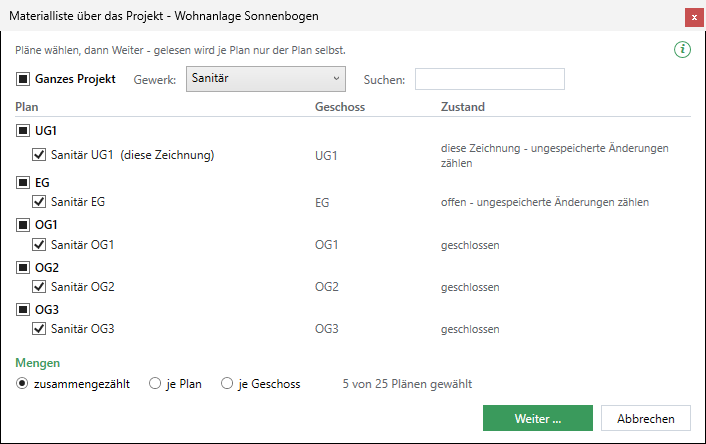
Welche Pläne eine Liste über mehrere Pläne liest. Geht auf mit Materialliste über das Projekt … bzw. über Xrefs … (Blockkatalog: Auszug über …); Titel „Materialliste über das Projekt - <Projekt>“ bzw. „Materialliste über Xrefs“. Pfeiltasten wandern von Haken zu Haken, die Leertaste schaltet.
Der Dialog „Materialliste über das Projekt - Wohnanlage Sonnenbogen“: Kopfhaken Ganzes Projekt (1), Gewerk und Suchen (2), die Pläne je Geschoss mit Zustand (3), Mengen (4), „5 von 25 Plänen gewählt“ (5), Weiter … und Abbrechen (6)
Feld
Wirkung
Ab Werk
Beispiel
Kurzzeile mit „i“
Was gelesen wird; das „i“ erklärt, dass kein Plan geöffnet, gespeichert oder verändert wird.
–
–
Ganzes Projekt / Alle Xrefs
Kopfhaken für alle wählbaren Zeilen – auch die, die der Filter ausblendet; halb = einige. Ganz an wird als „alle“ gemerkt: Listen aktualisieren nimmt auch neue Pläne mit.
nach den Haken der Zeilen
ganz an – alle Geschosse der Heizung
Gewerk
Nur über das Projekt: zeigt nur die Pläne eines Gewerks (alle Gewerke); die Haken bleiben.
das eigene Gewerk
Sanitär
Suchen
Zeigt nur Pläne, deren Name, Datei oder Geschoss den Text enthält.
leer
„OG“
Geschoss (Haken)
Über das Projekt: alle Pläne eines Geschosses an/aus; „ohne Geschoss“ zuletzt.
–
EG
Plan (Haken)
Ein Plan; die Kurzinfo zeigt die Datei. Über Xrefs eingerückt nach Verschachtelung, „(diese Zeichnung)“ zuoberst. Grau = nicht wählbar (Datei fehlt, nicht gefunden).
Projekt: eigenes Gewerk und diese Zeichnung; Xrefs: diese Zeichnung, geladene und ausgeblendete Xrefs; dieselbe Datei an zweiter Stelle nicht
nur EG und 1.OG
Geschoss, Anzahl
Geschoss des Plans; Anzahl nur über Xrefs: so oft zählt jedes Teil (×).
–
×2
Zustand
diese Zeichnung · offen (ungespeicherte Änderungen zählen) · geschlossen · wird von … bearbeitet (gespeicherter Stand) · Datei fehlt · geladen · ausgeblendet – zählt · entladen – wird aus der Datei gelesen · nicht gefunden; dazu „zugeschnitten (alle Teile zählen)“ und „auch über …“.
–
„offen - ungespeicherte Änderungen zählen“
Mengen
zusammengezählt · je Plan · je Geschoss (wie die Listenoptionen).
zusammengezählt
je Plan
n von m Plänen gewählt
Nur Anzeige.
–
3 von 8 Plänen gewählt
Weiter … (Enter)
Liest und gibt aus; ohne Haken „Bitte mindestens einen Plan wählen.“
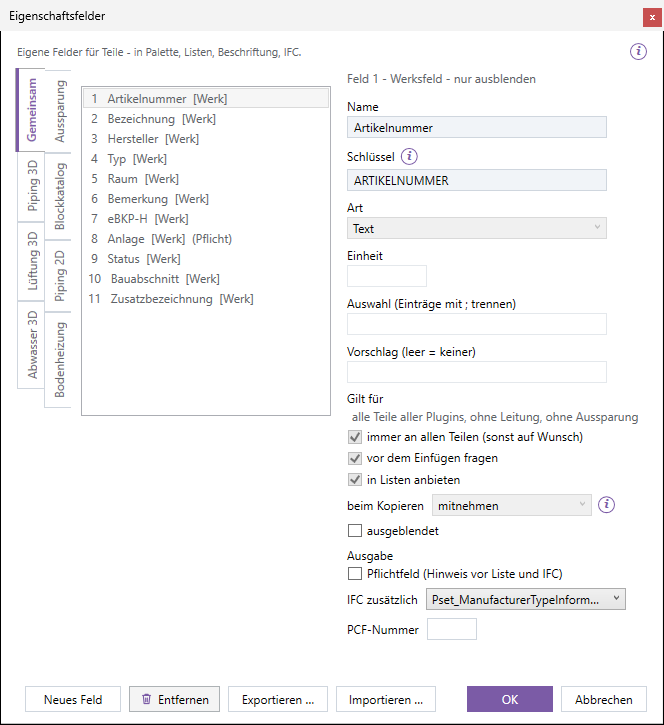
Welche Felder es gibt – derselbe Dialog in allen Plugins. Er kommt mit Zahnrad › Eigenschaften › Eigenschaftsfelder … und öffnet auf dem Reiter des Plugins, aus dem Panel Beschriftung auf Gemeinsam.
Der Dialog Eigenschaftsfelder (hier aus dem Panel Beschriftung, Reiter Gemeinsam): Reiter Gemeinsam und je Plugin (1), die Liste der Felder mit Nummer, Werksfelder mit „Werk“, ein Pflichtfeld mit (Pflicht) (2), Name, Schlüssel und Art (3), Auswahl und Vorschlag (4), Gilt für (5), immer an allen Teilen, vor dem Einfügen fragen, in Listen anbieten (6), beim Kopieren (7), Pflichtfeld, IFC zusätzlich, PCF-Nummer (8), Neues Feld, Entfernen, Exportieren, Importieren (9)
Feld
Wirkung
Ab Werk
Beispiel
Kurzzeile mit „i“
Was Eigenschaftsfelder sind, „immer“ und „auf Wunsch“.
–
–
Reiter
Gemeinsam (Felder ohne Plugin) und je Plugin: Piping 3D, Lüftung 3D, Abwasser 3D, Aussparung, Blockkatalog, Piping 2D, Bodenheizung.
der Reiter des rufenden Plugins
Piping 3D
Liste der Felder
„Nr. Name [Einheit]“, Werksfelder grau mit „[Werk]“, dazu „(ausgeblendet)“, „(Pflicht)“.
Werksfelder des Reiters
„50 Brandabschnitt (Pflicht)“
Kopf rechts
„Feld 50 (neu) – eigenes Feld“ bzw. „Feld 35 – Werksfeld – nur ausblenden“.
–
–
Name
Was in Palette, Listen und Beschriftung steht; an Werksfeldern fest.
„Neues Feld“
Brandabschnitt
Schlüssel (mit „i“)
Fester Name für Platzhalter, Import und Export (A–Z, 0–9, _); entsteht aus dem Namen, nur bei einem neuen Feld änderbar.
aus dem Namen
BRANDABSCHNITT
Art
Text, Zahl, Ganze Zahl, Länge (mm), Ja / Nein, Auswahl aus Liste.
Text
Auswahl aus Liste
Einheit
Nur bei Zahlen; steht hinter dem Namen („Prüfdruck [bar]“). Länge ohne Einheit = mm.
leer
kg
Auswahl (Einträge mit ; trennen)
Die Einträge der Klappliste; KÜRZEL=Name speichert das Kürzel und zeigt den Namen. Eine Auswahl braucht mindestens einen Eintrag.
leer
BA-01;BA-02;BA-03
Vorschlag (leer = keiner)
Der feste Vorschlag eines leeren Felds.
leer
BA-01
Gilt für
Auf einem Plugin-Reiter je Teilgruppe ein Haken; auf Gemeinsam „alle Teile aller Plugins“. An Werksfeldern nur Anzeige.
auf dem Plugin-Reiter alle Teilgruppen
nur Armatur und Herstellerprodukt
immer an allen Teilen (sonst auf Wunsch)
An: das Feld steht an jedem Teil seiner Teilgruppen, auch leer. Aus: erst, wenn es in der Palette mit „Feld hinzufügen …“ angehängt wird.
aus (Werksfelder immer an)
an
vor dem Einfügen fragen
Das Feld steht im Dialog vor dem Einfügen und im Panelbereich „Eigenschaftsfelder der nächsten …“ – nur zusammen mit „immer an allen Teilen“.
aus
an für Anlage
in Listen anbieten
Das Feld ist im Listen-Designer als Spalte wählbar.
an
–
beim Kopieren (mit „i“)
mitnehmen, leeren oder neu nummerieren.
mitnehmen
neu nummerieren für eine eigene Nummer
ausgeblendet
Das Feld ist stillgelegt (auch ein Werksfeld).
aus
–
Ausgabe › Pflichtfeld (Hinweis vor Liste und IFC)
Siehe Pflichtfelder. Ein Feld „auf Wunsch“ zählt nur an Teilen, an denen es hängt.
aus
an
Ausgabe › IFC zusätzlich
„nur LuaCAD_Eigenschaftsfelder“, IfcElement.Tag oder eine Eigenschaft von Pset_ManufacturerTypeInformation (Manufacturer, ArticleNumber, ModelLabel, ModelReference) bzw. Pset_ManufacturerOccurrence (SerialNumber, BarCode, BatchReference).
1–99 oder leer; nur der PCF-Export des Rohrleitungsbaus.
leer
5
Neues Feld
Ein eigenes Feld mit der nächsten freien Nummer ab 50 im gewählten Reiter. Sind 50–99 vergeben: „Alle Nummern 50 bis 99 sind vergeben.“
–
–
Entfernen
Nur ein neues, noch nicht gespeichertes Feld; ein gespeichertes ausblenden.
–
–
Exportieren … / Importieren …
Die Felder als XML-Datei (Eigenschaftsfelder.xml); beim Import entscheidet der Schlüssel, vorher die Liste der Änderungen zum Bestätigen.
–
die Felder des Büros auf einen zweiten Rechner
OK / Abbrechen
OK prüft (Nummern, Schlüssel, Name, Auswahl, PCF-Nummer doppelt) – ein Fehler steht rot unten, der Dialog bleibt offen; dann gilt der Katalog in allen Plugins. Abbrechen verwirft.
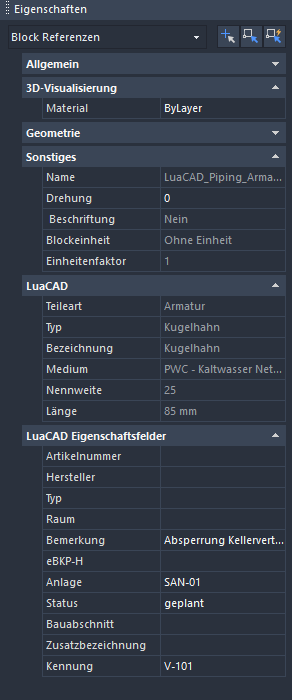
Ein Teil (oder mehrere) ohne Befehl anklicken – die Rubrik LuaCAD Eigenschaftsfelder in der Eigenschaftenpalette von GstarCAD.
Die Eigenschaftenpalette mit einem gewählten Kugelhahn: die Rubrik LuaCAD mit den Werten des Plugins (Typ, Medium, Nennweite …), schreibgeschützt (1), in der Rubrik LuaCAD Eigenschaftsfelder (5) die beim Einfügen gesetzten Werte Bemerkung (2), Anlage SAN-01 (3) und Kennung V-101 (4)
Feld
Wirkung
Ab Werk
Beispiel
je Feld eine Zeile
Eingabe gilt für die gewählten Teile, eine Rückgängig-Stufe; Zahlen rechnen, Auswahl und Ja / Nein als Klappliste; eine ungültige Eingabe wird abgelehnt.
leer = Vorschlag
Anlage SAN-01
Vorschlag
Leer zeigt den Vorschlag (Bezeichnung des Teils, Raum, Wert der Leitung, fester Vorschlag). Gleich eingeben speichert nichts, leeren holt ihn zurück.
–
Status „geplant“
Kennung
Ohne Kennung „(nächste freie: V-004)“; „+“ vergibt sie, je gewähltem Teil eine eigene.
–
+ an drei Teilen → V-004, V-005, V-006
Feld hinzufügen …
„hinzufügen: …“ hängt ein Feld auf Wunsch an, „entfernen: …“ nimmt es weg.
–
hinzufügen: Prüfnummer
Rubrik LuaCAD
Werte des Plugins und – an Katalogteilen – Artikelnummer, Bezeichnung, Hersteller vom Katalog, schreibgeschützt.
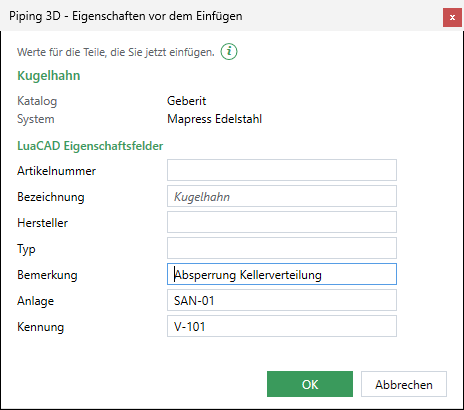
„<Plugin> - Eigenschaften vor dem Einfügen“ kommt vor dem Zeiger, wenn über der Teileliste Eigenschaften vor dem Einfügen zeigen angehakt ist und es für das Teil Felder mit „vor dem Einfügen fragen“ gibt (sonst hängt das Teil gleich am Zeiger). Esc am Zeiger führt hierher zurück.
Der Dialog Eigenschaften vor dem Einfügen von Piping 3D für einen Kugelhahn: der Titel des Teils (1), Katalog und System von der Leitung, nur zum Lesen (2), die Rubrik LuaCAD Eigenschaftsfelder mit Bemerkung, Anlage SAN-01 und Kennung V-101 – vorgeschlagen war V-001 (3), OK und Abbrechen (4), das „i“ oben (5)
Feld
Wirkung
Ab Werk
Beispiel
„i“ oben
Erklärung und „Mehr dazu in der Online-Hilfe“.
–
–
Titel des Teils
Was eingefügt wird.
–
Kugelhahn DN 25
Katalog, System
Nur zum Lesen; „von der Leitung“, wenn das Teil sie von der Leitung bekommt.
–
von der Leitung
je Feld eine Zeile
Die Felder mit „vor dem Einfügen fragen“, die für die Teilgruppe gelten; leer = das Teil bekommt diesen Wert nicht. Ein Wert gleich dem Vorschlag wird nicht gespeichert.
die Werte der letzten Runde, sonst die zuletzt für diese Art eingegebenen, sonst der Vorschlag
Anlage SAN-01
Kennung
Die nächste freie nach dem Muster; zählt je eingefügtem Teil weiter.
V-001
V-101 → V-102 …
OK
Prüft die Eingaben (Fehler rot, das Feld bekommt den Fokus); dann hängt das Teil am Zeiger.
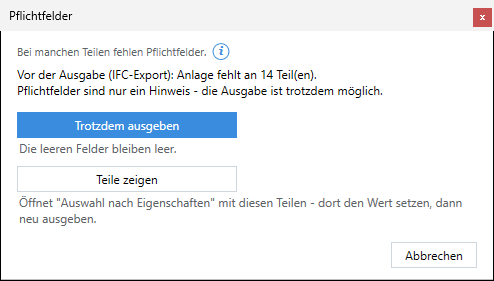
Kommt vor jeder Liste und vor dem IFC-Export, wenn ein Pflichtfeld an Teilen dieser Zeichnung leer ist. Ab Werk ist kein Feld Pflicht.
Die Rückfrage Pflichtfelder vor dem IFC-Export: „Vor der Ausgabe (IFC-Export): Anlage fehlt an 14 Teil(en)“ (1), Trotzdem ausgeben (2), Teile zeigen (3), Abbrechen (4)
Feld
Wirkung
Ab Werk
Beispiel
Frage
„Vor der Ausgabe (…): <Feld> fehlt an n Teil(en)“ je leeres Pflichtfeld, dazu „Pflichtfelder sind nur ein Hinweis“. Dasselbe in der Befehlszeile.
–
„Vor der Ausgabe (Liste "Stückliste"): Anlage fehlt an 23 Teil(en)“
Trotzdem ausgeben
Die Ausgabe läuft, die leeren Felder bleiben leer.
hervorgehoben
–
Teile zeigen
Nichts wird ausgegeben; Auswahl nach Eigenschaften öffnet mit diesen Teilen als Bereich, der Bedingung „<erstes Feld> leer“ und demselben Feld zum Setzen.
–
Wert BA-03 setzen, neu ausgeben
Abbrechen (Esc)
Nichts wird ausgegeben; Befehlszeile „Nichts ausgegeben (Pflichtfelder).“
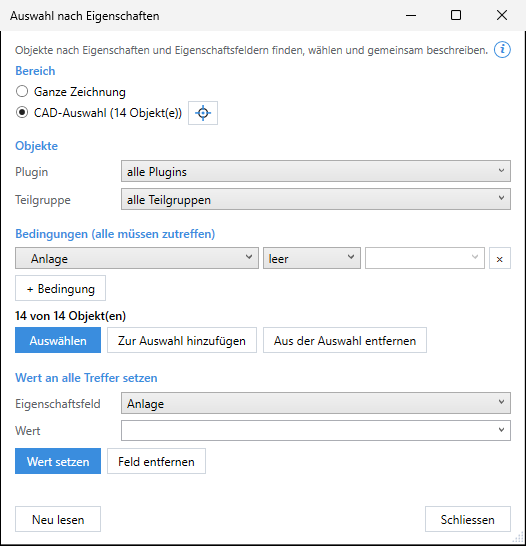
Menüband › LuaCAD › Werkzeuge › Auswahl nach Eigenschaften (Befehl LUACADEIGENSCHAFTENWAEHLEN, auch im Menü LuaCAD). Das Fenster ist nicht modal; was die Zeichnung ändert oder die Auswahl setzt, läuft als eigener Befehl.
Das Fenster Auswahl nach Eigenschaften, geöffnet mit „Teile zeigen“ aus der Rückfrage Pflichtfelder: Bereich mit Ganze Zeichnung und CAD-Auswahl samt Fadenkreuz (1), Plugin und Teilgruppe (2), die Bedingung „Anlage – leer“ (3), + Bedingung (4), die Treffer „14 von 14 Objekt(en)“ mit Auswählen, Zur Auswahl hinzufügen, Aus der Auswahl entfernen (5), Wert an alle Treffer setzen mit Eigenschaftsfeld, Wert, Wert setzen, Feld entfernen (6), Neu lesen und Schliessen (7)
Feld
Wirkung
Ab Werk
Beispiel
Bereich › Ganze Zeichnung
Sucht im Modellbereich: alle Teile der Plugins, dazu fremde Objekte mit Eigenschaftsfeldern.
an, ohne Vorauswahl
–
Bereich › CAD-Auswahl (n Objekt(e))
Sucht nur in diesen Objekten (samt Partnern), auch in fremden ohne Felder.
an, wenn beim Öffnen etwas gewählt war
ein Geschossteil mit Rechteck wählen
Fadenkreuz
Die Objekte neu wählen (Enter = fertig; Esc = der Bereich bleibt).
–
–
Plugin
„alle Plugins“, die Plugins im Bereich, „andere Objekte“.
alle Plugins
Piping 3D
Teilgruppe
Die Teilgruppen im Bereich.
alle Teilgruppen
Armatur
Bedingung › Eigenschaft
Rubriken LuaCAD, LuaCAD Eigenschaftsfelder, GstarCAD; Tippen springt zum Namen.
(Eigenschaft wählen) = keine Bedingung
Artikelnummer
Bedingung › Vergleich
ist, ist nicht, enthält, beginnt mit, leer, nicht leer, grösser als, kleiner als, zwischen (dann ein zweites Feld).
ist
leer
Bedingung › Wert
Eintippen oder aus den Werten im Bereich wählen; bei leer / nicht leer grau.
leer
25
× / + Bedingung
Zeile entfernen bzw. anfügen; alle Zeilen müssen zutreffen (UND).
eine Zeile
DN ist 25 UND Kennung leer
Treffer
„n von m Objekt(en)“ – m = Objekte von Plugin und Teilgruppe im Bereich; rechnet nach jeder Änderung neu.
–
7 von 52 Objekt(en)
Auswählen
Die Treffer in GstarCAD wählen; in der Draufsicht eingepasst (mindestens 500 mm Rand).
–
–
Zur Auswahl hinzufügen / Aus der Auswahl entfernen
Mit der bestehenden Auswahl rechnen.
–
erst Kugelhähne wählen, dann Rückflussverhinderer dazu
Eigenschaftsfeld
Das Feld, das gesetzt wird; „(auf Wunsch)“ hinter Feldern auf Wunsch.
das erste Feld (Artikelnummer)
Brandabschnitt
Wert
Klappliste bei Auswahl und Ja / Nein, sonst die Werte im Bereich zur Wahl.
leer
BA-03
Wert setzen
An alle Treffer, eine Rückgängig-Stufe; ein Werksfeld nur, wo es gilt („n übergangen“); leer bei einem Feld „immer“ = Feld entfernen.
–
„Wert an 3 Objekt(en) gesetzt.“
Feld entfernen
Den Eintrag an allen Treffern löschen.
–
–
Neu lesen
Die Zeichnung neu lesen (nach Änderungen ausserhalb).
Zahnrad › Eigenschaften › Eigenschaftsfelder einer Leitung … (Piping 3D, Piping 2D, Lüftung 3D, Abwasser 3D), dann ein Teil oder eine Linie anklicken. Titel „<Plugin> - Eigenschaftsfelder der Leitung“, in Lüftung 3D „… des Strangs“. Bild: siehe Lüftung 3D.
Feld
Wirkung
Ab Werk
Beispiel
Hinweis (grau)
Die Werte gelten für jedes Teil ohne eigenen Eintrag; Bezeichnung, Zusatzbezeichnung, Raum und Bemerkung beschreiben nur die Leitung selbst.
–
–
je Feld der Leitung eine Zeile
Die Felder, die für die Teilgruppe Leitung des Plugins gelten, dazu jedes Feld mit Eintrag; leer = Eintrag weg.
die Werte der Leitung
Anlage HZG-02
OK / Abbrechen
OK schreibt an alle Linien bzw. den Strang, eine Rückgängig-Stufe; Befehlszeile „Eigenschaftsfelder der Leitung gesetzt (n geändert).“
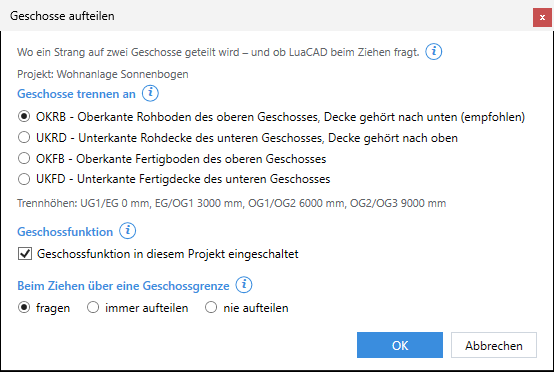
Die Einstellungen der Geschossfunktion für das Projekt der aktiven Zeichnung. Geht auf mit Zahnrad › Geschosse › Geschosse aufteilen … (Piping 3D, Abwasser 3D, Lüftung 3D) oder Projekt-Panel › Kontextmenü › Geschosse aufteilen …. Beim ersten Aufteilen im Projekt erscheint derselbe Dialog als „Geschosse trennen an“ nur mit dem oberen Teil (Trennebene).
Der Dialog Geschosse aufteilen: Projekt (1), „Geschosse trennen an“ mit OKRB, UKRD, OKFB, UKFD (2), die Trennhöhen (3), Haken Geschossfunktion (4), „Beim Ziehen über eine Geschossgrenze“: fragen, immer aufteilen, nie aufteilen (5), OK (6)
Feld
Wirkung
Ab Werk
Beispiel
Projekt
Nur Anzeige: der Name des Projekts.
–
„Projekt: 2000 Wohnanlage Sonnenbogen“
Geschosse trennen an
OKRB – Oberkante Rohboden des oberen Geschosses (Decke gehört nach unten, empfohlen) · UKRD – Unterkante Rohdecke des unteren (Decke gehört nach oben) · OKFB des oberen · UKFD des unteren. Gilt für alles künftig Aufgeteilte; bestehende Trennstellen bleiben. Eine früher gewählte andere Ebene erscheint als OKRB.
die Ebene des Projekts, sonst OKRB
UKRD
Trennhöhen
Nur Anzeige: je Geschossgrenze die Höhe der gewählten Ebene; fehlt sie in einem Geschoss, „(Ebene fehlt dort - Oberkante Rohboden)“. Ändert sich mit der Wahl darüber.
–
„EG/OG1 3.00 m“ (OKRB), „EG/OG1 2.75 m“ (UKRD) im Beispielprojekt
Geschossfunktion in diesem Projekt eingeschaltet
Aus = keine Rückfrage beim Ziehen, kein Aufteilen, vorhandene Geschossstösse werden überlesen. Steht in der Projektdatei. Nur im Einstellungsdialog.
an
aus für ein Projekt mit nur einem bearbeiteten Geschoss
Beim Ziehen über eine Geschossgrenze
fragen · immer aufteilen · nie aufteilen – gilt für Sie in allen Projekten. Nur im Einstellungsdialog.
fragen
nie aufteilen – Sie teilen lieber am Schluss mit „Objekte geschossaufteilen“
OK, Abbrechen
OK schreibt; Abbrechen ändert nichts. Bei „Geschosse trennen an“ heisst Abbrechen: es wird nicht aufgeteilt.
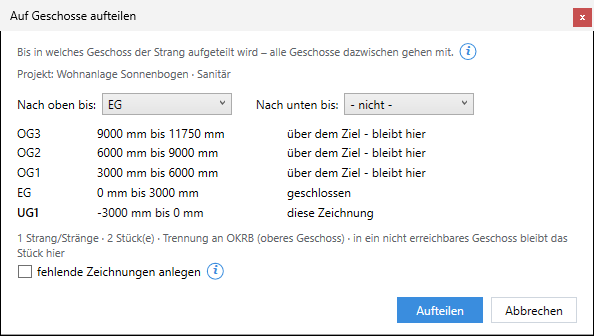
Bis in welches Geschoss die gewählten Stränge verteilt werden. Geht auf nach dem Wählen mit Auf Geschosse aufteilen … (Panel des Plugins, Zahnrad › Geschosse, Projekt-Panel).
Der Dialog Auf Geschosse aufteilen: „Projekt · Gewerk“ (1), „Nach oben bis“ und „Nach unten bis“ (2), die Tabelle der Geschosse mit Höhenbereich und Zustand (3), die Zusammenfassung (4), Haken „fehlende Zeichnungen anlegen“ (5), Aufteilen und Abbrechen (6)
Feld
Wirkung
Ab Werk
Beispiel
Projekt · Gewerk
Nur Anzeige: das Projekt und das Gewerk dieser Zeichnung – in dieses Gewerk wird verteilt.
–
„Projekt: 2000 Wohnanlage Sonnenbogen · Sanitär“
Nach oben bis, Nach unten bis
Das Zielgeschoss in jede Richtung; alle Geschosse dazwischen gehen immer mit. „- nicht -“ = in diese Richtung nicht.
das Geschoss, in dem die Stränge enden (bei mehreren das weiteste)
Strang UG1 bis OG3, Nach oben bis OG2
Tabelle
Je Geschoss (oben das oberste) der Höhenbereich und der Zustand: „diese Zeichnung“, „offen“, „geschlossen“, „wird von … bearbeitet“, „schreibgeschützt“, „Zeichnung fehlt“, „keine Zeichnung dieses Gewerks - bleibt hier“, „über dem Ziel - bleibt hier“, „unter dem Ziel - bleibt hier“. Nur zur Information.
–
„OG1 3.00 bis 6.00 m geschlossen“
Zusammenfassung
Stränge, Stücke, Trennebene und Seite; rechnet bei jeder Wahl neu.
Fehlt einem Geschoss im Ziel die Zeichnung dieses Gewerks, legt LuaCAD sie zuerst aus der Vorlage an und teilt danach auf (eigene Befehle). Ohne Haken bleibt das Stück hier.
aus
Lüftung OG3 gibt es noch nicht – wird angelegt
Aufteilen
Schneidet und schreibt die Stücke: geschlossene Zeichnungen gespeichert, offene geändert und nicht gespeichert, nicht erreichbare – Stück bleibt hier (Befehlszeile). Eine Rückgängig-Stufe in Ihrer Zeichnung.
–
„Aufgeteilt: 1 Strang/Stränge, 2 Stück(e) in 2 Zeichnung(en) geschrieben, 1 Stück(e) bleiben in dieser Zeichnung.“
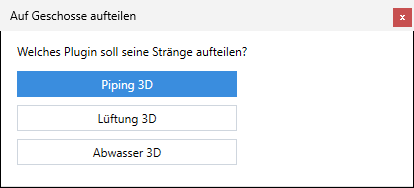
Aus dem Projekt-Panel (Kontextmenü › Auf Geschosse aufteilen …), wenn mehr als ein Plugin mit Geschossfunktion geladen ist: „Welches Plugin soll seine Stränge aufteilen?“
Die Frage Welches Plugin: je geladenes Plugin ein Knopf, das erste hervorgehoben (1)
Feld
Wirkung
Ab Werk
Beispiel
Je Plugin ein Knopf
Startet „Auf Geschosse aufteilen …“ dieses Plugins (Wählen am Zeiger).
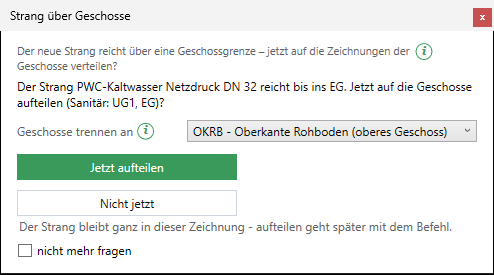
Die Rückfrage nach einem zeichnenden Befehl, wenn der neue Strang eine Trennhöhe um mindestens 10 mm überschreitet und „Beim Ziehen über eine Geschossgrenze“ auf fragen steht.
Die Rückfrage Strang über Geschosse nach dem Einfügen eines Strangs im UG1: „Der Strang … reicht bis ins EG. Jetzt auf die Geschosse aufteilen (Sanitär: UG1, EG)?“ (1), „Geschosse trennen an“ (2), „Jetzt aufteilen“ (3), „Nicht jetzt“ (4), Haken „nicht mehr fragen“ (5)
Feld
Wirkung
Ab Werk
Beispiel
Frage
Nur Anzeige: der Strang, bis wohin er reicht, das Gewerk und die Geschosse.
–
„Der Strang KW reicht bis ins OG1 …“
Geschosse trennen an
Eine der vier Hauptebenen; mit „Jetzt aufteilen“ im Projekt gemerkt, die Stränge werden mit ihr neu geprüft.
die Ebene des Projekts, sonst OKRB
OKRB
Jetzt aufteilen
Startet das Aufteilen als eigenen Befehl, bis in das Geschoss, bis zu dem Sie gezeichnet haben. Haben mehrere neue Stränge verschiedene Ziele, nennt die Frage alle („2 neue Stränge reichen über die Geschossgrenze - bis EG, OG1 …“) und jeder Strang wird bis zu seinem eigenen Ziel aufgeteilt (je Ziel ein Schritt).
vorgewählt
Strang UG1 bis OG1 – EG und OG1 bekommen ihr Stück; ein zweiter Strang, der nur bis ins EG reicht, wird nur bis EG aufgeteilt
Nicht jetzt
Der Strang bleibt ganz hier; aufteilen später mit „Auf Geschosse aufteilen …“ oder „Objekte geschossaufteilen …“. Fenster schliessen wirkt gleich.
–
erst die ganze Anlage zeichnen
nicht mehr fragen
Merkt die Antwort als „immer aufteilen“ bzw. „nie aufteilen“; zurück in Geschosse aufteilen oder den LuaCAD-Einstellungen.
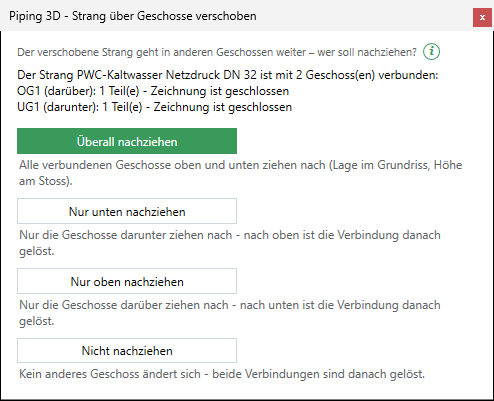
Die Rückfrage, wenn ein aufgeteilter Strang (mit Geschossstoss) verschoben wird und in anderen Geschossen etwas daran hängt. Titel mit dem Plugin („Piping 3D - Strang über Geschosse verschoben“).
Die Rückfrage Strang über Geschosse verschoben: „Der Strang … ist mit 2 Geschoss(en) verbunden“ und je Geschoss eine Zeile (1), „Überall nachziehen“ (2), „Nur unten nachziehen“ (3), „Nur oben nachziehen“ (4), „Nicht nachziehen“ (5)
Feld
Wirkung
Ab Werk
Beispiel
Frage
Nur Anzeige: je Geschoss (oben das oberste) darunter/darüber, die Anzahl Teile und ob die Zeichnung offen oder geschlossen ist.
–
„OG1 (darüber): 1 Teil(e) - Zeichnung ist geschlossen“
Überall nachziehen
Alle verbundenen Geschosse oben und unten folgen (Lage im Grundriss, Höhe am Stoss), von Stoss zu Stoss.
vorgewählt
UG1 und OG1 folgen um 200 mm
Nur unten nachziehen
Nur die Geschosse darunter; nach oben ist die Verbindung danach gelöst. Grau, wenn darunter nichts hängt.
–
nur UG1 folgt
Nur oben nachziehen
Nur die Geschosse darüber; nach unten gelöst. Grau, wenn darüber nichts hängt.
–
nur OG1 folgt
Nicht nachziehen
Kein anderes Geschoss ändert sich; beide Verbindungen sind gelöst.
–
nur im EG verschoben
Esc, Fenster schliessen
Abbrechen: Ihre Änderung wird zurückgenommen, nichts gelöst.
–
versehentlich verschoben
Ist eine Zielzeichnung der gewählten Seite offen, folgt Zeichnung geöffnet.
Dieselbe Frage für einen Strang ohne Geschossstoss (nur gezeichnet, nie aufgeteilt) in Piping 3D und Abwasser 3D, an dem Leitungen anderer Geschosse enden. Titel mit dem Plugin.
Bild folgtDie Rückfrage In den anderen Geschossen nachziehen: Liste der Geschosse mit Anzahl Leitungen und offen/geschlossen (1), „Nachziehen“ (2), „Nicht nachziehen“ (3)
Feld
Wirkung
Ab Werk
Beispiel
Frage
Nur Anzeige: „An diesem Strang hängen Leitungen in anderen Geschossen:“ und je Geschoss eine Zeile.
–
„OG1: 1 Leitung(en) - Zeichnung ist geschlossen“
Nachziehen
Die Leitungen in den anderen Geschossen folgen dem Strang. Offene Zeichnungen werden geändert, aber nicht gespeichert.
vorgewählt
die Leitung im OG1 endet wieder am Strang
Nicht nachziehen
Nur diese Zeichnung; in den anderen Geschossen enden die Leitungen dann neben dem Strang. Fenster schliessen wirkt gleich.
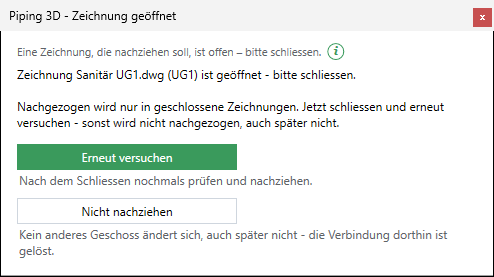
Kommt nach „Überall/Nur unten/Nur oben nachziehen“, wenn eine Zielzeichnung der gewählten Seite offen, von jemand anderem bearbeitet oder schreibgeschützt ist. Nachgezogen wird nur in geschlossene Zeichnungen.
Die Rückfrage Zeichnung geöffnet: „Zeichnung Sanitär UG1.dwg (UG1) ist geöffnet – bitte schliessen.“ (1), „Erneut versuchen“ (2), „Nicht nachziehen“ (3)
Feld
Wirkung
Ab Werk
Beispiel
Hindernisse
Nur Anzeige: je Zeichnung „ist geöffnet - bitte schliessen“, „wird von … bearbeitet - bitte dort schliessen lassen“ oder „ist schreibgeschützt - bitte den Schreibschutz aufheben“.
–
„Zeichnung Sanitär OG1.dwg (OG1) ist geöffnet - bitte schliessen.“
Erneut versuchen
Prüft nochmals; ist alles zu, wird nachgezogen, sonst kommt die Frage wieder.
vorgewählt
OG1 geschlossen, Erneut versuchen
Nicht nachziehen
Kein anderes Geschoss ändert sich, auch später nicht; die Verbindung ist gelöst.
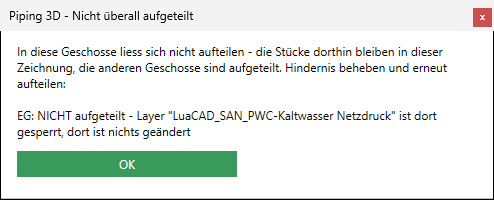
Ein Bericht mit OK, wenn in einer Zielzeichnung nichts geschrieben werden konnte (fehlt, gesperrt, Layer gesperrt, Fehler). Titel mit dem Plugin. Nach dem Aufteilen heisst es „Nicht überall aufgeteilt“: das Stück für dieses Geschoss bleibt in Ihrer Zeichnung, die anderen Geschosse sind aufgeteilt – Hindernis beheben und nochmals aufteilen. Beispiel: Strang von UG1 bis OG1, im Sanitär EG ist der Layer des Kaltwassers gesperrt – OG1 bekommt sein Stück, das Stück für das EG bleibt im UG1, die Zeile lautet „EG: NICHT aufgeteilt - Layer … ist dort gesperrt“. Nach dem Nachziehen heisst es „Nicht überall nachgezogen“: dort endet die Leitung jetzt neben dem Strang. Je Zeichnung eine Zeile mit dem Grund; die Befehlszeile sagt dasselbe.
Das Fenster Piping 3D - Nicht überall aufgeteilt: der Satz oben (1), die Zeile je Zeichnung mit Grund – hier das EG mit gesperrtem Layer (2), OK (3)
Feld
Wirkung
Ab Werk
Beispiel
Satz oben
Nur Anzeige: was mit den Stücken geschieht (aufteilen: bleiben hier; nachziehen: enden neben dem Strang).
–
„In diese Geschosse liess sich nicht aufteilen - die Stücke dorthin bleiben in dieser Zeichnung …“
Zeilen
Nur Anzeige: Geschoss und Grund.
–
Aufteilen: „OG1: NICHT aufgeteilt - Layer … ist dort gesperrt, dort ist nichts geändert“; Nachziehen: „OG1: NICHT nachgezogen - Layer … ist dort gesperrt …“
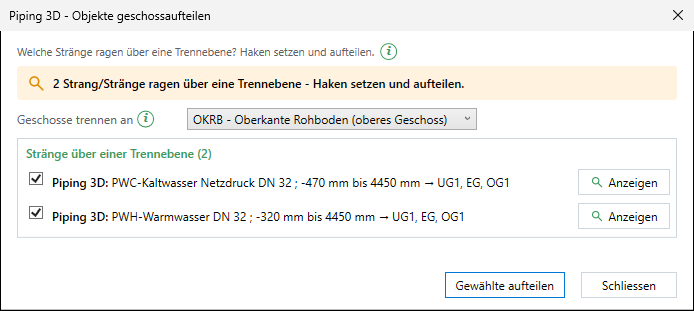
Prüft alle Stränge der Zeichnung aus Piping 3D, Abwasser 3D und Lüftung 3D, die über eine Trennebene ragen. Geht auf mit Objekte geschossaufteilen … (Panel eines der drei Plugins, Zahnrad › Geschosse), nach der Hilfe mit Bild „Objekte auf Geschosse aufteilen“. Steht als Befundliste mit Haken (nicht modal).
Die Liste Objekte geschossaufteilen: „Geschosse trennen an“ (1), Zeilen je Strang mit Haken, Höhenbereich und Geschossen (2), „Anzeigen“ (3), „Gewählte aufteilen“ (4)
Feld
Wirkung
Ab Werk
Beispiel
Satz oben
Nur Anzeige: wie viele Stränge über eine Trennebene ragen.
–
„2 Strang/Stränge ragen über eine Trennebene - Haken setzen und aufteilen.“
Geschosse trennen an
Eine der Hauptebenen; eine andere Wahl rechnet die Liste neu, gemerkt im Projekt beim Aufteilen.
die Ebene des Projekts, sonst OKRB
OKFB → ein Strang mehr ragt darüber
Haken je Zeile
„Strang ; Höhenbereich → Geschosse“, gruppiert unter „Stränge über einer Trennebene“, mit dem Plugin. Ohne Haken bleibt der Strang. Zeilen von Teilen von Hand (Abwasser 3D) ohne Haken.
an
„PWC-Kaltwasser reduziert DN 32 ; -550 mm bis 4100 mm → EG, OG1“
Anzeigen
Zeigt den Strang in der Zeichnung; die Liste bleibt offen.
–
zoomt auf den Steigkanal im Schacht
Gewählte aufteilen
Je Plugin und Ziel ein Aufteilen-Befehl (eigene Rückgängig-Stufe), bis in das Geschoss, in dem der Strang endet.
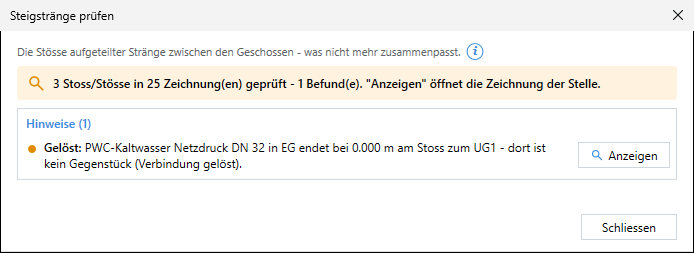
Prüft jede Trennstelle mit Geschossstoss gegen ihr Gegenstück im Nachbargeschoss desselben Gewerks – es wird nichts geändert. Geht auf mit Steigstränge prüfen … (Zahnrad › Geschosse, Projekt-Panel › Kontextmenü); ohne Befund nur ein Satz in der Befehlszeile. Steht als Befundliste, Fehler und Hinweise getrennt.
Die Befundliste Steigstränge prüfen: der Satz „… Stoss/Stösse in … Zeichnung(en) geprüft“ (1), Befunde nach Art (2), „Anzeigen“ (3)
Feld
Wirkung
Ab Werk
Beispiel
Satz oben
Nur Anzeige: Stösse, Zeichnungen und Befunde.
–
„4 Stoss/Stösse in 3 Zeichnung(en) geprüft - 1 Befund(e).“
Befund Gelöst, Versetzt, Trennhöhe, Keine Zeichnung, Zurückgenommen
Hinweise: kein Gegenstück (über 50 mm), Gegenstück bis 50 mm daneben, Trennstelle nicht mehr auf der Trennhöhe, kein Nachbargeschoss dieses Gewerks, U nur in einer Zeichnung (diese Sitzung).
–
„KW in UG1 endet bei 0 m am Stoss zum EG - dort ist kein Gegenstück (Verbindung gelöst).“
Befund Höhenlücke, Sprung
Fehler: Höhe fehlt oder überlappt (über 1 mm); Medium oder Nennweite wechseln ohne Formteil.
–
„KW: zwischen EG und OG1 fehlen oder überlappen 50 mm in der Höhe.“
Anzeigen
Öffnet bzw. aktiviert die Zeichnung der Stelle und zeigt sie.
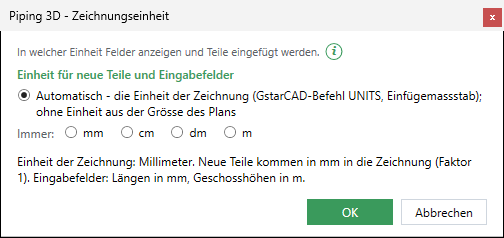
Wählt die Einheit für neue Teile und Eingabefelder – derselbe Dialog in allen Plugins. Er geht auf mit Zeichnungseinheit … in den LuaCAD-Einstellungen (Register LuaCAD › Info) oder im Zahnrad eines Plugins (Piping 3D: Zahnrad › Einstellungen).
Der Dialog Zeichnungseinheit aus den LuaCAD-Einstellungen: Automatisch (1), Immer: mm, cm, dm, m (2), die Zeile „Einheit der Zeichnung …“ mit Herkunft, Faktor und der Einheit der Felder – hier eine Zeichnung in Millimetern (3), OK (4)
Feld
Wirkung
Ab Werk
Beispiel
Satz oben mit „i“
„In welcher Einheit Felder anzeigen und Teile eingefügt werden.“ – das „i“ erklärt, was immer in mm, % und ° bleibt.
–
–
Automatisch – die Einheit der Zeichnung …
Jede Zeichnung bestimmt ihre Einheit selbst (UNITS); ohne Einheit aus der Grösse des Plans, bei Unsicherheit fragt die Befehlszeile einmal beim ersten Einfügen.
gewählt
ein Plan in cm → neue Teile mit Faktor 0.1, Felder in cm
Immer: mm, cm, dm, m
Diese Einheit für jede Zeichnung, egal was die Zeichnung angibt. Zoll ist noch nicht freigegeben und fehlt deshalb.
–
„m“ für Lagepläne → ein Rohr von 1500 mm ist 1.5 Einheiten lang
Diese Zeichnung …
Nur Anzeige für die offene Zeichnung: woher die Einheit kommt, Einheit und Faktor neuer Teile, ob die Einheit unsicher ist, in welcher Einheit Längen und Geschosshöhen in den Feldern stehen. Ohne Zeichnung „Keine Zeichnung offen.“
–
„Diese Zeichnung: INSUNITS 6 = m → neue Teile in m (Faktor 0.001). Eingabefelder: Längen in m, Geschosshöhen in m.“
OK, Abbrechen
OK speichert die Wahl für alle Plugins, offene Felder rechnen um; Abbrechen ändert nichts.
–
OK – im Panel von Piping 3D steht die Montagehöhe jetzt in m
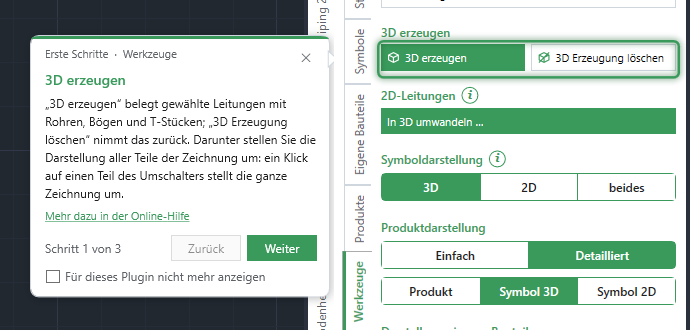
Erklärt eine Panelseite Feld für Feld; sie steht links neben dem Panel. Sie kommt beim Öffnen einer Seite, wenn Erste Schritte aktiv ist; von Hand mit Zahnrad › Hilfe › Erste Schritte anzeigen oder „i“ der Seite › Schritt für Schritt zeigen.
Die Karte Erste Schritte links neben dem Panel: Kopf „Erste Schritte · Seite“ (1), Titel und Text des Schritts (2), der Leuchtrahmen am Feld im Panel (3), „Mehr dazu in der Online-Hilfe“ (4), „Schritt 1 von 3“ mit Zurück und Weiter (5), Haken „Für dieses Plugin nicht mehr anzeigen“ (6), Kreuz (7)
Feld
Wirkung
Ab Werk
Beispiel
Kopf, Titel, Text, Leuchtrahmen
Welche Seite, welcher Schritt, was das umrahmte Feld tut.
–
„Erste Schritte · Leitung“, Titel „Medium“
Mehr dazu in der Online-Hilfe
Öffnet die Seite ausführlich in dieser Hilfe – nur, wenn es einen Abschnitt dafür gibt.
–
öffnet den Abschnitt der Seite Leitung von Piping 3D
Schritt n von m, Zurück, Weiter / Fertig
Blättern; beim letzten Schritt heisst Weiter „Fertig“.
Schritt 1
„Schritt 2 von 4“
Für dieses Plugin nicht mehr anzeigen
Mit Fertig oder Kreuz: Erste Schritte und alle Hilfen beim Einfügen kommen in diesem Plugin nicht mehr von selbst (derselbe Schalter wie „Erste Schritte aktiv“).
aus (gesetzt, wenn das Plugin schon aus ist)
gesetzt, Fertig – Piping 3D ist ohne Karten
Kreuz
Schliesst die Karte; ohne Haken kommt sie in dieser Sitzung nicht mehr, beim nächsten Start wieder.
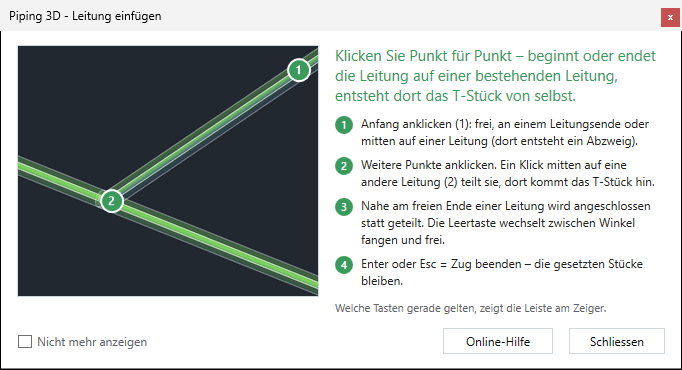
Ein Fenster mit Bild vor dem ersten Klick eines Ablaufs am Zeiger (Titel „Plugin – Ablauf“, etwa „Piping 3D - Leitung einfügen“). Es kommt bei jedem Start der Funktion, bis „Nicht mehr anzeigen“ gesetzt ist; ohne Befehl über das „i“ der Panelseite › „Hilfe beim Einfügen: …“. Es hat kein „i“.
Die Hilfe beim Einfügen „Leitung einfügen“: Titel (1), Bild mit nummerierten Klicks (2), Leitsatz (3), die Schritte 1 bis 4 mit denselben Nummern (4), „Welche Tasten gerade gelten, zeigt die Leiste am Zeiger.“ (5), Haken „Nicht mehr anzeigen“ (6), „Online-Hilfe“ (7), Schliessen (8)
Feld
Wirkung
Ab Werk
Beispiel
Bild
Der Ablauf mit nummerierten Klicks in der Farbe des Plugins.
–
(1) Anfang, (2) Klick mitten auf eine Leitung = T-Stück
Leitsatz, Schritte 1–4
Was geschieht, in der Folge der Klicks; Tasten mit ihrem Namen. Darunter der Satz zur Leiste am Zeiger (fehlt bei Abläufen ohne Leiste).
–
„Enter oder Esc = Zug beenden – die gesetzten Stücke bleiben.“
Nicht mehr anzeigen
Nur diese eine Hilfe kommt nicht mehr von selbst; wieder ein in den LuaCAD-Einstellungen › Hinweise und Rückfragen oder hier den Haken wegnehmen (über das „i“ der Seite).
aus
„Leitung einfügen“ aus – „Mehrfachleitung ziehen“ kommt weiter
Online-Hilfe
Öffnet den Ablauf ausführlich in dieser Hilfe; nur da, wenn es eine Seite dafür gibt.
–
öffnet „Leitung einfügen“ in Piping 3D
Schliessen (Enter, Esc, Kreuz)
Schliesst nur dieses Mal; der Ablauf beginnt trotzdem.
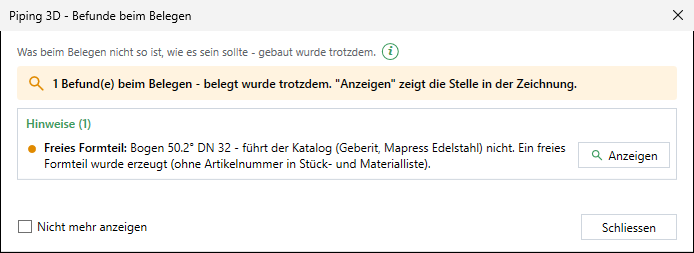
Zeigt nach einem Ablauf, was gebaut wurde, obwohl es nicht so sein sollte (Titel etwa „Piping 3D - Befunde beim Belegen“). Sie kommt nur mit mindestens einem Befund – nach 3D erzeugen in Piping 3D, bei Steigstränge prüfen, als Liste zum Auswählen bei Objekte geschossaufteilen – und steht rechts unten, nicht modal.
Die Befundliste rechts unten nach 3D erzeugen: der Satz oben „1 Befund(e) beim Belegen – belegt wurde trotzdem …“ (1), die Gruppe Hinweise mit einer Zeile „Freies Formteil: …“ (2), „Anzeigen“ (3), Haken „Nicht mehr anzeigen“ (4), Schliessen (5)
Feld
Wirkung
Ab Werk
Beispiel
Satz oben mit „i“
Was gelaufen ist; das „i“ erklärt Fehler, Hinweise und Anzeigen.
–
„1 Befund(e) beim Belegen - belegt wurde trotzdem.“
Fehler (n), Hinweise (n)
Je Befund eine Zeile: roter Punkt = Fehler (meist ist eine Anpassung nötig), oranger Punkt = Hinweis (Auskunft); vorn die Art fett.
–
Hinweis „Freies Formteil: Bogen 60° DN 20 …“
Anzeigen (oder Klick auf die Zeile)
Ansicht an die Stelle, Teile hervorgehoben, eine Kugel als Marke; eine Stelle in einer anderen Zeichnung öffnet bzw. aktiviert diese. Die Zeichnung ändert sich nie.
–
zoomt auf die Ecke mit dem freien Bogen
Meldung unten
„Die Objekte dieser Zeile gibt es nicht mehr.“, „Die Zeichnung dieser Liste ist nicht die aktive - bitte zu ihr wechseln.“, „Die Zeichnung dieser Stelle lässt sich nicht öffnen: …“
–
Teil inzwischen gelöscht
Nicht mehr anzeigen
Nur in der Liste nach dem Belegen: das Plugin zeigt sie nicht mehr, die Befehlszeile nennt die Befunde weiter. Wieder ein: Zahnrad › Optionen › „Liste nach dem Belegen zeigen“ oder LuaCAD-Einstellungen › Hinweise und Rückfragen.
aus
gesetzt – nach 3D erzeugen nur der Satz in der Befehlszeile
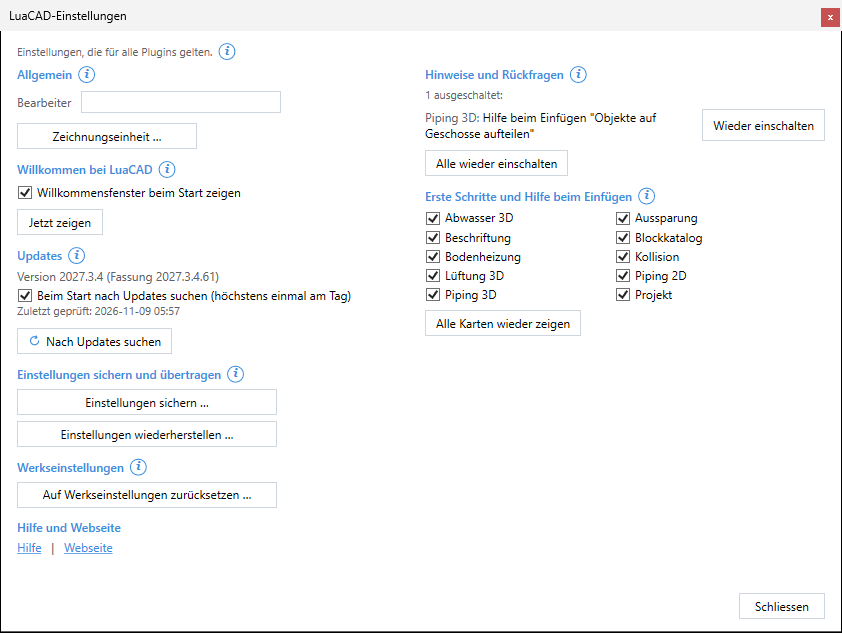
Der rechte Teil der LuaCAD-Einstellungen (Register LuaCAD › Info › LuaCAD-Einstellungen). Die übrigen Bereiche stehen unter LuaCAD-Einstellungen.
Die LuaCAD-Einstellungen, rechts der Abschnitt Hinweise und Rückfragen: „2 ausgeschaltet:“ (1), je Zeile Plugin und was ausgeschaltet ist, z. B. „Piping 3D: Hilfe beim Einfügen …“ (2), „Wieder einschalten“ (3), „Alle wieder einschalten“ (4), darunter Erste Schritte und Hilfe beim Einfügen mit einem Haken je Plugin (5) und „Alle Karten wieder zeigen“ (6)
Feld
Wirkung
Ab Werk
Beispiel
n ausgeschaltet: / Keine Hinweise oder Rückfragen ausgeschaltet.
Wie viele Stellen gerade aus sind.
„Keine Hinweise oder Rückfragen ausgeschaltet.“
„2 ausgeschaltet:“
Zeile „Plugin: was“
Eine ausgeschaltete Stelle: Willkommensfenster, Aufteilen beim Ziehen über eine Geschossgrenze, Liste der Befunde nach dem Belegen, Bearbeiten mit dem CAD, 2D-Objekte nach dem Umwandeln, Isometrie ohne Schweissnaht, Andocken an ein anderes Medium, anderes Medium oder Geschoss am Anfang, Heizfelder an einem neuen Erschliessungsweg, Hilfe beim Einfügen (mit dem Titel der Hilfe).
–
„Piping 3D: Bearbeiten mit dem CAD: gemerkt …“, „Piping 3D: Hilfe beim Einfügen "Leitung einfügen"“
Wieder einschalten
Diese Stelle zurück auf ab Werk; die Zeile verschwindet. Gilt sofort.
–
die Frage beim SCHIEBEN eines Netzes kommt wieder
Alle wieder einschalten
Alle Zeilen auf einmal.
–
„3 Hinweis(e) und Rückfrage(n) wieder eingeschaltet. Gilt sofort.“
Erste Schritte und Hilfe beim Einfügen › Haken je Plugin
Derselbe Schalter wie Zahnrad › Hilfe › Erste Schritte aktiv.
an
Haken bei Lüftung 3D weg – dort keine Karten und Hilfen mehr
Alle Karten wieder zeigen
Alle Karten und Hilfen beim Einfügen aller Plugins wieder frei, ausgeschaltete Plugins wieder ein.
–
„Alle Karten und Hilfen kommen wieder (12 Merker entfernt).“