
Beispiel 2 – Ein Leitungsplan Schritt für Schritt
Der Ablauf
Ziel: einen Sanitär-Leitungsplan im Grundriss des Beispielprojekts zeichnen und danach ändern – vom leeren Plan bis zur Materialliste.
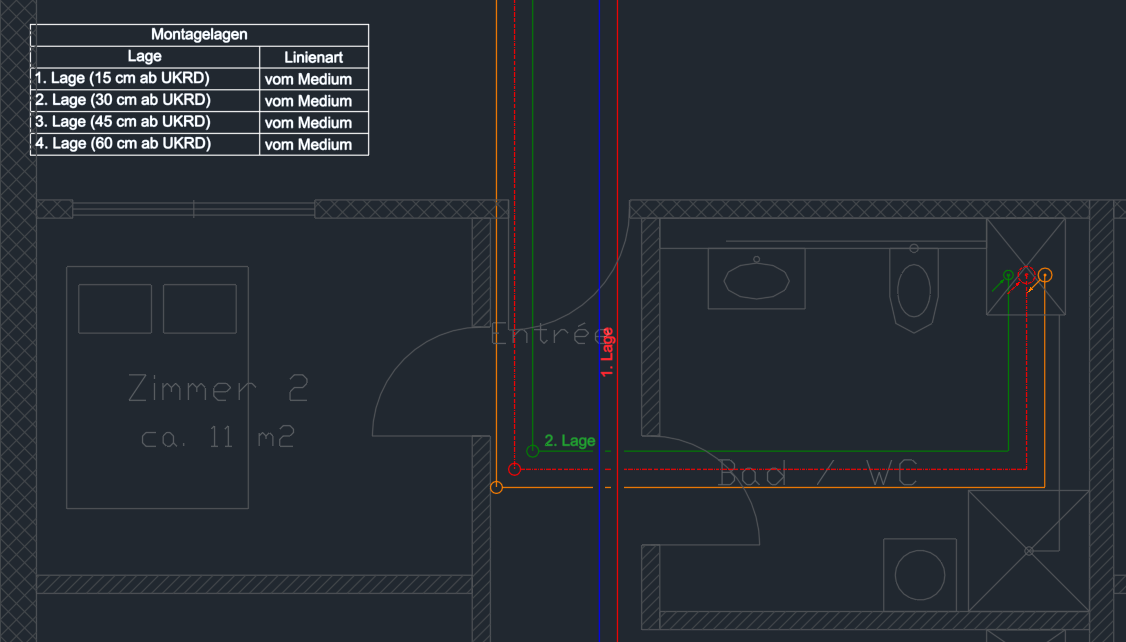
Die Hauptleitungen laufen im Flur an der Wand entlang, Stichleitungen führen durch die Flurwand zu den Schächten in den Nasszellen. So gehen Sie vor:
- Die Mehrfachleitung im Flur ziehen
- Kreuzen und die Lage wechseln
- Die Stränge im Schacht einfügen
- Anschlüsse und Leitung am Apparat
- Einen Verteiler mit Pex-Leitungen anschliessen
- Ändern: Lage, Verschieben, Verbinden, Auftrennen
- Symbole in die Leitung setzen
- Lagensymbole und Lagentabelle
- Die Materialliste
1. Die Mehrfachleitung im Flur ziehen
Zuerst ziehen Sie drei Leitungen als Mehrfachleitung entlang der Flurwand.
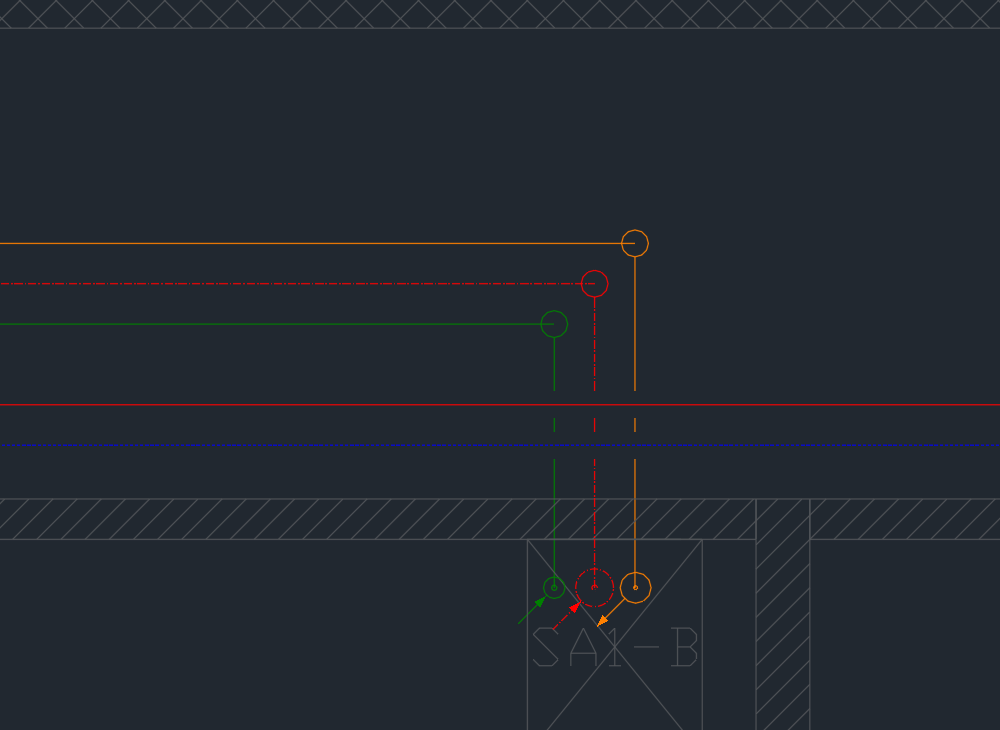
- Seite Stränge/Anschlüsse: die Strangvorlage „Sanitär kalt/warm/Zirkulation“ wählen (drei Leitungen im Abstand der Vorlage) und unter Mehrfachleitung die Lage „2. Lage“.
- Mehrfachleitung einfügen anklicken, am Anfang des Flurs klicken, mit A den Wandabstand zur Flurwand eingeben.
- Entlang des Flurs ziehen, an der Ecke klicken, durch die Flurwand bis in den Schacht ziehen, Enter.
Tasten am Zeiger
| Taste | Wirkung |
|---|---|
| A | Wandabstand, Lage, feste Länge |
| S | die Leitungen auf die andere Seite der Zuglinie |
| Enter | Zug beenden |
2. Kreuzen und die Lage wechseln
Wo sich Leitungen kreuzen oder die Lage wechseln, zeigt der Plan Lücke und Kreis.
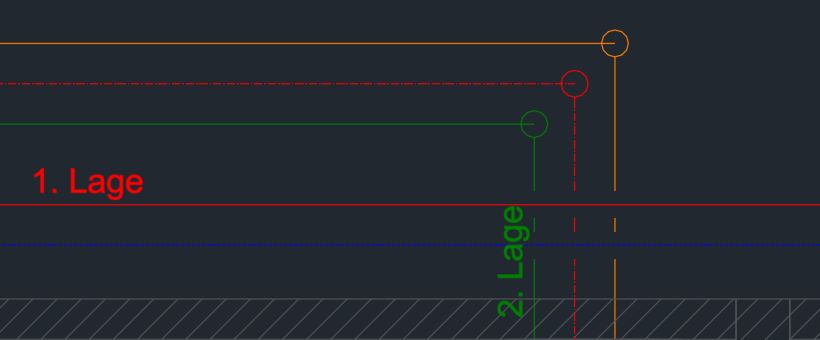
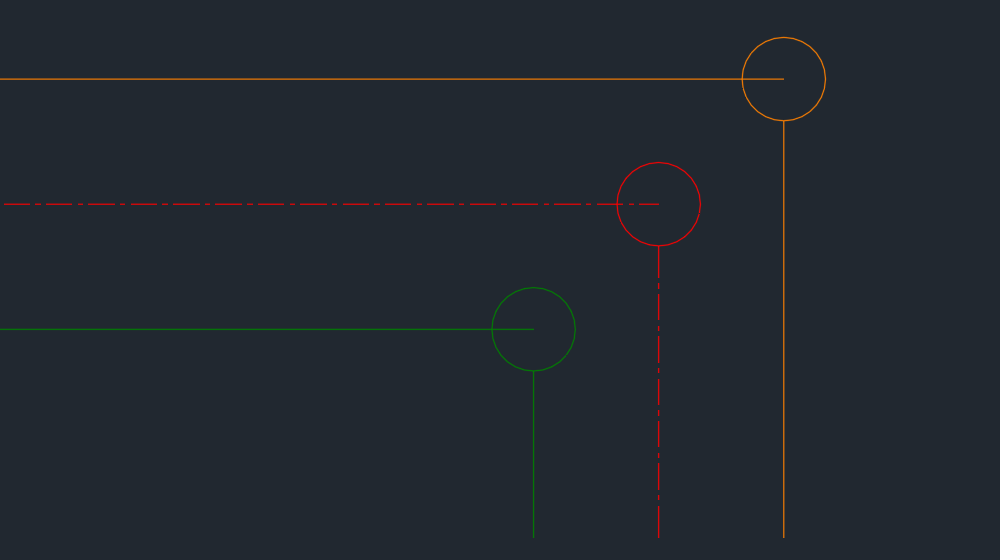
- Kreuzung: kreuzen sich zwei Leitungen verschiedener Lagen, unterbricht LuaCAD die untere um eine Lücke – von selbst, auch wenn Sie später eine davon verschieben.
- Lagenwechsel: im Zug A drücken und eine andere Lage wählen; an der Ecke entsteht ein Kreis. Die obere Leitung läuft bis zur Kreismitte, die untere endet am Kreisrand.
Mehr: Kreuzungen, Lagenwechsel.
3. Die Stränge im Schacht einfügen
Im Schacht setzen Sie die Stränge als Strangsymbole.
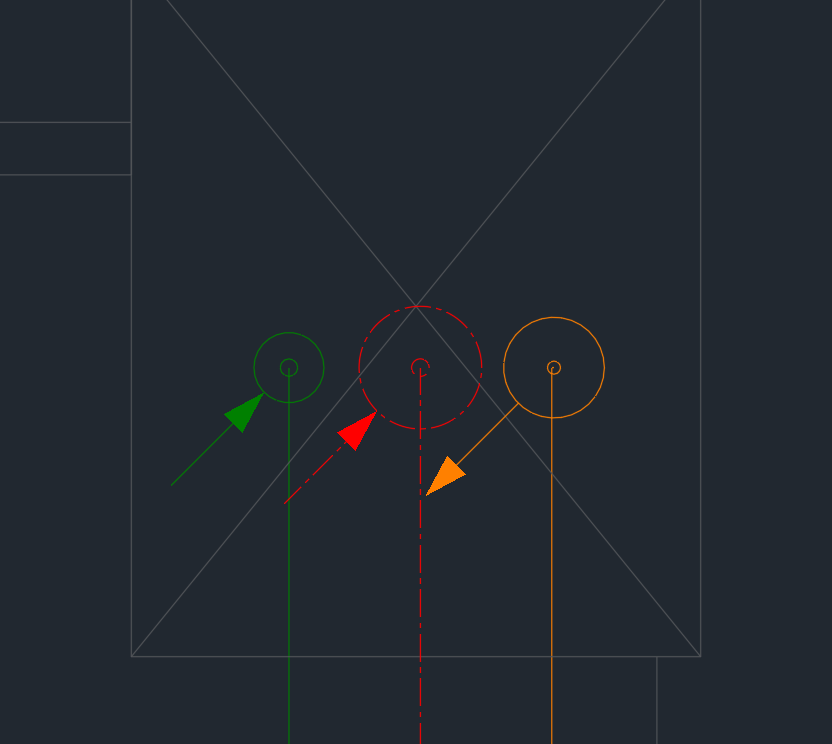
- Seite Stränge/Anschlüsse: die Strangvorlage wählen, Strang/Anschlüsse einfügen.
- Die Stränge hängen am Zeiger, der Pfeil steht auf der Diagonalen (nach oben = rechts oben). Leertaste wechselt den Strang, an dem Sie fassen; in den Schacht klicken.
- Die Stichleitung aus Schritt 1 endet am Strang: nach unten in der Mitte, sonst am Kreis.
Mehr: Strang einfügen.
4. Anschlüsse und Leitung am Apparat
Am Apparat setzen Sie die Anschlüsse und führen die Leitung zum Strang.
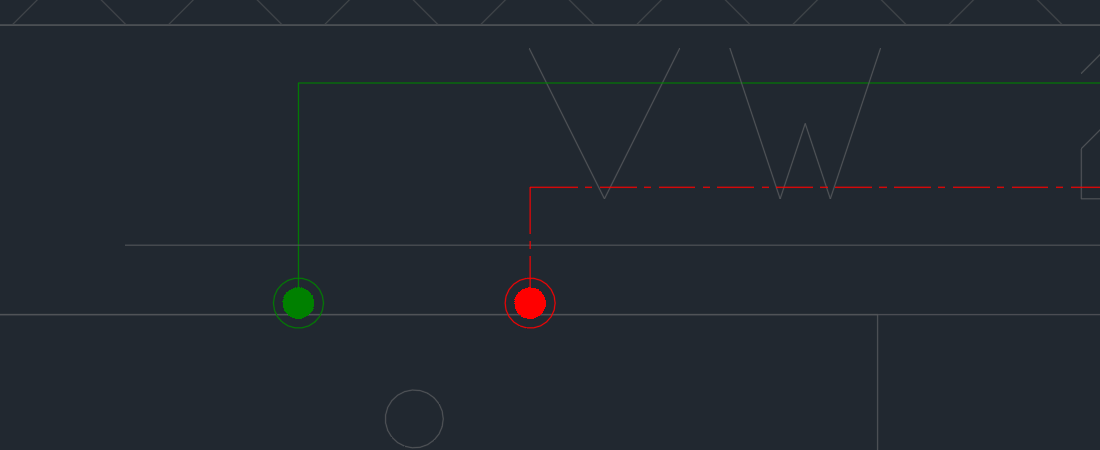
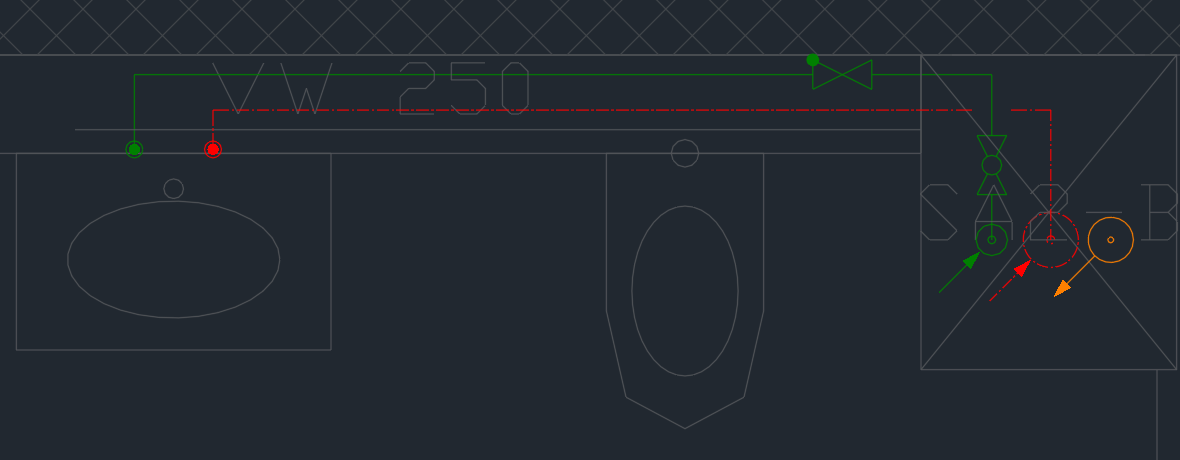
- Seite Stränge/Anschlüsse: unter Anschlüsse die Vorlage „Waschtisch“ wählen und am Waschtisch absetzen – Kaltwasser links, Warmwasser rechts.
- Seite Leitung: Leitung einfügen, am Anschluss beginnen (Medium und Dimension kommen vom Anschluss), über die Ecken bis zum Strang ziehen.
- Für eine Pex-Leitung den Haken flexibel: jede Ecke wird gerundet.
Mehr: Anschluss, Leitung, flexibel.
5. Einen Verteiler mit Pex-Leitungen anschliessen
Ein Verteiler in der Vorwand bekommt flexible Pex-Leitungen zu den Apparaten.
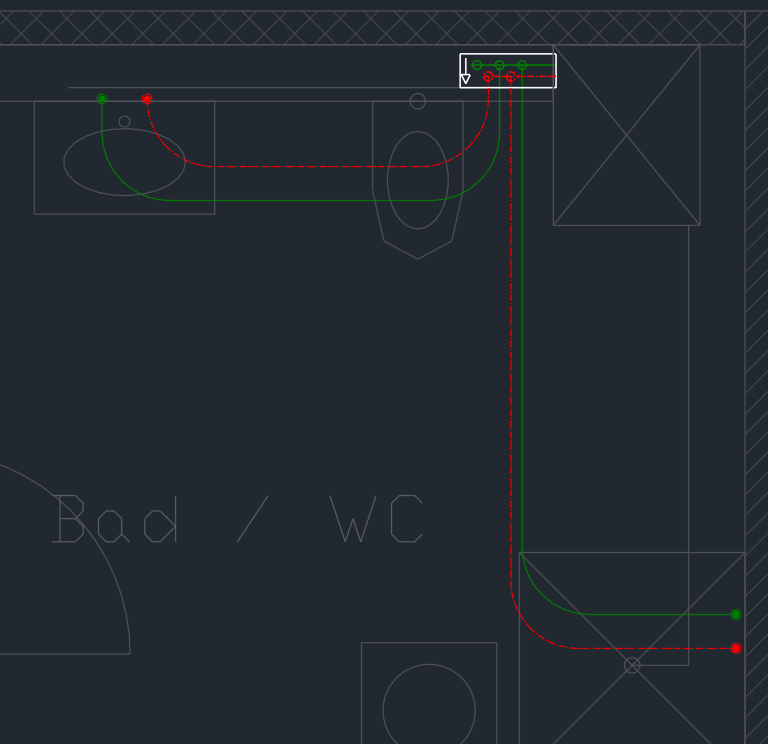
- Seite Verteiler: Vorlage wählen (Medien, Zahl der Abgänge, Kasten), Verteiler einfügen, mit R ausrichten, in der Vorwand absetzen.
- Pex anschliessen: den Verteiler und die Anschlüsse der Apparate wählen. LuaCAD zeigt Gesamtlösungen; die gewählte hat am wenigsten Kreuzungen.
- Enter übernimmt. Jeder belegte Abgang steht an seiner Leitung.
6. Ändern: Lage, Verschieben, Verbinden, Auftrennen
Hier ändern Sie Lage und Verlauf der gezeichneten Leitungen.
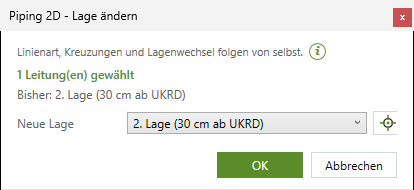
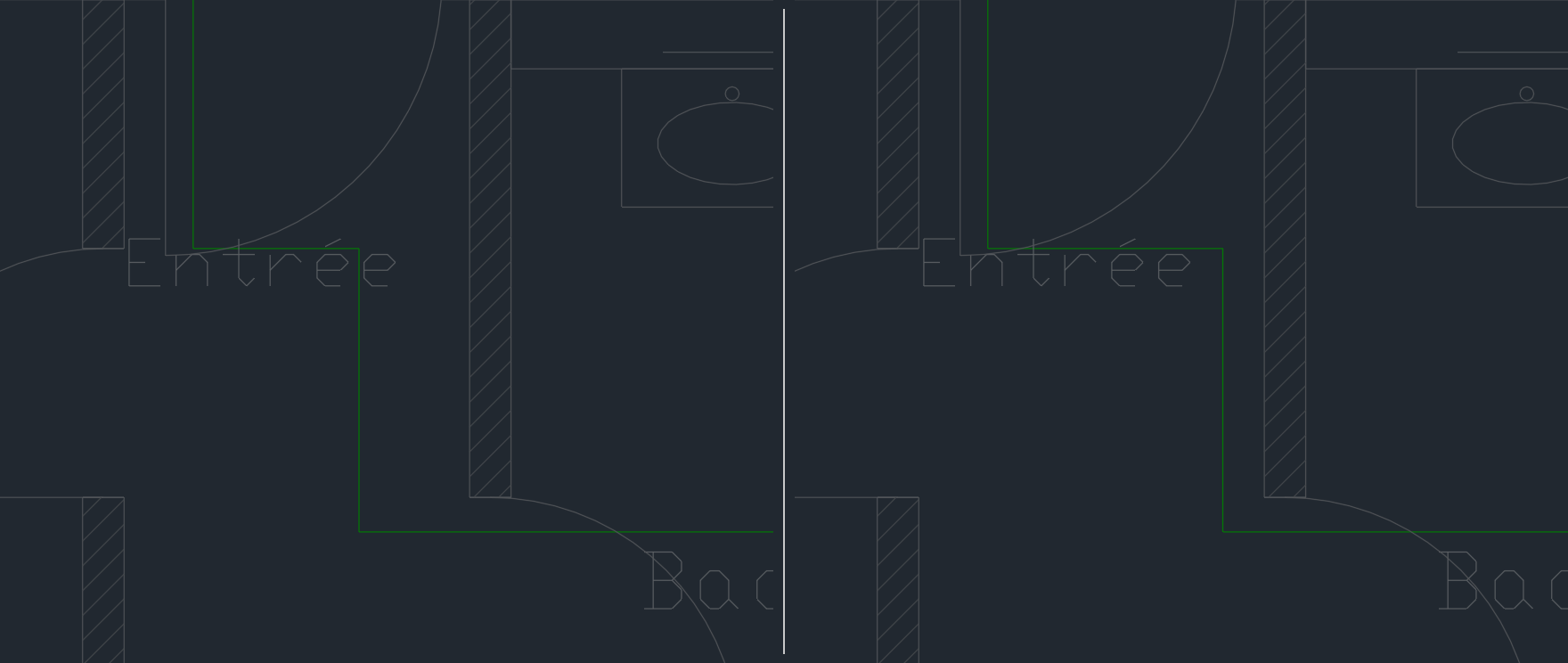
- Lage ändern (Fusszeile Werkzeuge): Leitungen wählen, im Dialog die neue Lage. Kreuzungen und Lagenwechsel rechnet LuaCAD neu – eine Leitung, die jetzt oben liegt, läuft durch.
- Verschieben: Leitungen wählen und quer verschieben; angeschlossene Leitungen werden länger oder kürzer, Kreise und Symbole gehen mit. Dasselbe mit den Griffen von GstarCAD.
- Verbinden: zwei Leitungsenden oder ein Ende und eine Leitung anklicken; LuaCAD schlägt Wege vor, läuft die zweite Leitung weiter, entsteht ein T statt eines Kürzens.
- Auftrennen und Zusammenführen: eine Leitung an einem Punkt teilen bzw. die Trennstelle wieder aufheben.
Mehr: Lage ändern, Verschieben, Verbinden, Auftrennen.
7. Symbole in die Leitung setzen
Armaturen setzen Sie als Symbole in die Leitung.
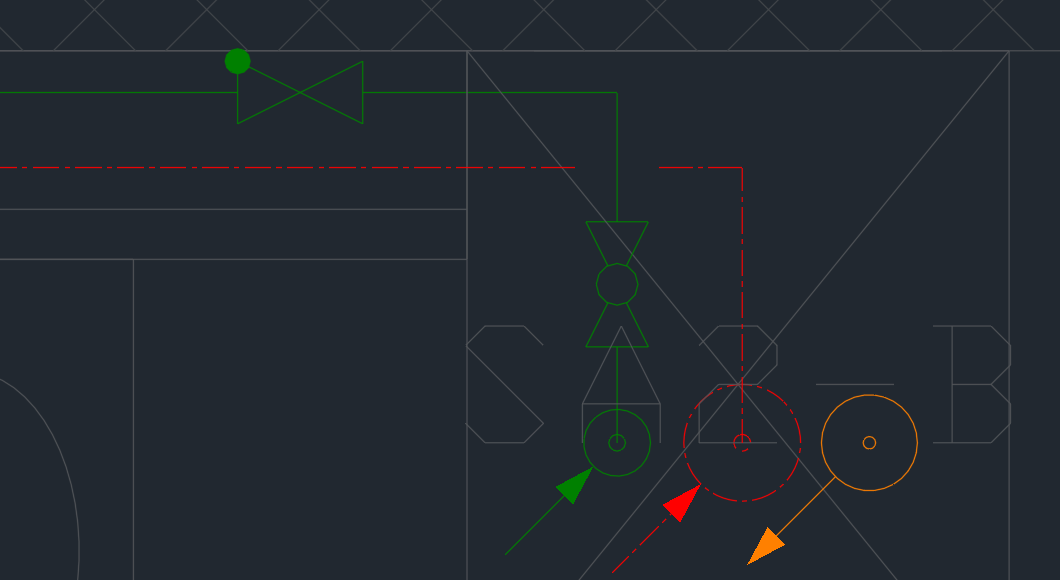
Seite Symbole: das Symbol klicken, Einfügen, auf die Leitung klicken – es dreht sich in die Leitung, die Leitung bekommt eine Lücke. Mehr: Symbol.
8. Lagensymbole und Lagentabelle
Lagensymbole und Lagentabelle zeigen, in welcher Lage jede Leitung liegt.
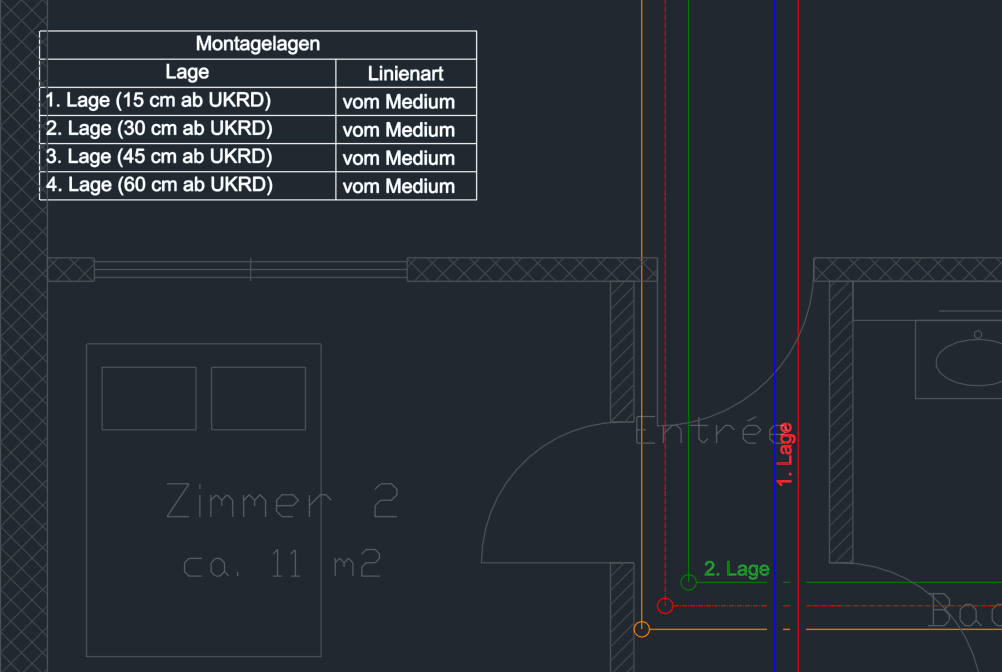
Seite Lagen: Lagensymbole zeichnen setzt an jede Leitung das Kürzel ihrer Lage, Lagentabelle legt die Tabelle der Lagen mit Montagehöhe in den Plan. Mehr: Lagensymbole.
9. Die Materialliste
Zum Schluss geben Sie die Materialliste aus.
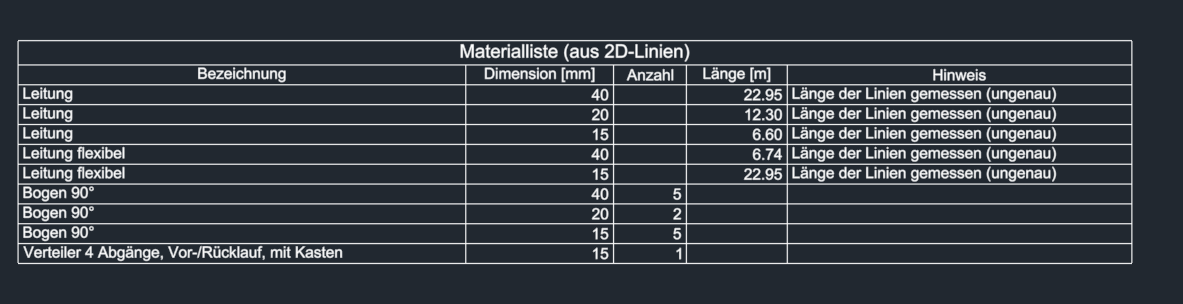
Fusszeile bzw. Seite Lagen › Materialliste: die Liste zählt Leitungen mit Länge je Dimension, Bögen, T-Stücke und Lagenwechsel aus der Geometrie, Verteiler und Symbole mit Anzahl. Beispiel: „Leitung 28, 12,4 m“. Mehr: Materialliste.