
Beispiel 1 – Ein Bad
Vom leeren Grundriss zur fertigen Kalt- und Warmwasserleitung in 3D: das Bad einer Wohnung im 1. Obergeschoss des Beispielprojekts, Zeichnung „Sanitär OG1“. Die Steigleitungen stehen im Schacht rechts oben, die Leitungen laufen in der Vorwand zum Waschtisch und zum WC. Je Schritt ein Satz, ein Bild und die Klicks – die hellblauen Nummern im Text sind die Nummern im Bild darüber. Varianten und Einzelheiten stehen zugeklappt unter „Mehr dazu“.
1. Panel öffnen und Werte wählen
Was oben auf der Seite Leitung steht, gilt für jede Leitung, die Sie danach einfügen.
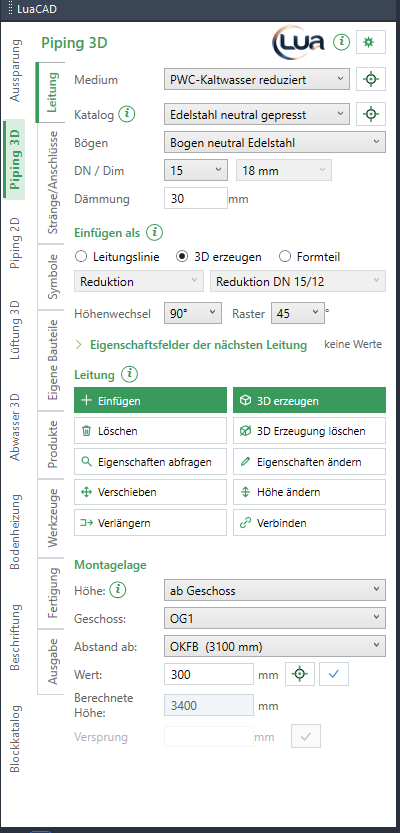
Menüband › Register LuaCAD › Piping 3D – das Panel öffnet sich auf der Seite Leitung.
- 1 Medium „PWC-Kaltwasser reduziert“ – es bestimmt Farbe und Layer.
- 2 Katalog „Edelstahl neutral gepresst“ und 3 DN 15.
- 4 Einfügen als „3D erzeugen“ (ab Werk gewählt): beim Ziehen entstehen gleich Rohre, Bögen und T-Stücke.
- 5 Einfügen brauchen Sie in Schritt 4.
- 6 Montagelage „ab Geschoss“, OG1, Abstand ab OKFB, 7 Wert 300 und Enter: die Leitungen liegen 30 cm über dem Fertigboden in der Vorwand.
Mehr dazu
- Panelwerte gelten nur für Teile, die Sie neu einfügen – was schon gezeichnet ist, ändern Sie mit Eigenschaften ändern.
- Mit „Leitungslinie“ zeichnen Sie nur die Achsen und erzeugen das 3D später; den Unterschied erklären die Grundbegriffe.
- Die Montagelage geht auch absolut, als Montagelage oder „frei“ (die Höhe kommt vom angeklickten Punkt) – siehe Höhe und Montagelage.
2. Die Steigleitungen im Schacht einfügen
Kalt- und Warmwasser kommen über zwei Steigleitungen in das Geschoss. Sie fügen beide in einem Schritt nach einer Strangvorlage ein.
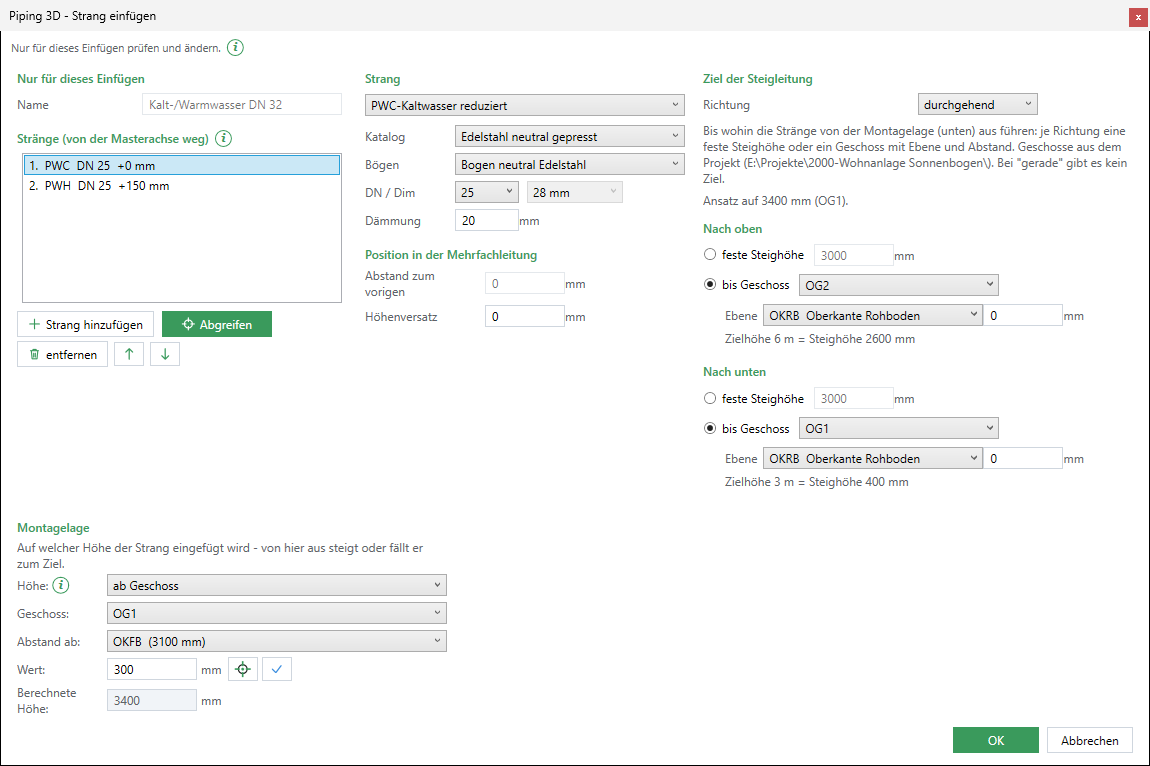
Seite Stränge/Anschlüsse: in der Liste die Strangvorlage „Kalt-/Warmwasser“ wählen, Strang/Anschlüsse einfügen. Im Dialog:
- 1 Die Vorlage bringt zwei Stränge mit, PWC und PWH, 150 mm nebeneinander.
- 2 Den Strang PWC anklicken und Medium „PWC-Kaltwasser reduziert“, Katalog „Edelstahl neutral gepresst“ und DN 25 wählen; beim Strang PWH ebenso Katalog und DN.
- 3 Richtung „durchgehend“ – der Strang geht durch das ganze Geschoss.
- 4 Nach oben bis Geschoss OG2, Ebene OKRB; 5 nach unten bis Geschoss OG1, Ebene OKRB.
- 6 Die Montagelage OKFB + 300 aus dem Panel: auf dieser Höhe zweigen die Leitungen ab.
- 7 OK – die zwei Stränge hängen am Zeiger. In den Schacht klicken. Danach öffnet sich der Dialog für die nächsten Stränge; Abbrechen beendet.
Mehr dazu
- Was Sie hier ändern, gilt nur für dieses Einfügen; die Vorlage selbst ändern Sie in Strang- und Anschlussvorlagen verwalten.
- Am Zeiger wechselt die Leertaste den Strang, an dem Sie fassen, R dreht die Reihe.
- Im Grundriss steht jeder Strang als Strangsymbol: Kreis mit Strich und Pfeil auf der Diagonale nach DIN 1986-100 – bei „durchgehend“ geht der Strich durch den Kreis.
- Ist im Projekt die Geschossfunktion eingeschaltet und reicht ein Strang über eine Trennhöhe, fragt LuaCAD, ob er auf die Geschosse aufgeteilt werden soll – siehe Auf Geschosse aufteilen.
3. Die Anschlüsse von Waschtisch und WC absetzen
Die Leitungsanschlüsse markieren, wo die Leitungen enden: Eckventile am Waschtisch, Spülkasten des WC.
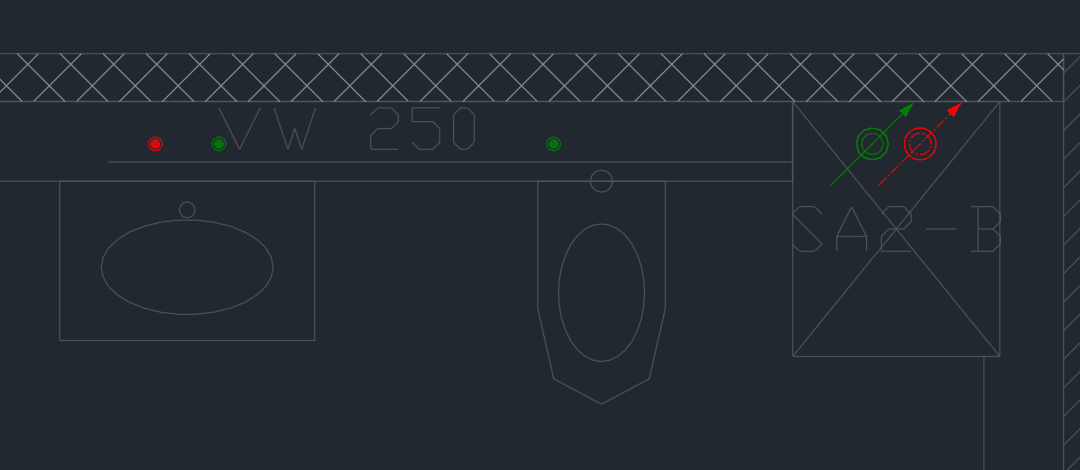
1 2 sind die Steigleitungen aus Schritt 2. Dann auf der Seite Stränge/Anschlüsse:
- In der Liste unten die Anschlussvorlage „Waschtisch“ wählen, Strang/Anschlüsse einfügen. Im Dialog die Montagelage auf OKFB + 0 stellen – die Vorlage bringt die 550 mm der Eckventile selbst mit – und OK.
- Die zwei Anschlüsse hängen am Zeiger. Mit R so drehen, dass der Abgang in die Vorwand zeigt, und in der Mitte des Waschtischs in die Vorwand klicken: 3 Warmwasser links, 4 Kaltwasser rechts. Abbrechen im nächsten Dialog beendet.
- Ebenso die Vorlage „WC wandhängend“: 5 der Anschluss des Spülkastens auf OKFB + 1000.
Mehr dazu
- Die Höhe eines Anschlusses ist immer Montagelage + Versatz der Vorlage – mit der Montagelage OKFB + 300 aus Schritt 1 lägen die Eckventile auf 850 mm. Die Befehlszeile nennt beim Einfügen die Höhe.
- Kommen die Apparate aus dem Blockkatalog, bringen sie ihre Anschlüsse schon mit – siehe Apparate aus dem Blockkatalog.
- Mehr unter Leitungsanschluss absetzen.
4. Die Leitungen ziehen
Jede Leitung beginnt am Anschluss eines Apparats und endet auf der Steigleitung oder einer Leitung, die schon steht.
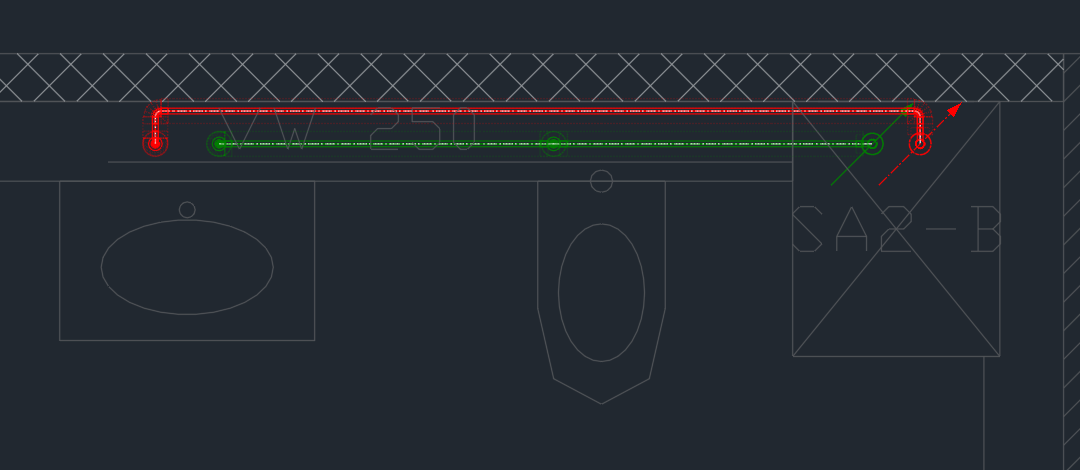
Seite Leitung, Einfügen:
- 1 Am Anschluss des WC beginnen – die Leitung geht von selbst senkrecht auf die Montagelage hinunter und nimmt die DN 15 des Anschlusses. 2 Auf die Kaltwasser-Steigleitung klicken: dort entsteht das T-Stück. Enter.
- 3 Am Kaltwasseranschluss des Waschtischs beginnen, 4 auf die Ecke unter dem WC klicken – aus dem Bogen wird ein T-Stück. Enter.
- Für das Warmwasser oben Medium „PWH-Warmwasser“ und Montagelage 400 wählen: es läuft 100 mm höher über die Kaltwasserleitung hinweg. 5 Am Warmwasseranschluss beginnen, 6 die Ecke an der Wand, 7 die Ecke vor dem Schacht, 8 auf die Warmwasser-Steigleitung klicken. Enter.
Die Höhe im Zug ändern
Muss eine Leitung mitten im Zug höher oder tiefer, etwa unter einem Unterzug hindurch, öffnet A am Zeiger diesen Dialog:
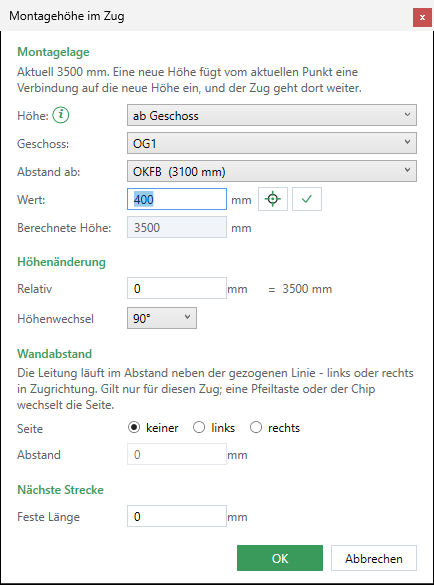
- 1 Die Höhe wie im Panel: absolut, ab Geschoss, Montagelage oder frei.
- 2 Den neuen Wert eingeben, etwa 400; 3 zeigt die Höhe in der Zeichnung (3500 mm).
- 4 Wandabstand: die Leitung läuft im Abstand neben der gezogenen Linie – links oder rechts in Zugrichtung, nur für diesen Zug.
- 5 OK – vom aktuellen Punkt aus entsteht die Verbindung auf die neue Höhe, der Zug geht dort weiter.
Mehr dazu
- Die Leertaste wechselt zwischen „Winkel fangen“ (rechtwinklig, 45°) und frei; der Kreis (in 3D die Kugel) am Zeiger zeigt, wie weit Leitungsenden und Anschlüsse gefangen werden.
- Eine Leitung dockt nur an Leitungen ihres Mediums an – Kaltwasser nie an Warmwasser.
- Alle Tasten und Optionen: Leitung einfügen, Höhenwechsel im Zug.
5. Das 3D
Mit „3D erzeugen“ als Einfügeart ist das 3D schon fertig, wenn der Zug endet: Rohre, Bögen und T-Stücke aus dem Katalog, mit 30 mm Dämmung.
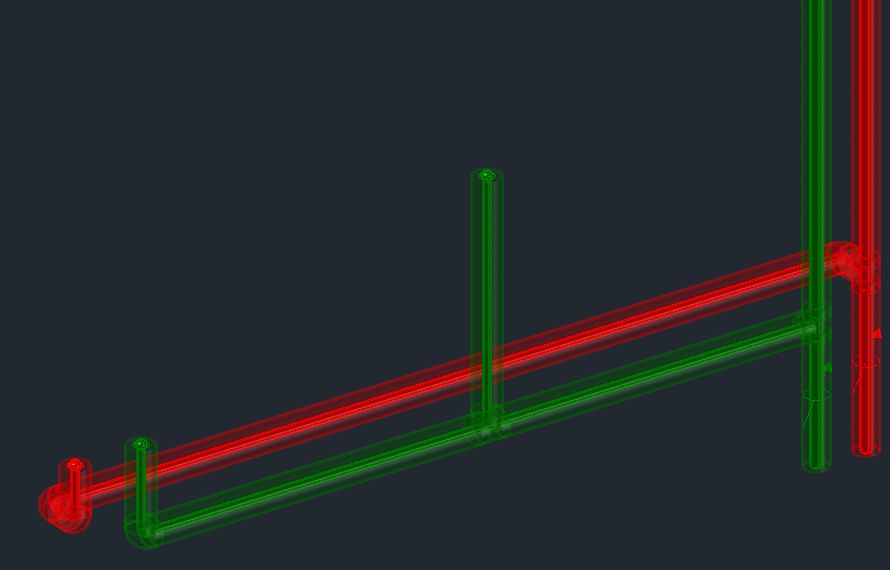
- 1 Die Steigleitungen bekommen ihr 3D, sobald eine Leitung an ihnen ankommt.
- 2 4 An jedem Abzweig sitzt ein T-Stück, an der Steigleitung reduziert auf DN 15.
- 3 5 7 Die Senkrechten zu den Anschlüssen entstehen von selbst.
- 6 Das Warmwasser kreuzt das Kaltwasser 100 mm höher – ohne Formteil.
Mehr dazu
- Haben Sie mit „Leitungslinie“ gezeichnet, wählen Sie 3D erzeugen (Seite Leitung) und klicken die Leitungen an – siehe 3D erzeugen.
- LuaCAD nummeriert die Teile jedes Netzes von selbst (Positionsnummern 3.1, 3.2 …); sie stehen in der Stückliste und lassen sich anschreiben.
- Rohre entstehen in Stangenlängen mit Pressmuffen dazwischen – siehe Rohrlängen und Muffen.
6. Absperrungen einbauen
Vor der Steigleitung bekommt jede Leitung einen Kugelhahn – so lässt sich das Bad absperren.
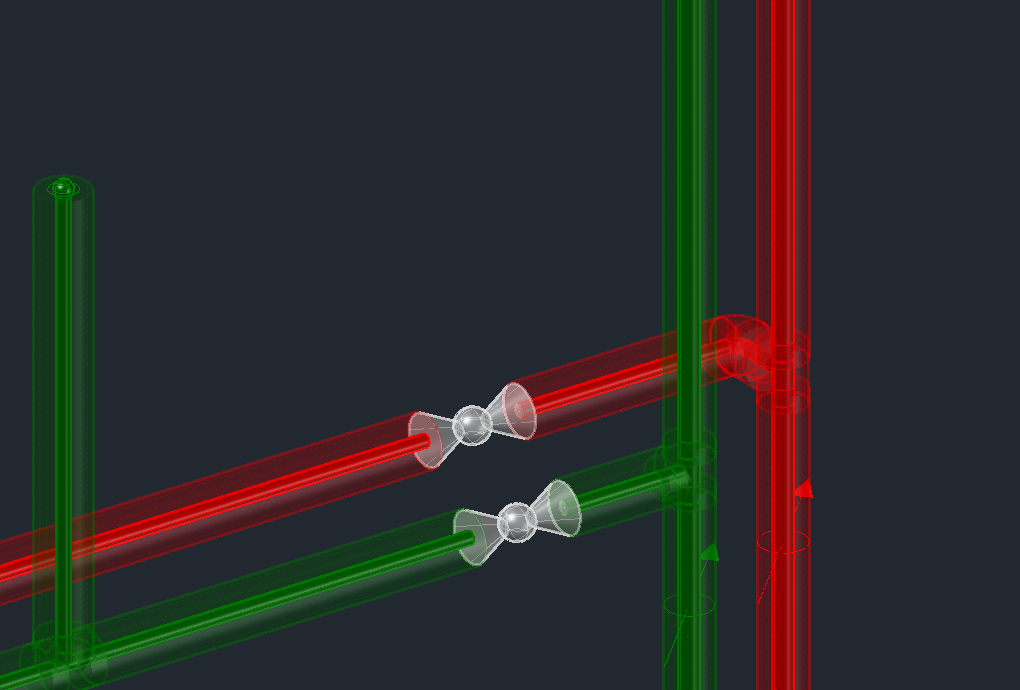
Seite Symbole: „Kugelhahn“ wählen, Einfügen, dann:
- Die Kaltwasserleitung vor dem Schacht anklicken – der Kugelhahn gleitet entlang der Leitung –, die Stelle anklicken 2.
- Ebenso im Warmwasser 1.
- 3 LuaCAD unterbricht die Leitung, setzt den Kugelhahn mit der DN der Leitung und die Rohre daneben neu.
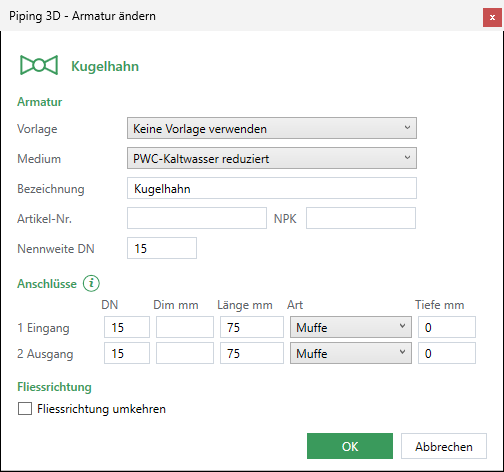
Mit dem Haken Definitionsdialog beim Einfügen zeigen der Seite Symbole – oder später mit Armatur › Eigenschaften – zeigt dieser Dialog die Werte der Armatur:
- 1 Das Medium und 2 die Bezeichnung, wie sie in Listen steht.
- 3 Die Nennweite kommt von der Leitung.
- 4 Je Anschluss DN, Länge und Art (hier Muffe = gepresst).
- 5 Bei Armaturen mit Richtung (Rückflussverhinderer) dreht dieser Haken sie um; 6 OK.
Mehr dazu
Mehr unter Symbol einfügen, Teil in eine Leitung einfügen und Armatur ändern.
7. Ein Teil abfragen
Welches Teil sitzt wo, mit welcher Positionsnummer? Seite Leitung › Eigenschaften abfragen und das T-Stück unter dem WC anklicken:
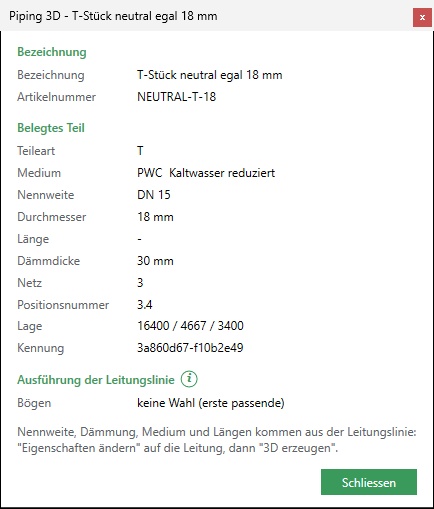
- 1 Was das Teil ist, mit der Artikelnummer aus dem Katalog.
- 2 Medium und Nennweite, darunter Durchmesser, Dämmung und Netz.
- 3 Die Positionsnummer 3.4 – dieselbe wie in der Stückliste.
- 4 Die Lage in der Zeichnung (x / y / Höhe).
- 5 Was die Leitungslinie für Bögen und T-Stücke vorgibt. Ändern lässt sich das Teil hier nicht: Nennweite, Dämmung und Medium kommen von der Leitung – Eigenschaften ändern an der Leitung, dann wird das 3D neu gesetzt.
Mehr dazu
Klicken Sie eine Leitungslinie statt eines Teils an, öffnet sich der Dialog Eigenschaften der Leitung. Mehr unter Eigenschaften abfragen.
8. Beschriften und die Liste ausgeben
Medium und Nennweite an jede Leitung – einmal je Leitung genügt.
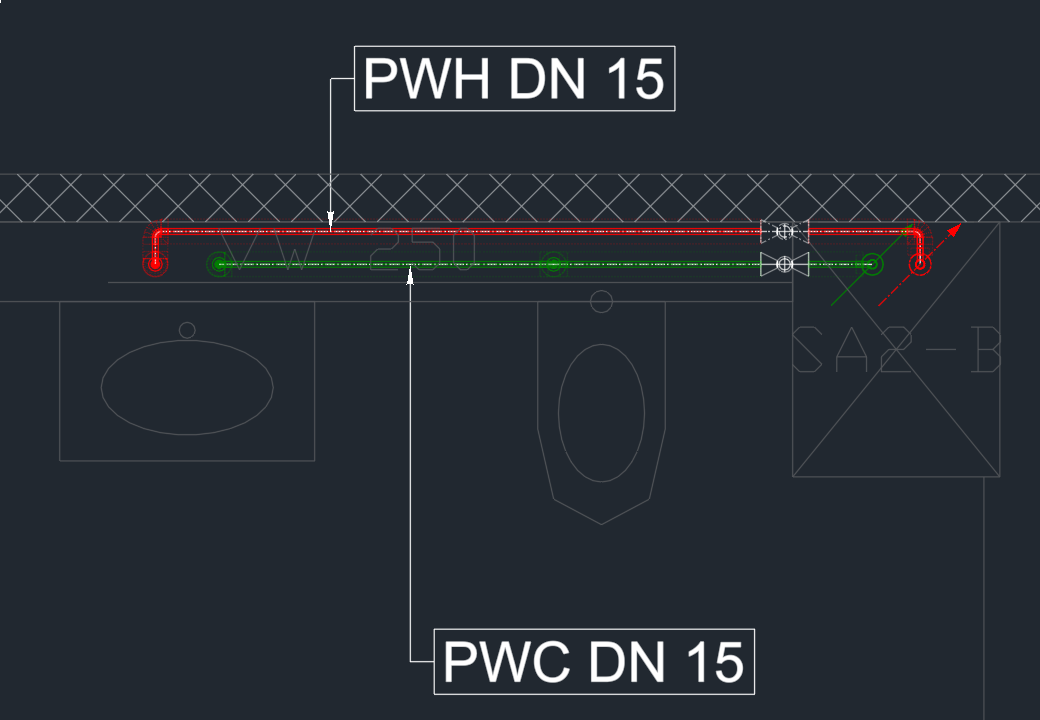
Seite Ausgabe › Beschriften:
- 1 Die Vorlage „Medium und DN“ wählen, die Kaltwasserleitung anklicken und den Text in den Raum absetzen.
- 2 Ebenso das Warmwasser – den Text über die Wand setzen, damit sich die Führungslinien nicht kreuzen.
- Materialliste (Seite Ausgabe): die Tabelle hängt am Zeiger, neben den Grundriss klicken. Sie fasst gleiche Artikel zusammen – die Rohre mit ihrer Länge, Bögen, T-Stücke und Kugelhähne mit der Anzahl.
Mehr dazu
- Die Beschriftung hängt am Rohr: verschieben Sie die Leitung, wandert der Text mit. Eine geänderte Vorlage ändert gesetzte Beschriftungen nicht.
- Mehr unter Beschriften, Materialliste und Stückliste.
9. Danach ändern
Geändert wird wie an einer CAD-Linie – das 3D zieht nach.
Mit dem Griff ändern
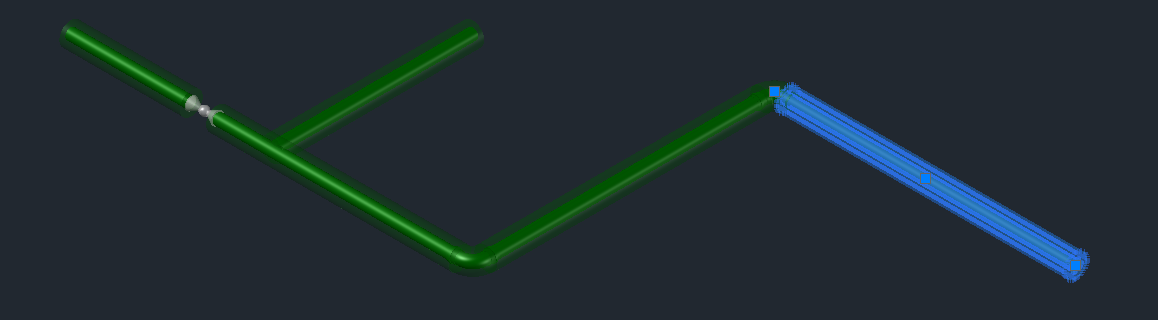
- Die Leitung (Linie oder Rohr) anklicken – 1 2 3 es erscheinen die Griffe.
- Ein freies Ende bewegt sich nur in Rohrrichtung, eine Ecke frei, der Mittelgriff verschiebt die ganze Strecke; Nachbarleitungen und 3D ziehen am Ende des Befehls nach. Eine Armatur 4 hat einen Griff in der Mitte und gleitet entlang ihrer Leitung.
Verschieben
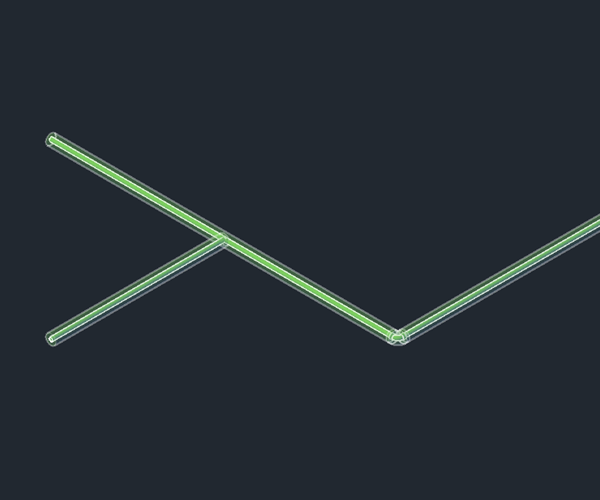
- Verschieben (Seite Leitung) und die Leitung anklicken 1; Enter.
- Die neue Lage anklicken 2 – oder A drücken und einen Abstand tippen, etwa 50. Angeschlossene Leitungen werden gekürzt oder verlängert, Armaturen wandern mit.
Hat die Leitung 3D, nimmt „Verschieben“ es beim Wählen weg; danach wieder 3D erzeugen. Mehr unter Leitungen verschieben.
Höhe ändern
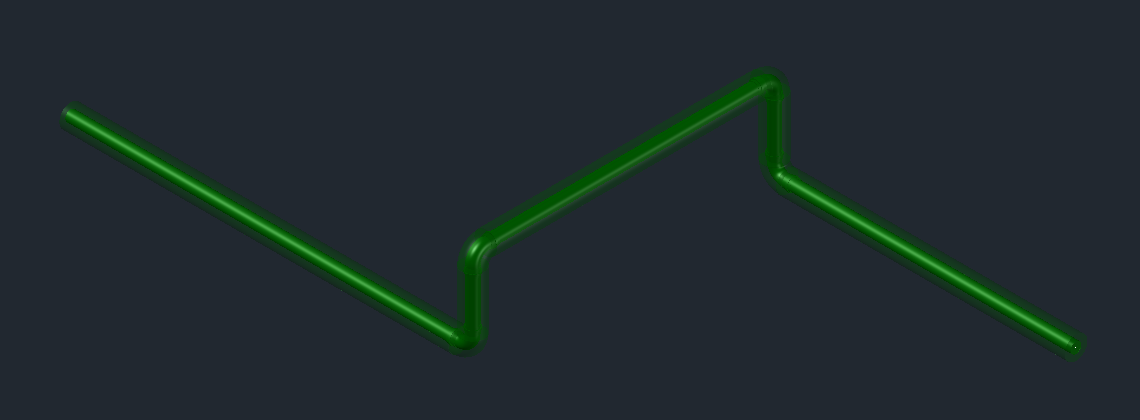
- Höhe ändern (Seite Leitung), die Leitung wählen, Enter, im Dialog die neue Montagehöhe – 1 die Leitung liegt auf der neuen Höhe.
- 2 3 Senkrechte Nachbarn wachsen mit. Danach 3D erzeugen. Mehr unter Höhe ändern.
Weiter mit Beispiel 2
Das Video zeigt Beispiel 1 noch einmal im Ganzen; danach geht es mit diesen Seiten weiter.
- Beispiel 2 – Eine Verteilung im Kellerflur: Verteilleitungen im Flur, Verbinden mit T-Stück, Nennweite und Höhe ändern, Kugelhahn einbrechen, Befunde lesen.
- Beispiel 3 – Eine Isometrie im Rohrleitungsbau: Schweissnähte, Fliessrichtung und die Isometrie mit Stückliste.
Weitere Wege
- Mehrere Leitungen nebeneinander (Kalt-, Warmwasser, Zirkulation) in einem Zug: Mehrfachleitung.
- Ein Produkt mit Artikelnummer statt eines Symbols: Produkt hinzufügen und einfügen.
- Mit Esc brechen Sie jede Funktion ab; ein anderer Knopf im Panel bricht den laufenden Befehl ab und startet den neuen. Ein U nimmt den letzten Schritt zurück.