
Erste Schritte im CAD
LuaCAD läuft in GstarCAD. Die 3D-Plugins zeichnen im Grundriss, das Ergebnis steht aber im Raum – darum braucht man fünf Handgriffe des CAD, mehr nicht. Hier stehen sie kurz; alles Weitere erklärt die Hilfe von GstarCAD (F1).
| Handgriff | So geht es | Abschnitt |
|---|---|---|
| Ansicht drehen | Umschalt + mittlere Maustaste gedrückt halten und ziehen | Ansicht drehen |
| Oben, Vorne, Iso | ViewCube rechts oben anklicken | Ansichten |
| Zwei Ansichtsfenster | Register Ansicht › Ansichtsfenster › Zwei | Ansichtsfenster teilen |
| Zoom und Verschieben | Mausrad drehen bzw. drücken | Zoom |
| Drahtmodell oder schattiert | Register Ansicht › Visuelle Stile | Visuelle Stile |
Ansicht drehen
Ziel: eine Leitung oder einen Kanal von schräg oben ansehen, ohne die Zeichnung zu verlassen.
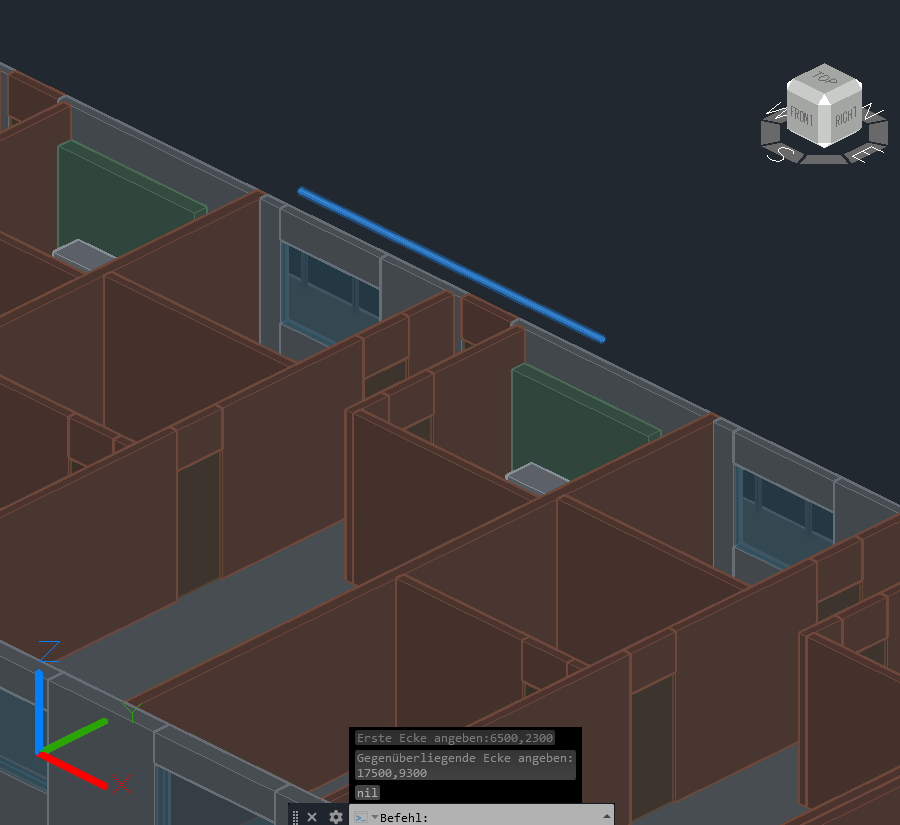
- Umschalt gedrückt halten, die mittlere Maustaste (das Rad) drücken und die Maus ziehen – die Ansicht dreht sich um die Zeichnung (1). Loslassen, fertig.
- Zurück in die Draufsicht: am ViewCube (2) auf Oben klicken.
Beim Ziehen eines Teils am Zeiger geht das genauso: LuaCAD belegt Umschalt nie – die Taste gehört dem CAD.
Ansichten: oben, vorne, iso
Ziel: mit einem Klick in eine feste Ansicht wechseln.
- ViewCube rechts oben in der Zeichnung: ein Klick auf Oben zeigt den Grundriss, auf Vorne oder Links einen Aufriss, auf eine Ecke des Würfels eine Iso-Ansicht. Die Pfeile neben dem Würfel drehen um 90°, der kleine Kompass richtet nach Norden.
- Dasselbe im Menüband: Register Ansicht › Gruppe Ansichten › Oben, Unten, Links, Rechts, Vorne, Hinten, SW-Isometrie usw. (Befehl
-ANSICHT, englisch_-VIEW, dann etwa_TOPoder_SWISO).
| Ansicht | Wozu in den 3D-Plugins |
|---|---|
| Oben | Zeichnen – Leitungslinien, Kanalverläufe, Entwurfslinien im Grundriss |
| Vorne, Links | Höhen prüfen – liegt die Leitung über der Tür, unter der Decke? Im Aufriss ziehen Sie auch senkrecht (Höhenwechsel) |
| SW-Isometrie und die anderen Iso-Ansichten | Kontrolle und Bilder – alles auf einen Blick |
Ansichtsfenster teilen
Ziel: links im Grundriss zeichnen und rechts sofort das 3D sehen.
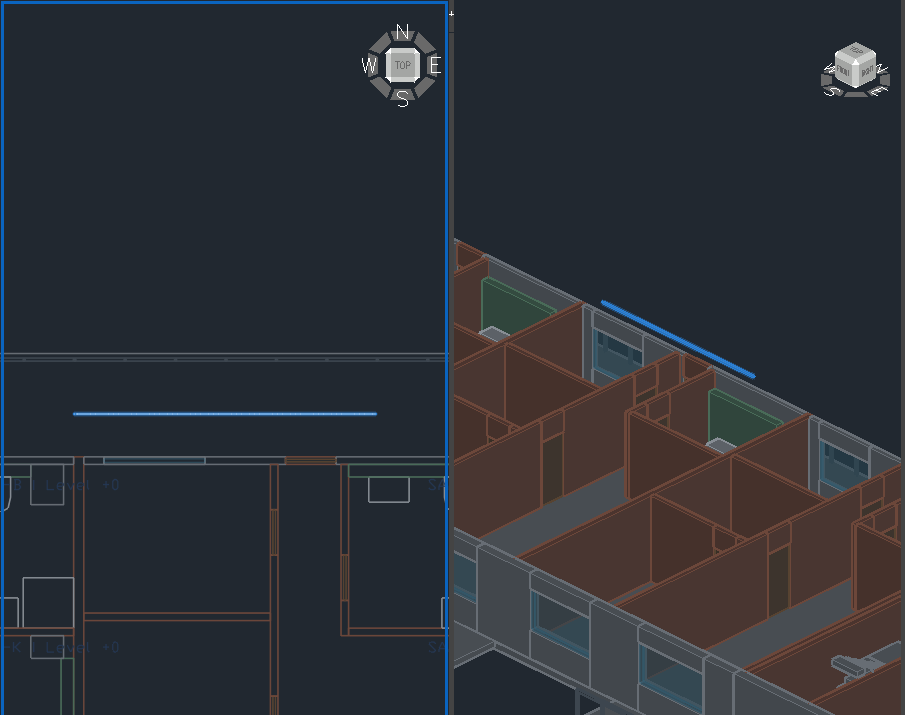
- Register Ansicht › Gruppe Ansichtsfenster › Zwei › vertikal (Befehl
AFENSTER, englisch_VPORTS). Die Zeichenfläche ist geteilt, beide Fenster zeigen den Grundriss. - In das rechte Fenster klicken – es wird aktiv (blauer Rahmen) – und dort am ViewCube eine Iso-Ecke wählen (1, 2).
- Zeichnen Sie im linken Fenster, folgt das rechte sofort. Ein Klick in ein Fenster macht es aktiv; die Befehlszeile und das Panel gelten immer für das aktive – im Bild das linke (3).
- Wieder ein Fenster: Register Ansicht › Ansichtsfenster › Eins (Befehl
_-VPORTS, dann_SI).
Zoom und Verschieben
- Mausrad drehen: zoomen um den Zeiger.
- Mausrad drücken und ziehen: die Ansicht verschieben (Pan).
- Doppelklick mit dem Mausrad: alles zeigen (Zoom Grenzen, Befehl
ZOOM›_E). - In einer gedrehten Ansicht gilt dasselbe – zoomen und verschieben ändern den Blickwinkel nicht.
Visuelle Stile
Ziel: im Grundriss klare Linien, in der 3D-Ansicht Körper mit Kanten.
Video folgt: Erste Schritte im CAD
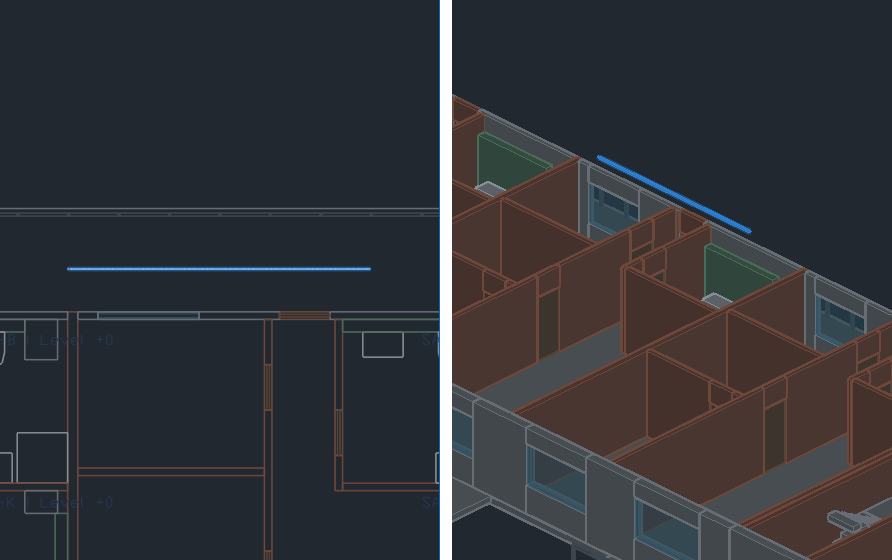
- 2D-Drahtkörper für die Draufsicht: dünne Linien, alles sichtbar – so zeichnet man.
- Schattiert mit Kanten für Iso- und Aufrisse: Rohre, Kanäle und das IFC-Modell als Körper mit Kanten.
- Umstellen: Register Ansicht › Visuelle Stile (Befehl
_VSCURRENT). Der Stil gilt je Ansichtsfenster – links Drahtkörper, rechts schattiert ist üblich.